

-
×
 Màn hình Laptop LENOVO Lenovo ThinkPad T480, T480s - Giải pháp thay thế chính hãng, tối ưu hiệu suất
1 × ₫950,000
Màn hình Laptop LENOVO Lenovo ThinkPad T480, T480s - Giải pháp thay thế chính hãng, tối ưu hiệu suất
1 × ₫950,000 -
×
Máy in Xerox WorkCentre 3655 - Mua Bán, Sửa Chữa & Nạp Mực Tận Nơi Uy Tín
1 × ₫150,000
-
×
Sạc Laptop ASUS Zenbook UX303, UX303LA, UX303LN, UX303UA, UX303UB, UX303LB - Thay Mới Chính Hãng, Lấy Liền Tại Chỗ
1 × ₫150,000
 Màn hình Laptop LENOVO Lenovo ThinkPad T480, T480s - Giải pháp thay thế chính hãng, tối ưu hiệu suất
  Máy in Xerox WorkCentre 3655 - Mua Bán, Sửa Chữa & Nạp Mực Tận Nơi Uy Tín
  Sạc Laptop ASUS Zenbook UX303, UX303LA, UX303LN, UX303UA, UX303UB, UX303LB - Thay Mới Chính Hãng, Lấy Liền Tại Chỗ
  Chuyên Nghiệp trong phục vụ với hơn 20 Kỹ thuật IT luôn sẵn sàng tới tận nơi sửa chữa và cài đặt ở Tphcm. Báo giá rõ ràng. 100% hài lòng mới thu tiền.










Laptop
Laptop chạy chậm bất thường – Cách kiểm tra và khắc phục hiệu quả
Cảm giác khó chịu khi chiếc Laptop chạy chậm bất thường – cách kiểm tra lỗi dường như là nỗi ám ảnh của bất kỳ ai từng gắn bó với công nghệ. Nó không chỉ làm gián đoạn công việc, mà còn ‘đánh cắp’ đi dòng chảy cảm hứng sáng tạo. Vậy làm thế nào để nhận diện và giải quyết triệt để tình trạng Laptop chạy chậm bất thường – cách kiểm tra lỗi này?
Một chiếc laptop bỗng dưng ì ạch, chậm chạp có thể là dấu hiệu của nhiều vấn đề, từ phần mềm đến phần cứng. Đừng vội hoảng loạn hay nghĩ đến việc thay mới, bởi nhiều khi chỉ cần vài thao tác kiểm tra đơn giản là bạn đã có thể ‘hồi sinh’ lại người bạn đồng hành này. Hãy cùng Sửa máy tính PCI khám phá những nguyên nhân và giải pháp hữu hiệu nhất để laptop của bạn không còn là ‘rùa bò’ nữa.
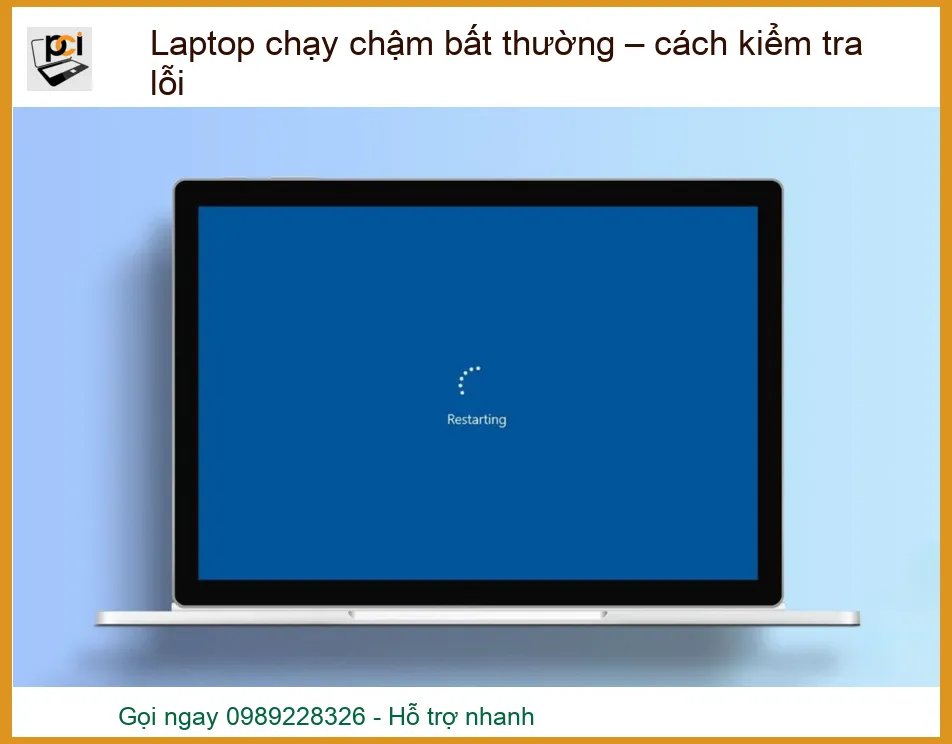
Khi chiếc Laptop ‘Thở Dốc’: Dấu Hiệu và Nguyên Nhân Âm Thầm
Chiếc laptop của bạn, vốn là nguồn cảm hứng không ngừng cho những thiết kế bay bổng, bỗng dưng trở nên nặng nề, ì ạch. Đó không chỉ là sự chậm trễ đơn thuần, mà là cảm giác ‘thở dốc’ thực sự, khi mỗi cú click chuột, mỗi lần mở ứng dụng đều chậm hơn một nhịp. Các dấu hiệu thường thấy là thời gian khởi động kéo dài, ứng dụng phản hồi chậm, hoặc thậm chí là treo máy giữa chừng. Những trải nghiệm này có thể làm mất đi sự ‘phiêu’ trong công việc sáng tạo, và bạn cần một giải pháp nhanh chóng, hiệu quả. Đôi khi, chỉ là vấn đề liên quan đến nguồn điện, bạn có thể tham khảo dịch vụ Bán sạc laptop Quận Bình Thạnh để đảm bảo máy luôn đủ năng lượng.
Phần Mềm: Những ‘Kẻ Cắp’ Hiệu Suất Vô Hình
Thế giới phần mềm ẩn chứa vô vàn ‘kẻ cắp’ hiệu suất mà bạn không ngờ tới. Chúng âm thầm ‘rút cạn’ tài nguyên của máy, biến chiếc laptop mạnh mẽ thành một cỗ máy ì ạch. Việc nhận diện và loại bỏ chúng là bước đầu tiên để ‘giải thoát’ cho thiết bị của bạn.
Khởi Động Cùng Hệ Thống: Gánh Nặng Không Mời
Rất nhiều ứng dụng được cài đặt để tự động chạy ngay khi bạn bật máy. Điều này tưởng chừng tiện lợi nhưng lại tạo ra một gánh nặng lớn cho RAM và CPU, đặc biệt khi bạn có quá nhiều phần mềm ‘đua nhau’ khởi động. Mỗi ứng dụng là một ‘họa sĩ’ đang chờ để vẽ, nhưng nếu quá nhiều họa sĩ cùng lúc, bức tranh sẽ trở nên lộn xộn và chậm chạp. Hãy kiểm tra và vô hiệu hóa những ứng dụng không cần thiết để máy có thể ‘thức dậy’ nhanh nhẹn hơn.
Virus và Mã Độc: Những Bóng Ma Trong Hệ Thống
Virus, mã độc hay phần mềm quảng cáo không chỉ đe dọa dữ liệu cá nhân mà còn là nguyên nhân hàng đầu khiến laptop hoạt động kém hiệu quả. Chúng chạy ngầm, chiếm dụng tài nguyên hệ thống, gây ra tình trạng chậm, treo máy, thậm chí là mất dữ liệu. Giống như một ‘bức tranh’ bị vẽ bậy, chúng làm hỏng đi vẻ đẹp nguyên bản và sự mượt mà của hệ điều hành. Việc trang bị một phần mềm diệt virus mạnh mẽ và thường xuyên quét là điều cần thiết để bảo vệ ‘ngôi nhà kỹ thuật số’ của bạn. Đôi khi bạn cần một chiếc webcam để làm việc online, bạn có thể tìm hiểu thêm về Bán Webcam PC tại Quận Thủ Đức.
Phần Cứng: ‘Trái Tim’ và ‘Bộ Não’ Đã Lỗi Thời?
Nếu phần mềm là linh hồn, thì phần cứng chính là ‘cơ thể’ của chiếc laptop. Một ‘cơ thể’ yếu ớt, lỗi thời sẽ không thể gánh vác được những ‘linh hồn’ hiện đại, dù bạn có tối ưu đến đâu. Việc kiểm tra và nâng cấp phần cứng là một giải pháp hữu hiệu để ‘thay máu’ cho chiếc máy của bạn.
Ổ Cứng HDD Cũ Kỹ và RAM Thiếu Hụt: Nút Thắt Cổ Chai
Ổ cứng HDD truyền thống, dù bền bỉ, nhưng tốc độ truy xuất dữ liệu lại là một điểm yếu chí mạng trong thời đại số. Việc nâng cấp lên SSD sẽ mang lại một ‘cú hích’ đáng kinh ngạc, giúp máy khởi động và mở ứng dụng nhanh chóng hơn bao giờ hết. Tương tự, RAM là ‘không gian làm việc’ của máy. Nếu thiếu RAM, laptop sẽ phải liên tục sử dụng ổ cứng làm bộ nhớ ảo, dẫn đến tình trạng chậm chạp. Việc nâng cấp RAM giống như mở rộng không gian sáng tạo, giúp bạn làm việc đa nhiệm mượt mà hơn. Nếu bạn cần thay thế sạc laptop, hãy tìm đến dịch vụ Thay sạc laptop Vaio L-series tại chỗ.
Quá Nhiệt: Sức Nóng ‘Giết Chết’ Hiệu Năng
Laptop quá nóng không chỉ gây khó chịu khi sử dụng mà còn là nguyên nhân chính khiến hiệu suất máy giảm sút. Khi nhiệt độ tăng cao, CPU và GPU sẽ tự động giảm xung nhịp để bảo vệ linh kiện, dẫn đến tình trạng giật lag, treo máy. Bụi bẩn tích tụ trong quạt tản nhiệt, keo tản nhiệt khô cứng là những ‘thủ phạm’ chính. Việc vệ sinh định kỳ và thay keo tản nhiệt sẽ giúp ‘hạ hỏa’ cho chiếc máy, mang lại hiệu suất ổn định. Hãy tưởng tượng một bức tranh đang được vẽ dưới ánh nắng gay gắt, người họa sĩ sẽ làm việc kém hiệu quả hơn rất nhiều.
Block "thu-vien-hinh-sua-laptop" not found
Hành Trình ‘Giải Cứu’ Laptop: Cách Kiểm Tra Lỗi Chi Tiết
Để ‘giải cứu’ chiếc laptop khỏi tình trạng chậm chạp, chúng ta cần một quy trình kiểm tra bài bản, từ những dấu hiệu bên ngoài đến các ‘bệnh lý’ sâu bên trong. Hãy cùng nhau ‘khám phá’ từng ngóc ngách để tìm ra nguyên nhân thực sự.
Chẩn Đoán Phần Mềm: ‘Bắt Bệnh’ Từ Bên Trong
Phần mềm là lớp áo giáp đầu tiên, cũng là nơi dễ phát sinh lỗi nhất. Việc chẩn đoán phần mềm đòi hỏi sự tỉ mỉ và hiểu biết về cách hệ điều hành hoạt động.
Quản Lý Tác Vụ (Task Manager) và Giám Sát Tài Nguyên (Resource Monitor): ‘Bảng Điều Khiển’ Hiệu Năng
Đây là hai công cụ mạnh mẽ được tích hợp sẵn trong Windows, giúp bạn ‘đọc vị’ tình trạng hoạt động của máy. Task Manager cho phép bạn xem ứng dụng nào đang chiếm dụng nhiều CPU, RAM, Disk hay Network nhất. Resource Monitor cung cấp cái nhìn sâu hơn về việc sử dụng tài nguyên theo thời gian thực. Hãy mở chúng lên (Ctrl+Shift+Esc cho Task Manager, tìm ‘Resource Monitor’ trong Start Menu) và quan sát. Bạn sẽ thấy những ‘kẻ ngốn tài nguyên’ đang âm thầm hoạt động. Đôi khi, bạn cần một chiếc webcam tốt hơn cho công việc, hãy cân nhắc Webcam Laptop Dell.
Quét Virus và Mã Độc: Thanh Lọc Hệ Thống
Sử dụng phần mềm diệt virus uy tín để quét toàn bộ hệ thống. Hãy đảm bảo phần mềm diệt virus của bạn luôn được cập nhật phiên bản mới nhất để có thể phát hiện và loại bỏ những mối đe dọa mới nhất. Việc này giống như việc dọn dẹp ‘bụi bẩn’ trong một bức tranh, giúp nó trở nên trong trẻo và rõ nét hơn. Nếu không có phần mềm diệt virus, Windows Defender cũng là một lựa chọn không tồi.
Kiểm Tra Phần Cứng: ‘Sức Khỏe’ Của Cỗ Máy
Nếu phần mềm đã được tối ưu mà máy vẫn chậm, đã đến lúc chúng ta cần ‘thăm khám’ phần cứng. Đây là những kiểm tra chuyên sâu hơn, đôi khi cần đến sự hỗ trợ của các công cụ bên ngoài.
Kiểm Tra Sức Khỏe Ổ Đĩa: CrystalDiskInfo và CHKDSK
Ổ cứng là nơi lưu trữ mọi dữ liệu và cũng là yếu tố quan trọng ảnh hưởng đến tốc độ máy. Sử dụng phần mềm như CrystalDiskInfo để kiểm tra tình trạng ‘sức khỏe’ của ổ cứng (HDD/SSD). Nó sẽ hiển thị các thông số S.M.A.R.T, giúp bạn biết ổ cứng có đang gặp vấn đề gì không. Đối với HDD, bạn cũng có thể chạy lệnh CHKDSK trong Command Prompt (với quyền quản trị) để kiểm tra và sửa lỗi logic trên ổ đĩa. Một ổ cứng ‘ốm yếu’ sẽ làm chậm mọi thao tác, giống như việc một họa sĩ phải tìm kiếm màu vẽ trong một kho đồ lộn xộn.
Giám Sát Nhiệt Độ: HWMonitor và Core Temp
Sử dụng các phần mềm giám sát nhiệt độ như HWMonitor hoặc Core Temp để theo dõi nhiệt độ của CPU và GPU khi máy hoạt động bình thường và khi tải nặng. Nếu nhiệt độ quá cao (thường trên 85-90 độ C khi tải nặng), đó là dấu hiệu bạn cần vệ sinh tản nhiệt, thay keo tản nhiệt hoặc kiểm tra lại quạt. Nhiệt độ cao không chỉ làm giảm hiệu suất mà còn rút ngắn tuổi thọ linh kiện. Hãy tưởng tượng bạn đang vẽ trong một căn phòng nóng bức, chắc chắn sẽ không thể tập trung và sáng tạo.
Kiểm Tra RAM: Windows Memory Diagnostic
RAM lỗi có thể gây ra nhiều vấn đề, từ treo máy đến màn hình xanh. Windows Memory Diagnostic là công cụ tích hợp sẵn giúp bạn kiểm tra RAM. Chỉ cần tìm ‘Windows Memory Diagnostic’ trong Start Menu và làm theo hướng dẫn. Nếu phát hiện lỗi, việc thay thế thanh RAM bị hỏng là cần thiết. Một bức tranh không thể hoàn hảo nếu thiếu đi một vài mảng màu quan trọng.
Kiểm Tra Nguồn Điện và Pin
Đôi khi, nguyên nhân đơn giản lại nằm ở nguồn điện hoặc pin. Một bộ sạc không đủ công suất hoặc pin chai có thể khiến laptop hoạt động kém hiệu quả, đặc biệt là khi máy cần hiệu năng cao. Hãy đảm bảo bạn đang sử dụng bộ sạc chính hãng, đúng công suất và kiểm tra tình trạng pin trong cài đặt hệ thống. Nếu pin đã quá chai, việc thay thế là cần thiết để đảm bảo máy luôn có đủ năng lượng để ‘bay bổng’ với những ý tưởng. Nếu bạn đang ở Quận 11, bạn có thể tìm đến Sửa Laptop Toshiba tại Quận 11 TPHCM.
Giải Pháp Toàn Diện: Biến ‘Rùa Bò’ Thành ‘Mãnh Hổ’
Sau khi đã ‘bắt bệnh’ thành công, giờ là lúc chúng ta áp dụng những ‘phương thuốc’ hiệu quả để chiếc laptop của bạn không chỉ nhanh trở lại mà còn duy trì được hiệu suất ổn định lâu dài. Đây không chỉ là sửa chữa, mà là một quá trình ‘tái tạo’ để máy có thể đồng hành cùng bạn trên mọi nẻo đường sáng tạo.
Tối Ưu Hóa Phần Mềm: Dọn Dẹp và Sắp Xếp Lại
Việc tối ưu phần mềm giống như việc bạn dọn dẹp lại studio của mình: loại bỏ những thứ không cần thiết, sắp xếp lại công cụ để mọi thứ đều trong tầm tay và sẵn sàng cho những ý tưởng mới.
- Gỡ bỏ ứng dụng không dùng đến: Hãy mạnh dạn gỡ bỏ những phần mềm mà bạn ít khi hoặc không bao giờ sử dụng. Chúng chỉ chiếm không gian và tài nguyên một cách vô ích.
- Tắt ứng dụng khởi động cùng hệ thống: Như đã đề cập, hãy vào Task Manager, tab Startup, và vô hiệu hóa những ứng dụng không cần thiết.
- Dọn dẹp ổ đĩa: Sử dụng công cụ Disk Cleanup tích hợp sẵn hoặc phần mềm bên thứ ba để xóa các tập tin tạm, cache, lịch sử duyệt web…
- Cập nhật hệ điều hành và driver: Luôn đảm bảo Windows và các driver phần cứng (đặc biệt là driver card đồ họa) được cập nhật phiên bản mới nhất để tối ưu hiệu suất và vá lỗi bảo mật.
Nâng Cấp Phần Cứng: Đầu Tư Cho Tương Lai
Đôi khi, việc tối ưu phần mềm là chưa đủ. Để có một ‘bức tranh’ hoàn hảo, bạn cần những ‘công cụ’ tốt hơn. Nâng cấp phần cứng là một khoản đầu tư xứng đáng để kéo dài tuổi thọ và nâng cao hiệu suất cho chiếc laptop của bạn.
- Nâng cấp SSD: Đây là một trong những nâng cấp mang lại hiệu quả rõ rệt nhất. Tốc độ khởi động, mở ứng dụng và sao chép dữ liệu sẽ nhanh hơn gấp nhiều lần.
- Nâng cấp RAM: Nếu bạn thường xuyên làm việc với các ứng dụng nặng như Photoshop, Illustrator, Premiere Pro hoặc mở nhiều tab trình duyệt, việc nâng cấp lên 8GB, 16GB hoặc thậm chí 32GB RAM sẽ giúp máy hoạt động mượt mà hơn rất nhiều.
- Vệ sinh và thay keo tản nhiệt: Nếu máy thường xuyên nóng, hãy đưa máy đến trung tâm bảo dưỡng để vệ sinh bụi bẩn và thay keo tản nhiệt định kỳ (thường là 6-12 tháng/lần).
Bảo Trì Định Kỳ: ‘Chăm Sóc’ Để Luôn Tươi Mới
Giống như một tác phẩm nghệ thuật cần được bảo quản cẩn thận, chiếc laptop của bạn cũng cần được bảo trì định kỳ để giữ được ‘vẻ đẹp’ và hiệu suất ban đầu.
- Quét virus thường xuyên: Duy trì thói quen quét virus hàng tuần để đảm bảo hệ thống luôn sạch sẽ.
- Sao lưu dữ liệu: Thường xuyên sao lưu dữ liệu quan trọng lên đám mây hoặc ổ cứng ngoài để tránh mất mát đáng tiếc.
- Sử dụng phần mềm một cách có ý thức: Hạn chế cài đặt các phần mềm không rõ nguồn gốc, tránh click vào các đường link lạ.
- Tắt máy khi không sử dụng: Thay vì chỉ gập màn hình, hãy tắt hẳn máy khi không sử dụng trong thời gian dài để các linh kiện được ‘nghỉ ngơi’.
Mẹo Kỹ Thuật: Tối Ưu Nhanh Chóng
Để chiếc laptop của bạn luôn mượt mà, hãy thử những mẹo nhỏ sau:
- Tắt hiệu ứng hình ảnh trong Windows (Performance Options -> Adjust for best performance).
- Sử dụng trình duyệt nhẹ (như Edge, Brave) và hạn chế mở quá nhiều tab cùng lúc.
- Kiểm tra và cập nhật BIOS/UEFI nếu có phiên bản mới.
- Sử dụng chế độ nguồn ‘High Performance’ khi cần hiệu năng cao.
Cảnh Báo: Những Sai Lầm Cần Tránh
Tránh những sai lầm sau để không làm trầm trọng thêm tình trạng chậm máy:
- Cài đặt phần mềm ‘tối ưu’ không rõ nguồn gốc, chúng thường chứa mã độc.
- Tự ý tháo lắp máy khi không có kinh nghiệm, có thể gây hỏng linh kiện.
- Bỏ qua cảnh báo về nhiệt độ cao, điều này có thể dẫn đến hỏng hóc vĩnh viễn.
- Để máy hoạt động trong môi trường bụi bẩn, ẩm ướt.
Lời Khuyên: Duy Trì Hiệu Suất Tối Ưu
Để laptop luôn ở trạng thái tốt nhất, hãy xem xét:
- Đầu tư vào một đế tản nhiệt chất lượng.
- Sử dụng phần mềm diệt virus trả phí để bảo vệ toàn diện hơn.
- Định kỳ mang máy đến trung tâm bảo dưỡng chuyên nghiệp để kiểm tra tổng quát.
- Thường xuyên sao lưu dữ liệu quan trọng.
Bảng Giá Dịch Vụ Khắc Phục Laptop Chạy Chậm Tại Sửa máy tính PCI
Dưới đây là bảng giá tham khảo cho các dịch vụ phổ biến giúp khắc phục tình trạng laptop chạy chậm tại Sửa máy tính PCI. Mức giá có thể thay đổi tùy thuộc vào dòng máy, linh kiện cụ thể và thời điểm.
| Dịch Vụ | Mô Tả | Giá Tham Khảo |
|---|---|---|
| Vệ Sinh Laptop & Thay Keo Tản Nhiệt | Làm sạch bụi bẩn bên trong, thay keo tản nhiệt CPU/GPU mới. | 150.000đ – 350.000đ |
| Cài Đặt Lại Hệ Điều Hành (Windows/macOS) | Cài đặt lại Windows/macOS sạch sẽ, driver đầy đủ, tối ưu hệ thống. | 200.000đ – 400.000đ |
| Nâng Cấp RAM (Chưa Bao Gồm Linh Kiện) | Tư vấn và lắp đặt RAM mới (chi phí RAM tính riêng). | 100.000đ – 200.000đ |
| Nâng Cấp SSD (Chưa Bao Gồm Linh Kiện) | Tư vấn, lắp đặt SSD và chuyển dữ liệu (chi phí SSD tính riêng). | 250.000đ – 500.000đ |
| Diệt Virus và Tối Ưu Hệ Thống | Quét sạch virus, mã độc, tối ưu các cài đặt hệ thống. | 180.000đ – 300.000đ |
| Kiểm Tra Lỗi Phần Cứng Tổng Quát | Kiểm tra chuyên sâu các linh kiện: CPU, RAM, HDD/SSD, mainboard… | 100.000đ – 250.000đ |
Câu Hỏi Thường Gặp (FAQs)
1. Laptop của tôi mới mua nhưng đã chậm, nguyên nhân là gì?
Một chiếc laptop mới mua mà đã chậm có thể do một số nguyên nhân. Thứ nhất, có thể có quá nhiều phần mềm chạy nền hoặc các ứng dụng bloatware (phần mềm không mong muốn được cài đặt sẵn) từ nhà sản xuất. Thứ hai, cấu hình máy có thể không đủ mạnh cho nhu cầu sử dụng của bạn, đặc biệt nếu bạn chạy các ứng dụng nặng. Cuối cùng, đôi khi có lỗi phần mềm hoặc driver chưa tương thích gây ra tình trạng này. Hãy kiểm tra Task Manager và gỡ bỏ các ứng dụng không cần thiết trước tiên.
2. Bao lâu thì nên vệ sinh và thay keo tản nhiệt cho laptop một lần?
Thời gian lý tưởng để vệ sinh và thay keo tản nhiệt cho laptop thường là 6 đến 12 tháng một lần, tùy thuộc vào môi trường sử dụng và tần suất bạn dùng máy. Nếu bạn làm việc trong môi trường nhiều bụi bẩn, hoặc thường xuyên chạy các tác vụ nặng khiến máy nóng, thì nên vệ sinh sớm hơn. Việc này giúp duy trì hiệu suất tản nhiệt tốt, tránh tình trạng quá nhiệt gây giảm hiệu năng và kéo dài tuổi thọ linh kiện.
3. Nâng cấp SSD và RAM cái nào quan trọng hơn để cải thiện tốc độ laptop?
Cả SSD và RAM đều rất quan trọng, nhưng mức độ ưu tiên có thể khác nhau tùy thuộc vào tình trạng hiện tại của máy và nhu cầu sử dụng của bạn. Nếu laptop của bạn vẫn đang dùng ổ cứng HDD, thì việc nâng cấp lên SSD sẽ mang lại sự cải thiện tốc độ rõ rệt nhất, ảnh hưởng đến thời gian khởi động, mở ứng dụng và tốc độ phản hồi tổng thể. Nếu máy đã có SSD nhưng RAM ít (dưới 8GB) và bạn thường xuyên làm việc đa nhiệm hoặc với các ứng dụng nặng, thì nâng cấp RAM sẽ giúp máy chạy mượt mà hơn, tránh tình trạng giật lag do thiếu bộ nhớ.
Đừng để chiếc laptop chậm chạp làm gián đoạn dòng chảy sáng tạo của bạn! Hãy để Sửa máy tính PCI giúp bạn ‘hồi sinh’ người bạn đồng hành này. Chúng tôi cung cấp dịch vụ sửa chữa, nâng cấp laptop chuyên nghiệp, uy tín với đội ngũ kỹ thuật viên giàu kinh nghiệm. Đặc biệt, chúng tôi có dịch vụ hỗ trợ tận nơi, giúp bạn tiết kiệm thời gian và công sức. Chỉ cần một cuộc gọi, chúng tôi sẽ có mặt để kiểm tra và khắc phục mọi vấn đề của chiếc máy yêu quý của bạn.
Mong rằng những chia sẻ này sẽ giúp chiếc laptop của bạn luôn hoạt động mượt mà và hiệu quả! Trân trọng từ Sửa máy tính PCI. Chúng tôi cam kết mang đến giải pháp tối ưu và sự hài lòng tuyệt đối cho mọi khách hàng.
