

-
×
 Máy in Xerox WorkCentre 3655 - Mua Bán, Sửa Chữa & Nạp Mực Tận Nơi Uy Tín
1 × ₫150,000
Máy in Xerox WorkCentre 3655 - Mua Bán, Sửa Chữa & Nạp Mực Tận Nơi Uy Tín
1 × ₫150,000 -
×
Sạc Laptop ASUS Zenbook UX303, UX303LA, UX303LN, UX303UA, UX303UB, UX303LB - Thay Mới Chính Hãng, Lấy Liền Tại Chỗ
1 × ₫150,000
-
×
Webcam Laptop LG Ultra PC 17U70Q, 17U70R, 17U70S - Thay Thế Chính Hãng, Lấy Liền Tại TPHCM
1 × ₫450,000
 Máy in Xerox WorkCentre 3655 - Mua Bán, Sửa Chữa & Nạp Mực Tận Nơi Uy Tín
  Sạc Laptop ASUS Zenbook UX303, UX303LA, UX303LN, UX303UA, UX303UB, UX303LB - Thay Mới Chính Hãng, Lấy Liền Tại Chỗ
  Webcam Laptop LG Ultra PC 17U70Q, 17U70R, 17U70S - Thay Thế Chính Hãng, Lấy Liền Tại TPHCM
  Chuyên Nghiệp trong phục vụ với hơn 20 Kỹ thuật IT luôn sẵn sàng tới tận nơi sửa chữa và cài đặt ở Tphcm. Báo giá rõ ràng. 100% hài lòng mới thu tiền.










PC
PC Máy tính để bàn bị lỗi driver – Cách cài lại đúng và khắc phục hiệu quả tại nhà
Việc PC Máy tính để bàn bị lỗi driver là một vấn đề kỹ thuật phổ biến, có thể gây ra những hậu quả nghiêm trọng đối với hiệu suất hoạt động và tính ổn định của hệ thống. Để giải quyết triệt để tình trạng này, việc nắm vững cách cài lại đúng không chỉ là một kỹ năng cần thiết mà còn là một biện pháp phòng ngừa rủi ro pháp lý và kỹ thuật tiềm ẩn. Một driver được cài đặt không chính xác hoặc lỗi thời có thể dẫn đến mất dữ liệu, sự cố hệ thống, và thậm chí là vi phạm các điều khoản bảo hành của nhà sản xuất, ảnh hưởng trực tiếp đến quyền lợi hợp pháp của người sử dụng.
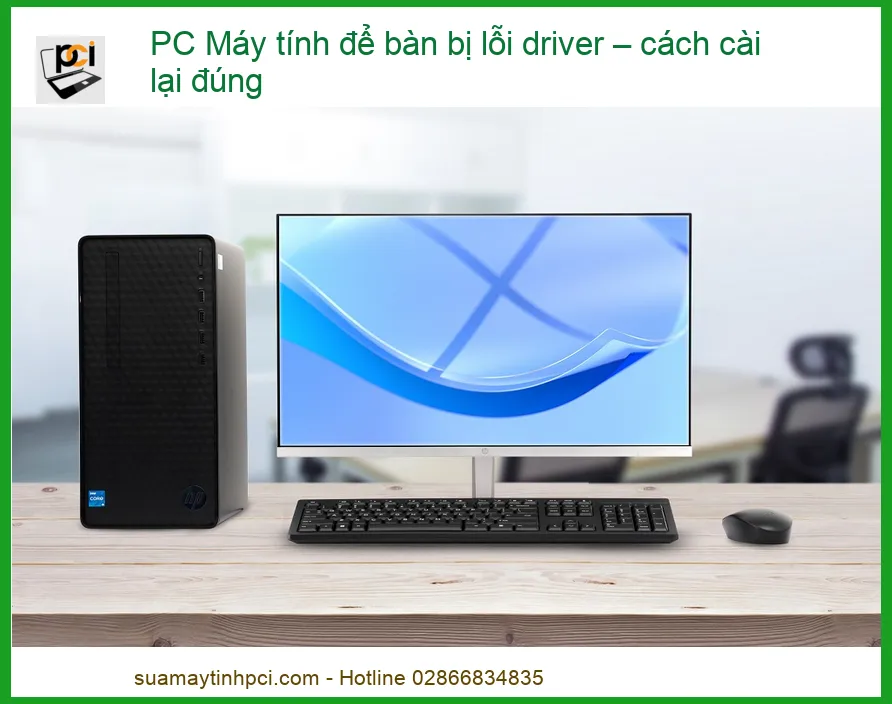
Tầm Quan Trọng Của Driver Đối Với PC Máy Tính Để Bàn
Trong cấu trúc vận hành của một hệ thống máy tính, driver đóng vai trò là cầu nối pháp lý và kỹ thuật, đảm bảo sự tương tác chính xác và hiệu quả giữa phần cứng và hệ điều hành. Thiếu sót hoặc sai lệch trong thành phần này có thể dẫn đến những tranh chấp về trách nhiệm và tổn thất không đáng có, tương tự như việc thiếu giấy phép vận hành cho một thiết bị phức tạp.
Driver Là Gì Và Chức Năng Cốt Lõi
Driver, hay trình điều khiển, về bản chất là một tập hợp các tệp mã lệnh được thiết kế để hệ điều hành có thể nhận diện, giao tiếp và điều khiển một cách chính xác các thiết bị phần cứng cụ thể, từ card đồ họa, card âm thanh cho đến các thiết bị ngoại vi như chuột, bàn phím hay webcam. Chức năng cốt lõi của driver là phiên dịch các lệnh từ hệ điều hành sang ngôn ngữ mà phần cứng có thể hiểu và thực thi, đồng thời chuyển đổi phản hồi từ phần cứng trở lại hệ điều hành, đảm bảo một luồng thông tin thông suốt và nhất quán. Khi hệ thống của bạn cần một thiết bị ngoại vi như webcam, việc có driver phù hợp là bắt buộc để thiết bị hoạt động ổn định và tránh các lỗi kết nối không mong muốn. Để tìm mua các thiết bị như vậy, quý vị có thể tham khảo dịch vụ Bán Webcam PC tại Quận Thủ Đức của chúng tôi.
Hậu Quả Pháp Lý Và Kỹ Thuật Khi Thiếu Hoặc Lỗi Driver
Thiếu hoặc lỗi driver không chỉ gây ra sự cố về mặt kỹ thuật mà còn tiềm ẩn những hậu quả pháp lý nghiêm trọng. Về mặt kỹ thuật, hệ thống có thể hoạt động không ổn định, hiệu suất giảm sút, xuất hiện màn hình xanh chết chóc (BSOD), hoặc thậm chí là không thể khởi động. Các thiết bị phần cứng có thể không được nhận diện hoặc hoạt động sai chức năng, dẫn đến việc mất mát dữ liệu không thể phục hồi. Về mặt pháp lý, việc sử dụng các driver không chính thức, đã bị chỉnh sửa hoặc tải về từ các nguồn không đáng tin cậy có thể vi phạm bản quyền phần mềm, gây ra rủi ro về an ninh mạng, và làm mất hiệu lực bảo hành của nhà sản xuất. Trong một số trường hợp, việc này có thể dẫn đến trách nhiệm pháp lý đối với người sử dụng hoặc doanh nghiệp. Đối với các thiết bị cao cấp như MacBook, việc sửa chữa cần sự chuyên nghiệp để tránh làm mất giá trị và quyền lợi bảo hành. Hãy tìm đến các dịch vụ Sửa MacBook Quận Phú Nhuận uy tín để đảm bảo chất lượng.
Phân Loại Driver Phổ Biến
Driver được phân loại dựa trên chức năng và loại phần cứng mà chúng điều khiển. Các loại driver phổ biến bao gồm driver đồ họa (GPU driver), driver âm thanh (audio driver), driver chipset, driver mạng (network driver), và driver cho các thiết bị ngoại vi khác. Mỗi loại driver đều có vai trò riêng biệt và việc thiếu sót hoặc lỗi ở bất kỳ driver nào cũng có thể ảnh hưởng đến một khía cạnh cụ thể của hệ thống. Ví dụ, driver đồ họa lỗi có thể khiến hình ảnh hiển thị bị méo mó hoặc không có tín hiệu, trong khi driver âm thanh lỗi sẽ làm mất tiếng. Việc hiểu rõ các loại driver giúp người dùng xác định chính xác vấn đề và áp dụng giải pháp khắc phục phù hợp.
Các Thành Phần Phần Cứng Cần Driver
Hầu hết các thành phần phần cứng trong PC máy tính để bàn đều yêu cầu driver để hoạt động. Điều này bao gồm bộ vi xử lý (CPU) và chipset của bo mạch chủ, card đồ họa rời hoặc tích hợp, card âm thanh, card mạng Ethernet hoặc Wi-Fi, ổ cứng (HDD/SSD), và các thiết bị ngoại vi như máy in, máy quét, webcam, và thiết bị USB. Ngay cả các thành phần tưởng chừng đơn giản như pin laptop cũng cần được hệ điều hành nhận diện đúng để quản lý năng lượng hiệu quả. Khi cần thay thế các linh kiện quan trọng như pin, hãy đảm bảo sử dụng sản phẩm chính hãng để tránh rủi ro. Dịch vụ Thay Pin Laptop Acer Aspire ES1-711 của chúng tôi cam kết cung cấp pin zin chính hãng.
Dấu Hiệu Nhận Biết PC Máy Tính Để Bàn Bị Lỗi Driver
Việc phát hiện sớm các dấu hiệu lỗi driver là cực kỳ quan trọng để ngăn chặn những hư hại nghiêm trọng hơn và tránh các chi phí sửa chữa không cần thiết. Một sự chậm trễ trong việc nhận diện và khắc phục có thể dẫn đến những tổn thất về dữ liệu và tài chính mà lẽ ra có thể tránh được.
Biểu Hiện Trực Quan Và Âm Thanh
Khi driver gặp sự cố, PC máy tính để bàn thường biểu hiện qua các dấu hiệu trực quan và âm thanh rõ rệt. Về mặt trực quan, màn hình có thể nhấp nháy, hiển thị màu sắc sai lệch, độ phân giải thấp bất thường, hoặc xuất hiện các hiện tượng đồ họa kỳ lạ như nhiễu, sọc ngang dọc. Trong trường hợp nghiêm trọng hơn, màn hình xanh chết chóc (BSOD) với các mã lỗi liên quan đến driver là một cảnh báo khẩn cấp. Về mặt âm thanh, hệ thống có thể không phát ra tiếng, âm thanh bị rè, méo mó, hoặc phát ra âm thanh lạ từ loa/tai nghe. Các thiết bị ngoại vi như chuột, bàn phím có thể không phản hồi hoặc hoạt động không ổn định. Ngay cả bản lề laptop, một thành phần vật lý, khi bị hỏng cũng có thể ảnh hưởng đến trải nghiệm người dùng, dù không trực tiếp liên quan đến driver. Nếu cần Thay Bản Lề Laptop LG Ultra PC 16U70Q tại TPHCM, hãy chọn nơi uy tín để đảm bảo chất lượng và độ bền.
Lỗi Hệ Thống Và Giảm Hiệu Năng Nghiêm Trọng
Ngoài các biểu hiện trực quan và âm thanh, lỗi driver còn gây ra hàng loạt các vấn đề về lỗi hệ thống và giảm hiệu năng. PC có thể thường xuyên bị treo, đóng băng, tự khởi động lại mà không có cảnh báo. Các ứng dụng, đặc biệt là trò chơi hoặc phần mềm đồ họa, có thể không khởi chạy được hoặc chạy rất chậm, giật lag. Tốc độ truyền tải dữ liệu giữa các thiết bị có thể giảm đáng kể, và thời gian khởi động hệ điều hành kéo dài bất thường. Trình quản lý thiết bị (Device Manager) sẽ hiển thị các dấu chấm than màu vàng hoặc dấu hỏi trên các thiết bị bị ảnh hưởng, báo hiệu rằng driver của chúng đang gặp vấn đề. Việc bỏ qua các cảnh báo này có thể dẫn đến hư hỏng phần cứng vĩnh viễn hoặc mất mát dữ liệu không thể phục hồi. Đối với các dòng máy cao cấp như MacBook Air, việc bảo trì và thay thế linh kiện cần được thực hiện bởi các chuyên gia để duy trì hiệu năng tối ưu. Chúng tôi cung cấp dịch vụ Bán Bản Lề Laptop Apple MacBook Air A1466 chính hãng, đảm bảo chất lượng.
Cảnh Báo Pháp Lý & Kỹ Thuật
Việc sử dụng driver không rõ nguồn gốc hoặc không tương thích có thể dẫn đến vi phạm bản quyền phần mềm, làm mất hiệu lực bảo hành, và tiềm ẩn nguy cơ bảo mật nghiêm trọng. Dữ liệu cá nhân có thể bị đánh cắp, hệ thống bị tấn công bởi mã độc. Luôn ưu tiên các driver chính thức từ nhà sản xuất để bảo vệ quyền lợi và tài sản số của bạn.
Hướng Dẫn Chi Tiết Cách Cài Lại Driver Đúng Cách Cho PC Máy Tính Để Bàn
Việc cài lại driver đúng cách không chỉ là một quy trình kỹ thuật mà còn là một hành động tuân thủ các nguyên tắc bảo trì hệ thống, nhằm đảm bảo tính ổn định và bảo mật. Quy trình này yêu cầu sự tỉ mỉ và chính xác để tránh gây ra những lỗi nghiêm trọng hơn.
Chuẩn Bị Trước Khi Cài Đặt
Trước khi tiến hành cài đặt lại driver, việc chuẩn bị kỹ lưỡng là bước không thể bỏ qua để đảm bảo quá trình diễn ra suôn sẻ và an toàn. Đầu tiên, hãy sao lưu toàn bộ dữ liệu quan trọng trên PC. Đây là biện pháp phòng ngừa rủi ro tối thiểu, bảo vệ bạn khỏi việc mất mát dữ liệu không mong muốn nếu có sự cố xảy ra trong quá trình cài đặt. Tiếp theo, xác định chính xác tên nhà sản xuất và model của từng thiết bị phần cứng cần cài driver (ví dụ: card đồ họa NVIDIA GeForce RTX 3070, bo mạch chủ ASUS ROG Strix Z590-E Gaming). Thông tin này thường được in trên thiết bị, trong hộp sản phẩm, hoặc có thể tìm thấy thông qua các công cụ chẩn đoán hệ thống như CPU-Z, GPU-Z. Cuối cùng, tải về các driver mới nhất và chính thức từ trang web hỗ trợ của nhà sản xuất phần cứng. Tuyệt đối tránh tải driver từ các trang web không chính thức hoặc không rõ nguồn gốc để tránh cài đặt phần mềm độc hại hoặc driver không tương thích.
Mẹo Kỹ Thuật Chuyên Sâu
Trước khi cài driver mới, hãy sử dụng công cụ Display Driver Uninstaller (DDU) ở chế độ an toàn (Safe Mode) để gỡ bỏ hoàn toàn các driver đồ họa cũ. Điều này giúp loại bỏ mọi tàn dư và ngăn ngừa xung đột driver, đặc biệt quan trọng đối với card đồ họa.
Phương Pháp Cài Đặt Driver Thủ Công
Cài đặt driver thủ công là phương pháp được khuyến nghị nhất, đặc biệt đối với người dùng có kinh nghiệm hoặc khi cần sự kiểm soát tuyệt đối. Sau khi tải về tệp driver (thường là tệp .exe hoặc một thư mục chứa tệp .inf), bạn có thể tiến hành như sau: Đối với tệp .exe, chỉ cần chạy tệp và làm theo hướng dẫn trên màn hình. Đối với tệp .inf, bạn cần mở Trình quản lý thiết bị (Device Manager), tìm thiết bị cần cập nhật, nhấp chuột phải, chọn ‘Update driver’ (Cập nhật driver), sau đó chọn ‘Browse my computer for driver software’ (Duyệt máy tính của tôi để tìm phần mềm driver) và chỉ đến thư mục chứa tệp .inf đã tải về. Phương pháp này đảm bảo bạn đang cài đặt đúng driver cho đúng thiết bị, giảm thiểu rủi ro xung đột.
Phương Pháp Cài Đặt Driver Tự Động Với Phần Mềm Chuyên Dụng
Đối với người dùng ít kinh nghiệm hoặc khi cần cài đặt nhiều driver cùng lúc, việc sử dụng phần mềm cài đặt driver tự động có thể là một lựa chọn tiện lợi. Các phần mềm như Driver Booster, Snappy Driver Installer Origin (SDIO) có khả năng quét hệ thống, phát hiện các driver lỗi thời hoặc thiếu sót và tự động tải về, cài đặt phiên bản mới nhất. Tuy nhiên, cần lưu ý rằng không phải tất cả các phần mềm tự động đều đáng tin cậy. Một số có thể cài đặt phần mềm không mong muốn (bloatware) hoặc driver không chính xác. Do đó, hãy chọn các phần mềm có uy tín, được đánh giá cao và luôn kiểm tra kỹ các tùy chọn cài đặt trước khi xác nhận. Sau khi cài đặt, hãy khởi động lại máy để đảm bảo các thay đổi được áp dụng hoàn toàn.
Cập Nhật Driver Thông Qua Windows Update
Windows Update là một kênh chính thức và an toàn để cập nhật một số driver cơ bản cho các thiết bị phần cứng phổ biến. Khi bạn chạy Windows Update, hệ điều hành sẽ tự động tìm kiếm và cài đặt các driver mới nhất được Microsoft chứng nhận. Phương pháp này đặc biệt hữu ích cho các driver chipset, driver mạng, và một số driver đồ họa cơ bản. Mặc dù không phải tất cả các driver đều có sẵn thông qua Windows Update, nhưng đây là một bước đầu tiên tốt để đảm bảo các thành phần cốt lõi của hệ thống được cập nhật. Để thực hiện, vào ‘Settings’ (Cài đặt) -> ‘Update & Security’ (Cập nhật & Bảo mật) -> ‘Windows Update’ và chọn ‘Check for updates’ (Kiểm tra cập nhật). Sau đó, kiểm tra phần ‘Optional updates’ (Cập nhật tùy chọn) để xem có driver nào cần cài đặt hay không.
Lời Khuyên Từ Chuyên Gia
Hãy thiết lập một lịch trình kiểm tra và cập nhật driver định kỳ (ví dụ: mỗi 3-6 tháng) để duy trì hiệu suất tối ưu và bảo mật cho PC của bạn. Luôn tạo điểm khôi phục hệ thống (System Restore Point) trước mỗi lần cập nhật driver lớn để có thể quay lại trạng thái trước đó nếu có sự cố xảy ra.
Các Vấn Đề Thường Gặp Khi Cài Lại Driver Và Cách Khắc Phục
Ngay cả khi tuân thủ đúng quy trình, người dùng vẫn có thể đối mặt với các vấn đề phát sinh trong quá trình cài lại driver. Việc nhận diện và khắc phục kịp thời là cần thiết để tránh làm trầm trọng thêm tình hình.
Xung Đột Driver Và Giải Pháp
Xung đột driver xảy ra khi hai hoặc nhiều driver cố gắng truy cập hoặc điều khiển cùng một tài nguyên phần cứng, hoặc khi các phiên bản driver khác nhau của cùng một thiết bị không tương thích với nhau. Dấu hiệu của xung đột bao gồm màn hình xanh (BSOD), treo hệ thống, hoặc thiết bị không hoạt động. Giải pháp hiệu quả nhất là gỡ bỏ hoàn toàn tất cả các phiên bản driver cũ của thiết bị bị xung đột (sử dụng DDU cho driver đồ họa) trước khi cài đặt phiên bản mới nhất từ nhà sản xuất. Trong trường hợp không xác định được driver nào gây xung đột, bạn có thể khởi động Windows ở chế độ an toàn (Safe Mode) để gỡ bỏ từng driver một và kiểm tra. Sử dụng tính năng ‘System Restore’ (Khôi phục hệ thống) để quay lại trạng thái trước khi cài đặt driver mới cũng là một biện pháp hữu hiệu.
Driver Không Tương Thích Và Rủi Ro
Cài đặt driver không tương thích là một rủi ro đáng kể, có thể khiến hệ thống không ổn định, mất chức năng của thiết bị, hoặc thậm chí là không thể khởi động. Driver không tương thích có thể do bạn tải nhầm phiên bản cho hệ điều hành (ví dụ: driver cho Windows 11 trên Windows 10), cho kiến trúc hệ thống (32-bit thay vì 64-bit), hoặc cho một model phần cứng khác. Rủi ro lớn nhất là việc driver không tương thích có thể làm hỏng vĩnh viễn firmware của thiết bị phần cứng, khiến thiết bị trở nên vô dụng. Để khắc phục, hãy khởi động máy ở chế độ an toàn, gỡ bỏ driver không tương thích và cài đặt lại phiên bản driver chính xác. Luôn kiểm tra kỹ thông tin về hệ điều hành và model phần cứng trước khi tải và cài đặt bất kỳ driver nào.
Bảng Giá Dịch Vụ Kiểm Tra Và Cài Đặt Driver Chuyên Nghiệp
Để đảm bảo PC của bạn hoạt động ổn định và tránh các rủi ro kỹ thuật, pháp lý do lỗi driver, việc sử dụng dịch vụ chuyên nghiệp là một lựa chọn thông minh. Dưới đây là bảng giá tham khảo cho các dịch vụ kiểm tra và cài đặt driver tại Sửa máy tính PCI:
| Dịch Vụ | Mô Tả Chi Tiết | Mức Giá (Tham Khảo) |
|---|---|---|
| Kiểm tra & Chẩn đoán lỗi Driver cơ bản | Phân tích hệ thống, xác định driver lỗi/thiếu. | 150.000đ – 300.000đ |
| Cài đặt lại Driver cho 1 thiết bị | Cài đặt driver chính hãng cho Card đồ họa, Âm thanh, Mạng… | 200.000đ – 450.000đ |
| Cài đặt lại Driver trọn gói (Full System) | Cài đặt toàn bộ driver cho PC, tối ưu hóa hệ thống. | 500.000đ – 900.000đ |
| Khắc phục xung đột Driver phức tạp | Gỡ bỏ driver cũ, xử lý lỗi xung đột, cài đặt lại. | 400.000đ – 750.000đ |
| Tư vấn & Hỗ trợ từ xa | Hỗ trợ qua điện thoại/TeamViewer cho các vấn đề đơn giản. | 100.000đ – 250.000đ |
Lưu ý: Mức giá trên chỉ mang tính chất tham khảo và có thể thay đổi tùy thuộc vào độ phức tạp của vấn đề, loại phần cứng và thời điểm. Vui lòng liên hệ trực tiếp để được báo giá chính xác nhất.
Dịch Vụ Hỗ Trợ Chuyên Nghiệp Từ Sửa Máy Tính PCI
Khi đối mặt với các vấn đề về driver phức tạp hoặc không có đủ thời gian và kinh nghiệm để tự khắc phục, việc tìm kiếm sự hỗ trợ từ các chuyên gia là một quyết định sáng suốt. Sửa Máy Tính PCI cung cấp dịch vụ cài đặt và khắc phục lỗi driver chuyên nghiệp, đảm bảo PC máy tính để bàn của bạn hoạt động ổn định và tối ưu. Đội ngũ kỹ thuật viên của chúng tôi được đào tạo bài bản, có kinh nghiệm dày dặn trong việc chẩn đoán và xử lý mọi loại lỗi driver, từ những vấn đề cơ bản đến các trường hợp xung đột phức tạp. Chúng tôi cam kết sử dụng driver chính hãng, tương thích 100% với phần cứng của bạn, đồng thời thực hiện các biện pháp kiểm tra kỹ lưỡng sau khi cài đặt để đảm bảo không còn lỗi phát sinh. Chúng tôi hiểu rằng thời gian của quý vị là vô giá, do đó, chúng tôi cung cấp dịch vụ tận nơi linh hoạt, giúp quý vị tiết kiệm công sức và thời gian di chuyển. Hãy để chúng tôi giúp bạn giải quyết mọi lo lắng về driver, mang lại hiệu suất làm việc tối ưu cho thiết bị của bạn.
Câu Hỏi Thường Gặp (FAQ) Về Lỗi Driver PC
1. Tại sao PC của tôi thường xuyên bị lỗi driver dù tôi đã cài đặt phiên bản mới nhất?
Có nhiều nguyên nhân dẫn đến tình trạng này. Thứ nhất, có thể driver bạn cài đặt không hoàn toàn tương thích với phiên bản hệ điều hành hoặc các thành phần phần cứng khác trong hệ thống của bạn, dù đó là phiên bản mới nhất. Thứ hai, quá trình cài đặt driver trước đó có thể không được gỡ bỏ hoàn toàn, gây ra xung đột với driver mới. Thứ ba, lỗi driver có thể là triệu chứng của một vấn đề phần cứng tiềm ẩn hoặc lỗi hệ điều hành. Để khắc phục, bạn nên thử gỡ bỏ hoàn toàn driver cũ bằng công cụ chuyên dụng (như DDU cho driver đồ họa), sau đó cài đặt lại driver mới từ trang web chính thức của nhà sản xuất. Nếu vấn đề vẫn tiếp diễn, việc kiểm tra phần cứng và hệ điều điều hành là cần thiết.
2. Tôi có nên sử dụng phần mềm tự động cập nhật driver không?
Việc sử dụng phần mềm tự động cập nhật driver có thể tiện lợi, nhưng đi kèm với những rủi ro nhất định. Một số phần mềm không uy tín có thể cài đặt driver không chính xác, lỗi thời, hoặc chứa mã độc, gây ảnh hưởng nghiêm trọng đến bảo mật và ổn định của hệ thống. Lời khuyên từ chuyên gia là chỉ nên sử dụng các phần mềm tự động có uy tín cao và được đánh giá tốt, đồng thời luôn kiểm tra kỹ các driver mà phần mềm đề xuất trước khi cài đặt. Tốt nhất, hãy ưu tiên tải và cài đặt driver thủ công từ trang web chính thức của nhà sản xuất phần cứng để đảm bảo tính an toàn và tương thích tối đa.
3. Làm thế nào để biết driver nào đang gây lỗi trên PC của tôi?
Để xác định driver gây lỗi, bạn có thể sử dụng Trình quản lý thiết bị (Device Manager) trong Windows. Tại đây, các thiết bị có driver gặp sự cố thường sẽ hiển thị dấu chấm than màu vàng hoặc dấu hỏi. Bạn cũng có thể kiểm tra Nhật ký sự kiện (Event Viewer) để tìm các thông báo lỗi liên quan đến driver. Đối với các trường hợp màn hình xanh (BSOD), hãy ghi lại mã lỗi hiển thị (ví dụ: DRIVER_IRQL_NOT_LESS_OR_EQUAL) và tìm kiếm thông tin về mã lỗi đó để xác định driver có khả năng gây ra vấn đề. Trong một số trường hợp phức tạp, việc sử dụng các công cụ chẩn đoán hệ thống chuyên sâu hoặc nhờ đến sự hỗ trợ của kỹ thuật viên chuyên nghiệp là cần thiết để xác định chính xác nguyên nhân.
Kính chúc quý vị luôn có trải nghiệm công nghệ mượt mà và an toàn từ Sửa máy tính PCI. Chúng tôi cam kết mang đến giải pháp kỹ thuật tối ưu, minh bạch và tuân thủ mọi tiêu chuẩn chất lượng.
