

 Vỏ Laptop DELL Dell Inspiron 14 5425, 5430, 5435 - Giải Pháp Thay Thế Chính Hãng, Nâng Tầm Giá Trị
  Bàn phím Laptop LENOVO ThinkPad E470, E570 - Thay Thế Chính Hãng, Lấy Ngay
  Chuyên Nghiệp trong phục vụ với hơn 20 Kỹ thuật IT luôn sẵn sàng tới tận nơi sửa chữa và cài đặt ở Tphcm. Báo giá rõ ràng. 100% hài lòng mới thu tiền.










PC
PC Thùng CPU không nhận RAM – Cách khắc phục hiệu quả & Địa chỉ sửa uy tín
Bạn đang gặp phải tình trạng PC Thùng CPU không nhận RAM – cách kiểm tra khe và thanh? Đây là một trong những sự cố phổ biến nhưng lại gây ra không ít phiền toái, khiến máy tính của bạn không thể khởi động hoặc hoạt động không ổn định. Hiểu rõ nguyên nhân và biết cách khắc phục sẽ giúp bạn tiết kiệm thời gian và chi phí. Thông thường, vấn đề này có thể xuất phát từ việc RAM bị lỏng, bụi bẩn bám vào khe cắm, hoặc thanh RAM/khe RAM bị hỏng. Việc kiểm tra các kết nối vật lý và vệ sinh sạch sẽ thường là những bước đầu tiên và quan trọng nhất để giải quyết.
Giống như việc chăm sóc mái tóc cần sự tỉ mỉ để giữ được vẻ đẹp tự nhiên, việc duy trì sức khỏe cho chiếc PC của bạn cũng đòi hỏi sự quan tâm đến từng linh kiện nhỏ nhất. Khi PC Thùng CPU không nhận RAM – cách kiểm tra khe và thanh, hệ thống không thể truy cập bộ nhớ, dẫn đến màn hình đen hoặc các mã lỗi báo hiệu. Đừng vội vàng mang máy đi sửa, hãy cùng Sửa máy tính PCI khám phá các bước chẩn đoán và xử lý vấn đề này ngay tại nhà một cách chuyên nghiệp và hiệu quả.
Vấn đề PC không nhận RAM có thể gây ra nhiều phiền toái, từ việc máy tính không khởi động được đến hiệu suất làm việc giảm sút nghiêm trọng. Việc hiểu rõ nguyên nhân và các bước kiểm tra cơ bản sẽ giúp bạn tự tin hơn trong việc xử lý sự cố. Đôi khi, chỉ một chút bụi bẩn hoặc một thanh RAM được lắp không đúng cách cũng có thể là nguyên nhân chính. Hãy cùng tìm hiểu sâu hơn về tình trạng này.
Giới thiệu về sự cố PC không nhận RAM
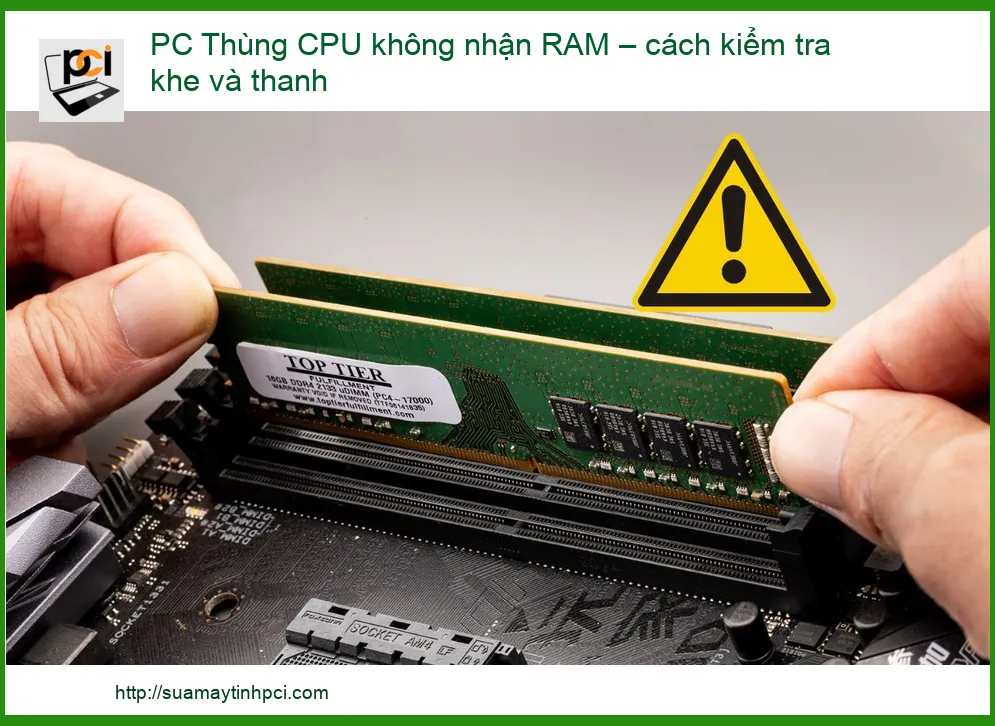
Tình trạng PC không nhận RAM là một trong những lỗi phần cứng khá phổ biến mà người dùng máy tính thường gặp phải. Khi xảy ra, máy tính của bạn có thể không khởi động được, chỉ hiển thị màn hình đen hoặc phát ra các tiếng bíp liên tục. Điều này ảnh hưởng trực tiếp đến khả năng làm việc và giải trí, khiến bạn cảm thấy khó chịu. Việc chẩn đoán đúng bệnh và có phương án khắc phục kịp thời là vô cùng quan trọng, tương tự như việc tìm ra giải pháp tối ưu khi Sửa Laptop không lên hình Quận 12 để máy tính hoạt động trở lại bình thường.
Dấu hiệu nhận biết PC không nhận RAM
Việc nhận biết sớm các dấu hiệu PC không nhận RAM sẽ giúp bạn có hướng xử lý kịp thời. Dưới đây là một số biểu hiện thường gặp:
- Màn hình đen, không có tín hiệu: Đây là dấu hiệu phổ biến nhất. Máy tính bật nguồn, quạt quay nhưng màn hình không hiển thị bất cứ thứ gì.
- Tiếng bíp liên tục hoặc theo chuỗi: Mainboard sẽ phát ra các mã lỗi bằng tiếng bíp (beep code) để báo hiệu sự cố. Số lượng và tần suất tiếng bíp sẽ khác nhau tùy thuộc vào nhà sản xuất BIOS (AMI, Award, Phoenix).
- Máy tính khởi động lại liên tục: Hệ thống không thể tải hệ điều hành và cứ thế khởi động lại theo vòng lặp.
- Hệ điều hành báo lỗi thiếu RAM: Trong một số trường hợp, máy vẫn khởi động được nhưng hệ điều hành báo thiếu RAM hoặc chỉ nhận một phần RAM đã cài đặt.
- Treo máy, màn hình xanh (BSOD): Các lỗi nghiêm trọng liên quan đến bộ nhớ có thể dẫn đến tình trạng treo máy hoặc màn hình xanh chết chóc.
Các nguyên nhân thường gặp
Có nhiều lý do khiến PC của bạn không nhận RAM, từ những vấn đề đơn giản đến phức tạp hơn. Việc xác định đúng nguyên nhân sẽ giúp bạn tìm ra giải pháp khắc phục chính xác:
- RAM bị lỏng hoặc lắp không đúng cách: Đây là nguyên nhân phổ biến nhất, đặc biệt sau khi bạn vừa tháo lắp hoặc di chuyển máy tính.
- Bụi bẩn bám vào khe RAM hoặc chân RAM: Bụi bẩn có thể gây cản trở tiếp xúc giữa thanh RAM và khe cắm trên mainboard.
- Thanh RAM bị lỗi, hỏng: RAM có thể bị hỏng do tuổi thọ, sốc điện hoặc lỗi sản xuất.
- Khe cắm RAM trên mainboard bị hỏng: Các chân tiếp xúc trong khe RAM có thể bị cong, gãy hoặc hỏng.
- Mainboard bị lỗi: Trong một số trường hợp hiếm hoi, lỗi có thể nằm ở mainboard, đặc biệt là bộ điều khiển bộ nhớ.
- Không tương thích: RAM mới có thể không tương thích với mainboard hoặc các thanh RAM hiện có về loại (DDR3/DDR4), tốc độ hoặc dung lượng.
Tầm quan trọng của RAM đối với hiệu suất PC
Bộ nhớ truy cập ngẫu nhiên (RAM) đóng vai trò cực kỳ quan trọng trong việc quyết định hiệu suất tổng thể của máy tính. RAM là nơi lưu trữ tạm thời dữ liệu mà CPU cần truy cập nhanh chóng để thực hiện các tác vụ. Nếu không có đủ RAM hoặc RAM hoạt động không ổn định, máy tính sẽ trở nên chậm chạp, dễ bị treo hoặc thậm chí không thể khởi động. Việc sở hữu một bộ RAM chất lượng cao và dung lượng phù hợp, như việc Mua RAM PC Corsair Dominator Platinum, sẽ giúp máy tính của bạn xử lý đa nhiệm mượt mà, khởi chạy ứng dụng nhanh hơn và cải thiện trải nghiệm chơi game.
Giống như một người thợ làm tóc cần có đủ dụng cụ và nguyên liệu tốt để tạo ra một kiểu tóc hoàn hảo, PC của bạn cũng cần RAM đủ mạnh để xử lý mọi yêu cầu từ người dùng. Thiếu RAM hoặc RAM bị lỗi sẽ giống như việc làm việc với những công cụ cùn, khiến mọi thứ trở nên khó khăn và kém hiệu quả. Do đó, việc đảm bảo RAM hoạt động ổn định là yếu tố then chốt để duy trì hiệu suất tối ưu cho hệ thống.
Hướng dẫn kiểm tra và khắc phục sự cố RAM tại nhà
Khi PC không nhận RAM, điều đầu tiên bạn nên làm là tự mình kiểm tra và khắc phục tại nhà theo các bước dưới đây. Quy trình này đòi hỏi sự cẩn trọng và tỉ mỉ, nhưng không quá phức tạp nếu bạn làm đúng hướng dẫn.
Mẹo kỹ thuật: Trước khi chạm vào bất kỳ linh kiện nào bên trong máy tính, hãy đảm bảo bạn đã ngắt nguồn điện hoàn toàn và xả tĩnh điện bằng cách chạm tay vào một vật kim loại không sơn hoặc đeo vòng chống tĩnh điện. Điều này giúp bảo vệ các linh kiện nhạy cảm khỏi bị hư hại do tĩnh điện.
Các bước kiểm tra khe cắm RAM
Kiểm tra khe cắm và thanh RAM là bước quan trọng nhất để chẩn đoán vấn đề. Hãy thực hiện tuần tự các bước sau:
- Tắt nguồn và ngắt kết nối: Tắt máy tính hoàn toàn, rút tất cả các dây cáp (nguồn, màn hình, USB, v.v.).
- Mở vỏ case: Tháo nắp bên của thùng máy để tiếp cận mainboard và các linh kiện bên trong.
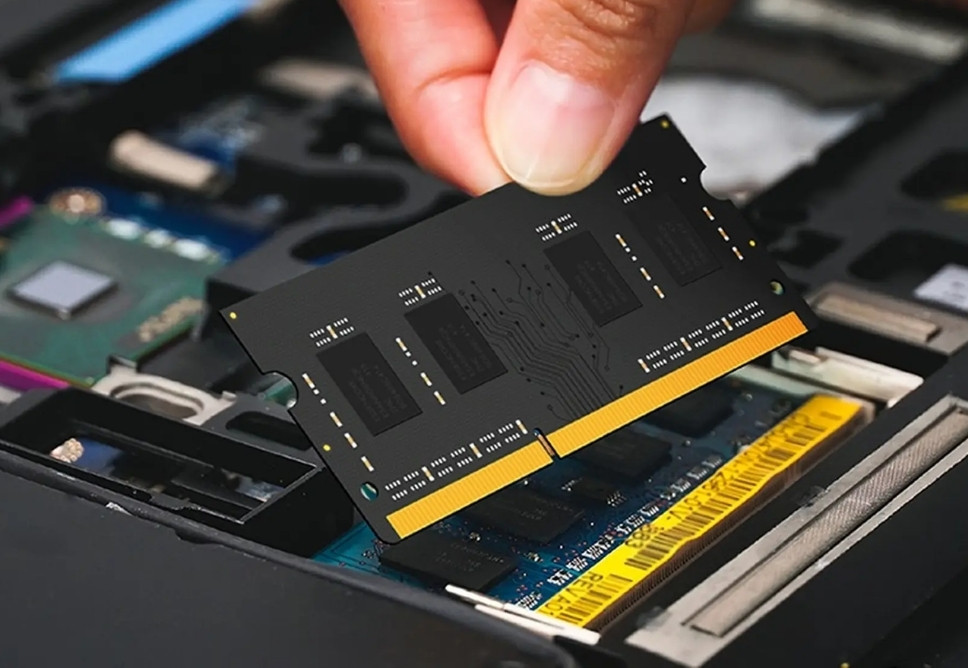
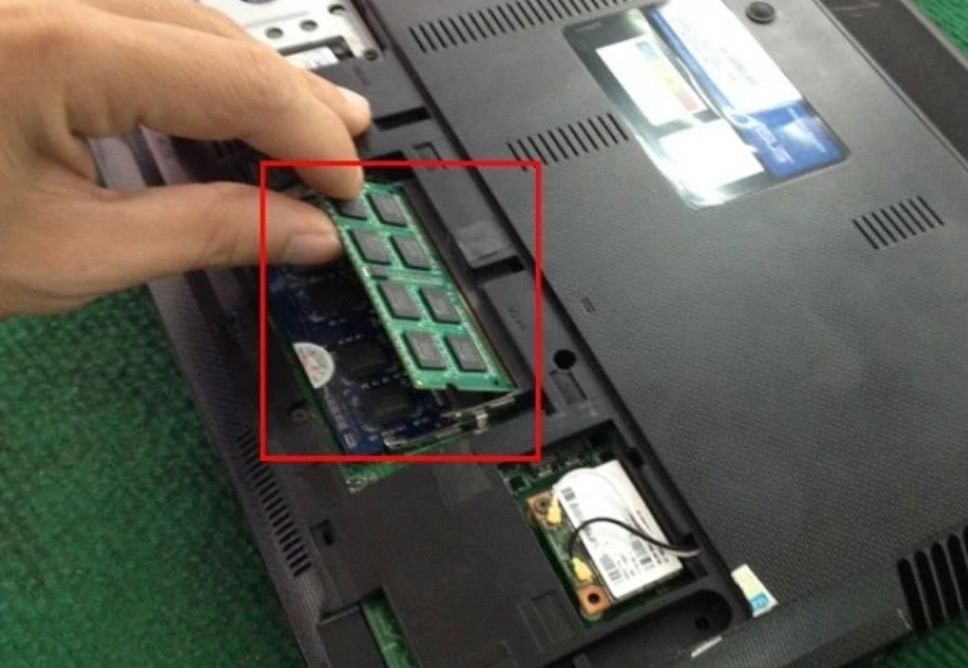
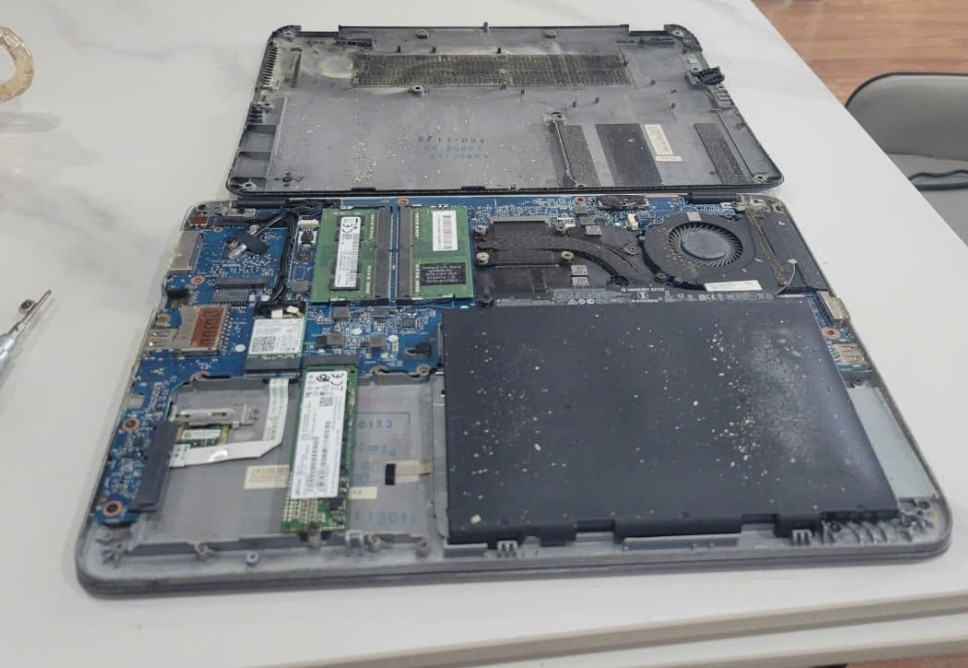
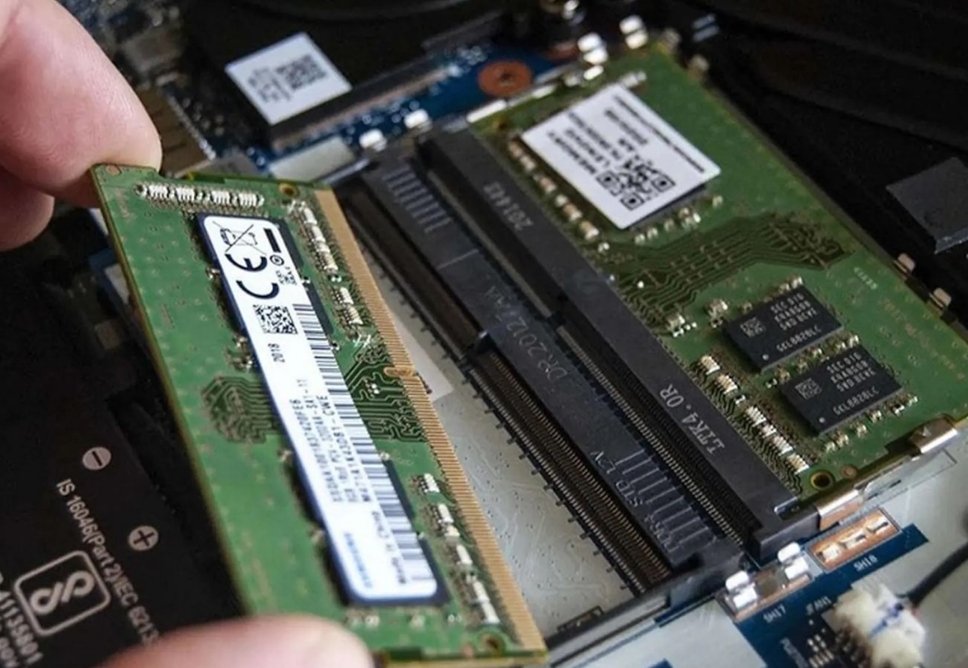
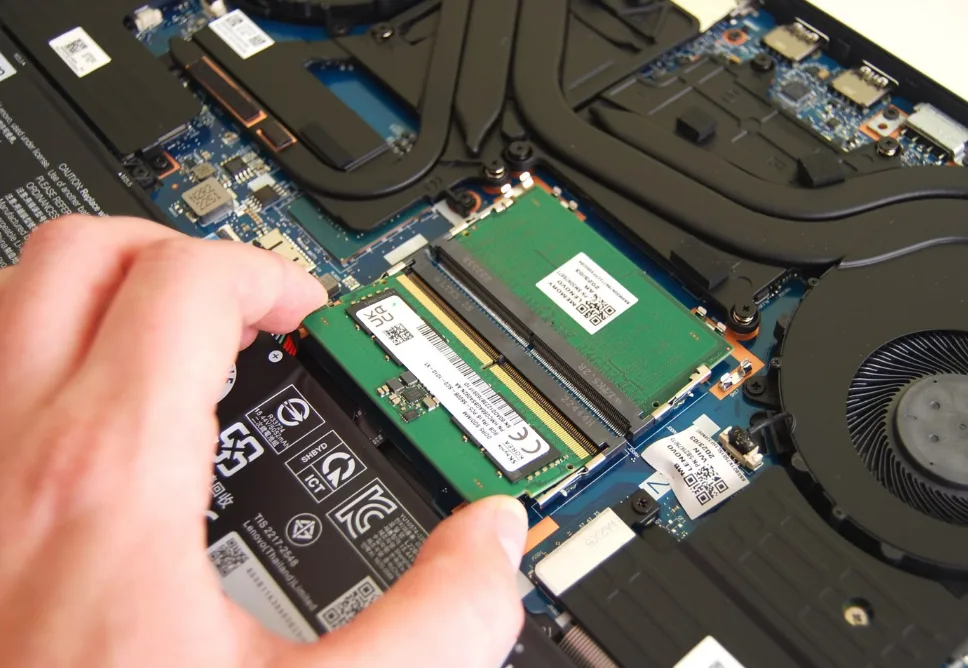
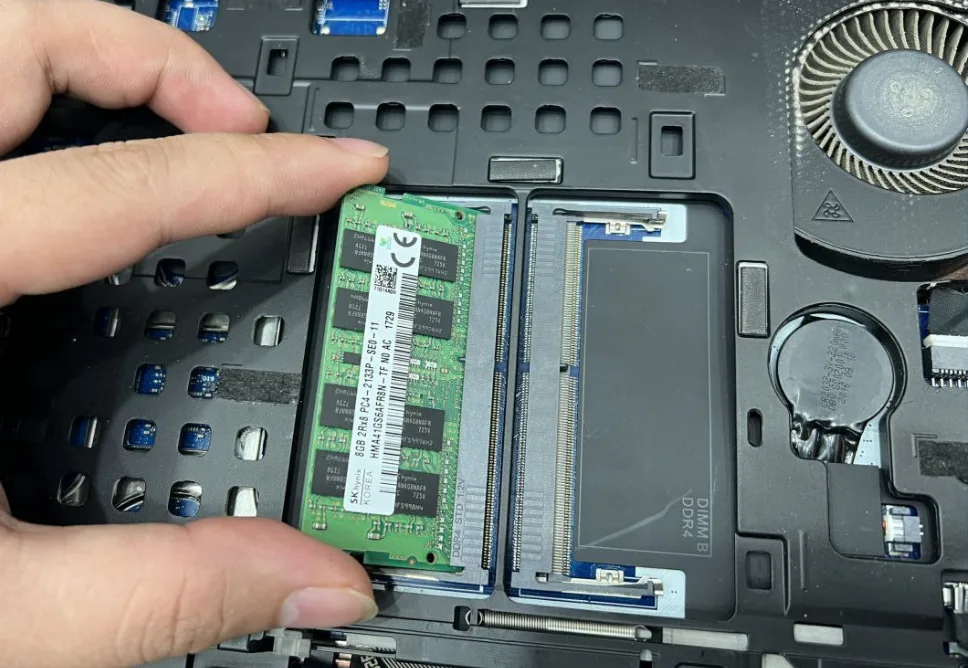
- Tháo RAM: Nhấn nhẹ các chốt giữ ở hai đầu khe RAM để thanh RAM bật lên. Cầm thanh RAM ở hai cạnh, tránh chạm vào các chân tiếp xúc mạ vàng.
- Vệ sinh khe cắm và chân RAM:
- Dùng bình xịt khí nén để thổi sạch bụi bẩn trong các khe RAM.
- Dùng cục tẩy bút chì (loại mềm, màu trắng) chà nhẹ nhàng lên các chân tiếp xúc mạ vàng của thanh RAM để loại bỏ lớp oxy hóa và bụi bẩn. Sau đó, dùng khăn mềm hoặc cọ nhỏ để lau sạch vụn tẩy.
- Lắp lại RAM: Đặt thanh RAM vào khe cắm sao cho đúng chiều (khớp với rãnh trên khe). Nhấn đều hai đầu thanh RAM xuống cho đến khi các chốt giữ tự động kẹp chặt. Đảm bảo RAM đã được lắp chắc chắn và không bị kênh.
- Kiểm tra từng thanh RAM (nếu có nhiều hơn một): Nếu bạn có nhiều thanh RAM, hãy lắp từng thanh một vào khe RAM đầu tiên (thường là khe A1 hoặc khe được đánh dấu ưu tiên trong sách hướng dẫn mainboard) và khởi động máy để kiểm tra. Nếu máy hoạt động với một thanh, thì có thể thanh còn lại hoặc khe cắm khác có vấn đề. Đây là cách tương tự như khi cần Thay Bàn phím Macbook Gò Vấp, chúng ta cần kiểm tra từng thành phần để xác định lỗi.
- Thử các khe RAM khác: Nếu một khe RAM không hoạt động, hãy thử lắp thanh RAM đang hoạt động tốt sang các khe khác trên mainboard để xác định xem khe nào bị lỗi.
Khắc phục sự cố RAM không nhận
Nếu các bước kiểm tra và vệ sinh trên vẫn không giải quyết được vấn đề, bạn có thể thử các biện pháp khắc phục nâng cao hơn:
- Thử với RAM khác: Nếu có thể, hãy mượn một thanh RAM khác đang hoạt động tốt và tương thích với mainboard của bạn để kiểm tra. Nếu máy tính hoạt động bình thường với thanh RAM mượn, thì thanh RAM cũ của bạn đã bị hỏng và cần được thay thế.
- Cập nhật BIOS/UEFI: Đôi khi, phiên bản BIOS/UEFI cũ có thể không nhận diện đúng các thanh RAM mới hoặc có vấn đề về tương thích. Truy cập trang web của nhà sản xuất mainboard để tải về và cập nhật phiên bản BIOS/UEFI mới nhất. (Lưu ý: Việc cập nhật BIOS/UEFI có rủi ro, hãy thực hiện cẩn thận theo hướng dẫn).
- Reset BIOS/UEFI: Bạn có thể thử reset BIOS/UEFI về cài đặt mặc định bằng cách tháo pin CMOS trên mainboard trong vài phút hoặc sử dụng jumper reset BIOS.
- Kiểm tra mainboard: Nếu đã thử tất cả các cách trên mà vẫn không được, có khả năng mainboard của bạn đã bị lỗi. Trong trường hợp này, bạn nên mang máy đến trung tâm sửa chữa chuyên nghiệp để được kiểm tra và tư vấn, tương tự như khi bạn cần Thay vỏ Laptop Asus X550 do hỏng hóc vật lý nghiêm trọng.
Cảnh báo: Không bao giờ dùng lực quá mạnh khi lắp RAM hoặc bất kỳ linh kiện nào khác. Nếu RAM không vào khớp, hãy kiểm tra lại chiều và rãnh khóa. Việc sử dụng sai loại RAM (ví dụ: DDR3 cho khe DDR4) có thể gây hỏng hóc nghiêm trọng cho cả RAM và mainboard.
Sau khi thực hiện các bước trên, hãy lắp lại vỏ case và kết nối các thiết bị ngoại vi, sau đó khởi động máy tính để kiểm tra kết quả. Nếu máy tính hoạt động bình thường, xin chúc mừng bạn đã tự mình khắc phục được sự cố! Nếu vấn đề vẫn tiếp diễn, có lẽ đã đến lúc tìm đến sự hỗ trợ từ các chuyên gia.
Bảng giá dịch vụ kiểm tra và sửa lỗi RAM tại Sửa máy tính PCI
| Dịch vụ | Mô tả | Giá tham khảo |
|---|---|---|
| Kiểm tra & Chẩn đoán lỗi RAM | Kiểm tra tổng thể, xác định nguyên nhân PC không nhận RAM | 100.000đ – 250.000đ |
| Vệ sinh khe RAM & Chân RAM | Làm sạch bụi bẩn, oxy hóa trên khe và chân RAM | 150.000đ – 300.000đ |
| Lắp đặt & Tối ưu RAM | Hỗ trợ lắp đặt RAM mới, cấu hình tối ưu cho hệ thống | 200.000đ – 400.000đ |
| Thay thế thanh RAM (chưa bao gồm RAM) | Dịch vụ thay thế thanh RAM bị hỏng (giá phụ thuộc loại RAM) | 250.000đ – 500.000đ |
| Sửa chữa khe RAM/Mainboard | Khắc phục lỗi khe RAM hoặc mainboard (nếu có thể) | 500.000đ – 1.500.000đ |
Lời khuyên: Nếu bạn không tự tin với các thao tác tháo lắp linh kiện hoặc đã thử mọi cách mà vẫn không khắc phục được, đừng ngần ngại tìm đến các trung tâm sửa chữa máy tính uy tín. Việc tự ý can thiệp sâu hơn có thể gây ra những hư hỏng nghiêm trọng hơn cho máy tính của bạn.


Nếu bạn đã thử mọi cách mà chiếc PC thân yêu vẫn “đình công” không chịu nhận RAM, hoặc bạn không có đủ thời gian và dụng cụ cần thiết để tự khắc phục, đừng lo lắng! Sửa máy tính PCI cung cấp dịch vụ sửa chữa máy tính tận nơi chuyên nghiệp, nhanh chóng và uy tín. Đội ngũ kỹ thuật viên giàu kinh nghiệm của chúng tôi sẽ đến tận nhà hoặc văn phòng của bạn để kiểm tra, chẩn đoán chính xác và khắc phục mọi sự cố liên quan đến RAM cũng như các vấn đề phần cứng khác. Chúng tôi cam kết mang lại giải pháp tối ưu nhất, giúp máy tính của bạn hoạt động ổn định trở lại trong thời gian ngắn nhất, tương tự như việc Thay sạc Laptop Razer Blade 16 chính hãng, đảm bảo chất lượng và hiệu quả lâu dài. Hãy để Sửa máy tính PCI giúp bạn giải quyết mọi vấn đề công nghệ một cách dễ dàng và tiện lợi nhất.
Câu hỏi thường gặp về lỗi PC không nhận RAM
1. Tại sao PC của tôi lại phát ra tiếng bíp khi không nhận RAM?
Trả lời: Tiếng bíp là mã lỗi (beep code) do BIOS của mainboard phát ra để báo hiệu sự cố phần cứng. Với lỗi RAM, các mã bíp thường có chuỗi đặc trưng (ví dụ: 3 tiếng bíp ngắn, 1 tiếng bíp dài). Mỗi nhà sản xuất BIOS (AMI, Award, Phoenix) có quy ước mã bíp khác nhau, bạn có thể tra cứu trong sách hướng dẫn mainboard hoặc trên mạng để biết ý nghĩa cụ thể của chuỗi bíp mà máy bạn đang phát ra. Đây là cơ chế tự chẩn đoán của hệ thống khi không thể khởi động bình thường.
2. Tôi có thể tự thay RAM tại nhà được không?
Trả lời: Có, việc tự thay RAM tại nhà là hoàn toàn khả thi nếu bạn có một chút kiến thức cơ bản về phần cứng máy tính và làm theo đúng hướng dẫn. Quan trọng nhất là phải đảm bảo tắt nguồn điện hoàn toàn, xả tĩnh điện và lắp RAM đúng chiều, đúng khớp vào khe cắm. Tuy nhiên, nếu bạn không tự tin hoặc gặp phải các vấn đề phức tạp hơn như mainboard bị lỗi, tốt nhất nên tìm đến sự hỗ trợ của các kỹ thuật viên chuyên nghiệp để tránh gây hư hỏng thêm.
3. Làm thế nào để biết RAM có tương thích với mainboard của tôi không?
Trả lời: Để kiểm tra tính tương thích của RAM, bạn cần biết loại RAM mà mainboard hỗ trợ (DDR3, DDR4, DDR5), tốc độ bus tối đa (ví dụ: 3200MHz, 3600MHz) và dung lượng tối đa mà mainboard có thể nhận. Thông tin này thường được ghi rõ trong sách hướng dẫn sử dụng mainboard hoặc trên trang web của nhà sản xuất. Ngoài ra, bạn cũng cần chú ý đến điện áp hoạt động của RAM. Việc chọn RAM không tương thích có thể khiến máy không nhận RAM hoặc hoạt động không ổn định.
Chúc PC của bạn luôn hoạt động trơn tru và mạnh mẽ từ Sửa máy tính PCI. Chúng tôi cam kết mang đến những giải pháp công nghệ toàn diện và đáng tin cậy nhất cho mọi nhu cầu của bạn.
