

 Thay Loa Laptop Dell Inspiron 14 3443, 3446, 3451 Zin Chính Hãng Lấy Liền
  Thay Loa Laptop Dell Inspiron 13 7352 7353 7359 Zin Chính Hãng Lấy Liền Tại Chỗ
  Máy in OKI MB280 - Đánh giá chi tiết, Mua Bán, Sửa Chữa & Nạp Mực Tận Nơi
  Chuyên Nghiệp trong phục vụ với hơn 20 Kỹ thuật IT luôn sẵn sàng tới tận nơi sửa chữa và cài đặt ở Tphcm. Báo giá rõ ràng. 100% hài lòng mới thu tiền.










Thủ thuật Phần mềm
Thủ thuật Phần mềm Địa chỉ uy tín hướng dẫn sửa lỗi phần báo 0xc000007b nhanh chóng, hiệu quả
Bạn đang gặp phải thông báo lỗi 0xc000007b khó chịu khi cố gắng khởi chạy một ứng dụng hay trò chơi yêu thích? Đừng hoảng loạn! Đây là một trong những vấn đề phổ biến nhất mà người dùng Windows thường xuyên đối mặt, và tin tốt là nó hoàn toàn có thể khắc phục được. Bài viết này sẽ là một thủ thuật phần mềm toàn diện, từ một địa chỉ uy tín, hướng dẫn sửa lỗi phần báo 0xc000007b nhanh chóng và hiệu quả, giúp bạn lấy lại quyền kiểm soát máy tính của mình. Lỗi 0xc000007b thường xuất hiện khi có sự cố với các file hệ thống hoặc thư viện DLL, đặc biệt là sự không tương thích giữa các ứng dụng 32-bit và 64-bit, hoặc thiếu các gói thư viện cần thiết như DirectX hay Visual C++ Redistributable.
Chúng ta sẽ đi sâu vào từng nguyên nhân, từ đó đưa ra các giải pháp cụ thể, từ những bước cơ bản nhất đến những kỹ thuật nâng cao, đảm bảo rằng bạn có thể tự mình xử lý vấn đề này một cách chuyên nghiệp. Mục tiêu của chúng tôi không chỉ là giúp bạn sửa lỗi tạm thời, mà còn trang bị kiến thức để bạn hiểu rõ bản chất của vấn đề, phòng tránh tái phát trong tương lai. Hãy cùng bắt tay vào hành trình “giải cứu” máy tính của bạn ngay bây giờ!
Lỗi 0xc000007b là gì và tại sao nó lại ám ảnh bạn?
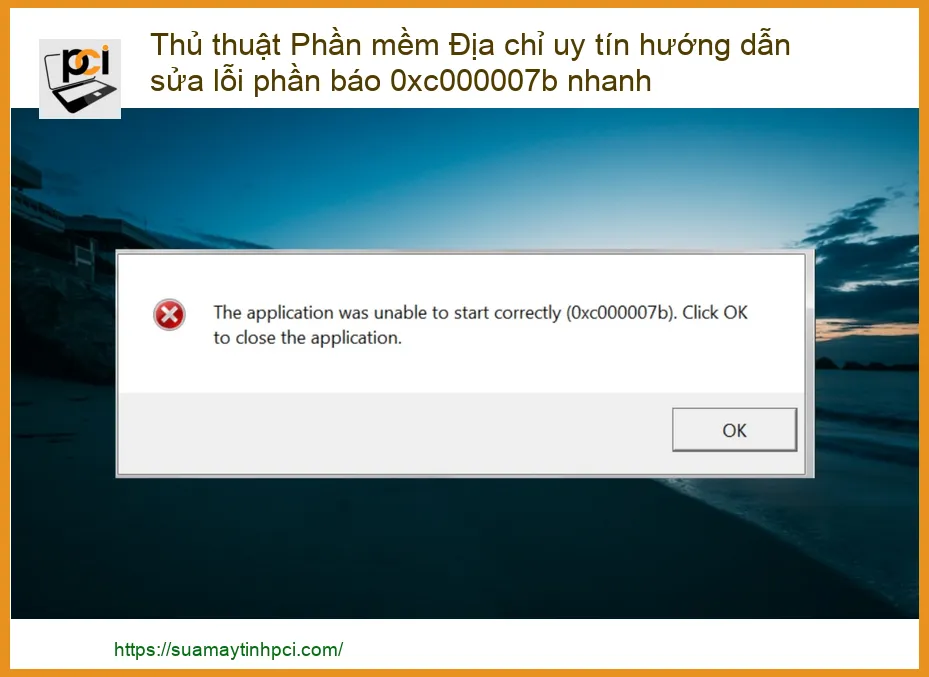
Lỗi 0xc000007b không chỉ là một dòng thông báo khó hiểu, nó còn là rào cản lớn ngăn bạn truy cập vào các ứng dụng quan trọng hoặc những tựa game giải trí đỉnh cao. Hiểu rõ bản chất của lỗi này là bước đầu tiên để chúng ta có thể “bắt bệnh” và “kê đơn” chính xác. Nó thường xuất hiện dưới dạng “The application was unable to start correctly (0xc000007b)” và khiến bạn không thể làm gì khác ngoài việc đóng ứng dụng.
Bản chất của lỗi 0xc000007b
Về cơ bản, lỗi 0xc000007b là một lỗi liên quan đến việc khởi tạo ứng dụng, cho thấy rằng hệ điều hành không thể tải hoặc thực thi một chương trình nào đó. Nó không phải là lỗi phần cứng, mà là một vấn đề về phần mềm, cụ thể hơn là sự cố với các thư viện động (DLL – Dynamic Link Library) mà ứng dụng cần để hoạt động. Đây là một lỗi khá phổ biến, đặc biệt là trên các hệ thống Windows từ Windows 7 đến Windows 11, và thường gây ra sự khó chịu tột độ cho người dùng.
Nguyên nhân sâu xa: Xung đột kiến trúc 32-bit và 64-bit
Một trong những nguyên nhân chính và phổ biến nhất của lỗi 0xc000007b là sự xung đột giữa các ứng dụng được biên dịch cho kiến trúc 32-bit và 64-bit. Khi một ứng dụng 64-bit cố gắng tải một DLL 32-bit (hoặc ngược lại), hệ thống sẽ không thể xử lý và dẫn đến lỗi này. Điều này thường xảy ra khi bạn cài đặt một phiên bản Windows 64-bit nhưng lại vô tình cài đặt các thư viện hoặc ứng dụng phụ trợ 32-bit không tương thích. Đôi khi, ngay cả các thành phần hệ thống như quạt tản nhiệt Fan Laptop VAIO cũng cần được kiểm tra để đảm bảo không có lỗi phần cứng gián tiếp ảnh hưởng đến hiệu suất hệ thống.
Thiếu hoặc hỏng file DLL
Ngoài vấn đề tương thích kiến trúc, lỗi 0xc000007b còn có thể do thiếu hoặc hỏng các file DLL quan trọng. Các file này thường thuộc về các gói phần mềm như Microsoft Visual C++ Redistributable, .NET Framework, hoặc DirectX. Khi một ứng dụng cần một file DLL cụ thể để chạy nhưng file đó bị mất, bị hỏng, hoặc bị ghi đè bởi một phiên bản không tương thích, lỗi 0xc000007b sẽ xuất hiện. Đây là lý do tại sao việc đảm bảo các gói thư viện này luôn được cài đặt đầy đủ và đúng phiên bản là cực kỳ quan trọng.
Các trường hợp phổ biến gây lỗi
Lỗi 0xc000007b thường xuất hiện khi bạn: cài đặt một trò chơi mới (đặc biệt là các game crack hoặc game cũ), chạy một phần mềm đồ họa chuyên dụng, hoặc thậm chí là sau khi cập nhật Windows. Đôi khi, các phần mềm diệt virus cũng có thể nhầm lẫn các file DLL hợp lệ là mối đe dọa và xóa chúng, gây ra lỗi này. Việc hiểu rõ các tình huống này sẽ giúp chúng ta khoanh vùng và tìm ra giải pháp nhanh chóng hơn.
Hướng dẫn sửa lỗi 0xc000007b nhanh chóng và hiệu quả từ A đến Z
Đã đến lúc chúng ta “xắn tay áo” và bắt đầu hành trình khắc phục lỗi 0xc000007b. Hãy chuẩn bị tinh thần, vì chúng ta sẽ đi qua từng bước một, từ những giải pháp đơn giản nhất đến những phương pháp phức tạp hơn, đảm bảo rằng bạn sẽ tìm thấy cách giải quyết vấn đề của mình.
Bước 1: Khởi động lại máy tính (Giải pháp đơn giản nhưng hiệu quả)
Nghe có vẻ hiển nhiên, nhưng đừng bao giờ đánh giá thấp sức mạnh của việc khởi động lại máy tính. Đôi khi, các tiến trình bị kẹt hoặc tài nguyên hệ thống bị xung đột tạm thời có thể gây ra lỗi 0xc000007b. Một lần khởi động lại sạch sẽ có thể giải phóng bộ nhớ, đặt lại các tiến trình và khắc phục những trục trặc nhỏ. Hãy thử cách này đầu tiên trước khi đi sâu vào các giải pháp phức tạp hơn. Nếu bạn đang gặp vấn đề với các bộ phận khác như bản lề, việc Thay bản lề laptop Dynabook Satellite L300 L310 cũng cần được thực hiện bởi chuyên gia để tránh các lỗi phát sinh.
Kiểm tra tính tương thích của phần mềm
Như đã đề cập, xung đột 32-bit/64-bit là nguyên nhân hàng đầu. Hãy đảm bảo rằng ứng dụng bạn đang cố gắng chạy tương thích với phiên bản Windows của bạn. Nếu bạn đang dùng Windows 64-bit, hãy tìm và cài đặt phiên bản 64-bit của ứng dụng hoặc các thư viện phụ trợ. Bạn có thể kiểm tra kiến trúc của ứng dụng bằng cách nhấp chuột phải vào file .exe, chọn Properties, sau đó vào tab Details. Nếu không có thông tin rõ ràng, hãy tìm kiếm trên mạng hoặc tải lại từ nguồn chính thức.
Cập nhật Driver Card đồ họa và các thiết bị khác
Driver lỗi thời hoặc bị hỏng, đặc biệt là driver card đồ họa, có thể gây ra lỗi 0xc000007b vì nhiều ứng dụng và trò chơi phụ thuộc rất nhiều vào chúng. Hãy truy cập trang web của nhà sản xuất card đồ họa (NVIDIA, AMD, Intel) và tải về phiên bản driver mới nhất, phù hợp với hệ điều hành của bạn. Sau khi cài đặt, hãy khởi động lại máy tính. Đừng quên kiểm tra và cập nhật các driver khác như chipset, âm thanh nếu cần thiết. Việc này cũng tương tự như việc bạn cần Thay màn hình laptop HP Pavilion DV7-1000 DV7-1100 DV7-1200 tại TPHCM khi màn hình gặp sự cố, cần đảm bảo driver hiển thị cũng được cập nhật.
Cài đặt lại các gói Redistributable của Microsoft Visual C++
Đây là một trong những giải pháp hiệu quả nhất. Lỗi 0xc000007b thường xuyên xảy ra do thiếu hoặc hỏng các gói Microsoft Visual C++ Redistributable. Bạn cần gỡ bỏ tất cả các phiên bản Visual C++ Redistributable hiện có trên máy tính (qua Control Panel > Programs and Features), sau đó tải về và cài đặt lại các phiên bản từ 2005 đến phiên bản mới nhất (thường là 2015-2022) từ trang web chính thức của Microsoft. Đảm bảo bạn tải đúng phiên bản 32-bit (x86) và 64-bit (x64) cho hệ điều hành của mình.
Bước 2: Sử dụng công cụ chẩn đoán và sửa lỗi tự động
Nếu các bước trên vẫn chưa giải quyết được vấn đề, chúng ta sẽ cần đến sự trợ giúp của các công cụ tích hợp sẵn trong Windows để quét và sửa chữa các file hệ thống bị hỏng.
Chạy System File Checker (SFC) và DISM
SFC (System File Checker) là một công cụ mạnh mẽ giúp quét và khôi phục các file hệ thống Windows bị hỏng. Mở Command Prompt với quyền quản trị (Run as administrator) và gõ lệnh sfc /scannow, sau đó nhấn Enter. Quá trình này có thể mất một thời gian. Sau khi SFC hoàn tất, bạn nên chạy thêm DISM (Deployment Image Servicing and Management) để đảm bảo hình ảnh hệ thống Windows của bạn không bị hỏng. Gõ các lệnh sau (mỗi lệnh một dòng và nhấn Enter sau mỗi lệnh): DISM /Online /Cleanup-Image /CheckHealth, DISM /Online /Cleanup-Image /ScanHealth, DISM /Online /Cleanup-Image /RestoreHealth. Các lệnh này sẽ giúp sửa chữa các thành phần hệ thống cơ bản.
Kiểm tra và sửa lỗi ổ đĩa cứng
Đôi khi, lỗi 0xc000007b có thể liên quan đến các sector xấu hoặc lỗi trên ổ đĩa cứng của bạn. Để kiểm tra, mở Command Prompt với quyền quản trị và gõ lệnh chkdsk /f /r, sau đó nhấn Enter. Hệ thống sẽ hỏi bạn có muốn chạy kiểm tra vào lần khởi động tiếp theo không, hãy gõ Y và nhấn Enter, sau đó khởi động lại máy tính. Quá trình này có thể mất vài giờ tùy thuộc vào kích thước và tốc độ của ổ đĩa. Đảm bảo rằng nguồn điện ổn định trong suốt quá trình này. Nếu bạn đang gặp vấn đề về nguồn điện hoặc pin, việc Thay pin laptop Dell Inspiron 14 3420 3421 3423 có thể là cần thiết.
Cài đặt lại game/ứng dụng bị lỗi
Nếu lỗi 0xc000007b chỉ xảy ra với một ứng dụng hoặc trò chơi cụ thể, hãy thử gỡ bỏ hoàn toàn ứng dụng đó và cài đặt lại từ đầu. Đảm bảo bạn tải về phiên bản mới nhất từ nguồn đáng tin cậy. Trong quá trình cài đặt lại, hãy chú ý đến các tùy chọn cài đặt các gói phụ trợ như DirectX, Visual C++ Redistributable mà ứng dụng yêu cầu và đảm bảo chúng được cài đặt đúng cách. Đôi khi, việc cài đặt lại sạch sẽ có thể loại bỏ các file bị hỏng hoặc xung đột.
Bước 3: Các giải pháp nâng cao cho dân chuyên
Nếu bạn đã thử tất cả các bước trên mà lỗi 0xc000007b vẫn còn, đừng nản lòng. Chúng ta sẽ đi vào một số giải pháp nâng cao hơn, đòi hỏi một chút kiến thức kỹ thuật nhưng vẫn hoàn toàn trong tầm tay của bạn.
Kiểm tra và cài đặt lại DirectX
DirectX là một tập hợp các API quan trọng cho các ứng dụng đa phương tiện và trò chơi. Lỗi 0xc000007b có thể xuất phát từ việc DirectX bị hỏng hoặc lỗi thời. Bạn có thể tải về trình cài đặt web DirectX End-User Runtime từ trang web của Microsoft và chạy nó. Trình cài đặt sẽ kiểm tra các thành phần DirectX hiện có và cài đặt hoặc cập nhật những gì còn thiếu. Đảm bảo bạn có kết nối internet ổn định trong quá trình này.
Sử dụng phần mềm của bên thứ ba để sửa lỗi DLL
Có một số phần mềm của bên thứ ba được thiết kế để quét và sửa chữa các file DLL bị thiếu hoặc hỏng. Tuy nhiên, hãy cẩn trọng khi sử dụng các công cụ này, vì một số có thể cài đặt phần mềm không mong muốn hoặc thậm chí gây hại cho hệ thống của bạn. Nếu bạn quyết định sử dụng, hãy chọn các phần mềm có uy tín cao và luôn tạo điểm khôi phục hệ thống trước khi thực hiện bất kỳ thay đổi nào. Một số công cụ như DLL-Files.com Client có thể giúp bạn tìm và cài đặt các file DLL bị thiếu, nhưng hãy luôn ưu tiên các giải pháp chính thức từ Microsoft trước. Tương tự, khi Thay bàn phím laptop VAIO N-Series VGN-N11 VGN-N12 VGN-N13, bạn cũng cần đảm bảo linh kiện thay thế là chính hãng để tránh các lỗi phần cứng.
Cài đặt lại hệ điều hành (Giải pháp cuối cùng)
Nếu tất cả các phương pháp trên đều thất bại, việc cài đặt lại hệ điều hành Windows là giải pháp cuối cùng và triệt để nhất. Đây là một quá trình tốn thời gian và đòi hỏi bạn phải sao lưu tất cả dữ liệu quan trọng. Tuy nhiên, nó sẽ đảm bảo rằng bạn có một hệ thống sạch sẽ, không có lỗi file hệ thống hoặc xung đột phần mềm. Hãy đảm bảo bạn có USB hoặc DVD cài đặt Windows và key bản quyền trước khi tiến hành. Sau khi cài đặt lại, hãy cài đặt tất cả các driver cần thiết và các gói Visual C++ Redistributable, DirectX từ đầu.
Bảng giá dịch vụ sửa lỗi 0xc000007b và các lỗi phần mềm khác
Chúng tôi hiểu rằng không phải ai cũng có thời gian hoặc kiến thức để tự mình khắc phục các sự cố phức tạp. Dưới đây là bảng giá tham khảo cho các dịch vụ sửa lỗi phần mềm tại trung tâm của chúng tôi, giúp bạn có cái nhìn tổng quan về chi phí khi cần sự hỗ trợ chuyên nghiệp.
| Dịch vụ | Mô tả | Giá tham khảo (VNĐ) |
|---|---|---|
| Kiểm tra & Chẩn đoán lỗi | Xác định nguyên nhân lỗi 0xc000007b và các lỗi phần mềm khác. | Miễn phí (khi sử dụng dịch vụ sửa chữa) |
| Sửa lỗi 0xc000007b cơ bản | Cập nhật driver, cài đặt lại Visual C++, DirectX. | 200.000đ – 450.000đ |
| Sửa lỗi 0xc000007b nâng cao | Chạy SFC, DISM, kiểm tra ổ đĩa, sửa lỗi hệ thống sâu. | 400.000đ – 800.000đ |
| Cài đặt lại Windows & Driver | Cài đặt lại hệ điều hành, driver, phần mềm cơ bản. | 500.000đ – 1.200.000đ |
| Khôi phục dữ liệu (nếu cần) | Hỗ trợ khôi phục dữ liệu từ ổ cứng bị lỗi. | 800.000đ – 2.500.000đ |
| Tối ưu hóa hệ thống | Vệ sinh rác, tối ưu hiệu suất sau sửa lỗi. | 250.000đ – 500.000đ |
Mẹo nhỏ từ chuyên gia:
Luôn giữ cho hệ điều hành và các phần mềm quan trọng của bạn được cập nhật thường xuyên. Điều này không chỉ giúp vá các lỗ hổng bảo mật mà còn đảm bảo các thư viện hệ thống luôn ở phiên bản mới nhất, giảm thiểu nguy cơ phát sinh lỗi 0xc000007b. Hãy sử dụng Windows Update và kiểm tra cập nhật driver định kỳ!
Cảnh báo quan trọng:
Tuyệt đối không tải các file DLL riêng lẻ từ các trang web không rõ nguồn gốc. Việc này có thể đưa mã độc vào máy tính của bạn hoặc cài đặt các phiên bản DLL không tương thích, làm tình hình trở nên tồi tệ hơn. Luôn ưu tiên các gói cài đặt chính thức từ Microsoft hoặc nhà phát triển phần mềm.
Lời khuyên từ chúng tôi:
Nếu bạn không tự tin với các bước kỹ thuật phức tạp, hoặc đã thử nhiều cách mà lỗi vẫn không được khắc phục, đừng ngần ngại tìm đến sự hỗ trợ từ các chuyên gia. Việc cố gắng tự sửa chữa mà không có đủ kiến thức có thể dẫn đến những hậu quả nghiêm trọng hơn cho hệ thống của bạn.
Lỗi 0xc000007b có thể là một cơn ác mộng, nhưng với những hướng dẫn chi tiết và các giải pháp đã được kiểm chứng trong bài viết này, bạn hoàn toàn có thể tự mình khắc phục. Hãy kiên nhẫn thực hiện từng bước một, và bạn sẽ thấy máy tính của mình hoạt động trơn tru trở lại. Nếu bạn cần sự hỗ trợ chuyên nghiệp, đội ngũ kỹ thuật viên của chúng tôi luôn sẵn sàng cung cấp dịch vụ sửa chữa tận nơi, nhanh chóng và uy tín. Đừng để lỗi phần mềm làm gián đoạn công việc hay giải trí của bạn. Liên hệ ngay để được tư vấn và hỗ trợ kịp thời!
