

 Máy in OKI MC562dn Chính Hãng, Dịch Vụ Bảo Trì & Nạp Mực Tận Nơi
  Chuyên Nghiệp trong phục vụ với hơn 20 Kỹ thuật IT luôn sẵn sàng tới tận nơi sửa chữa và cài đặt ở Tphcm. Báo giá rõ ràng. 100% hài lòng mới thu tiền.










Thủ thuật Phần mềm
Thủ thuật Phần mềm Thợ kỹ chỉ cách fix lỗi Unikey mất dấu tiếng Việt: Hướng dẫn chi tiết từ A-Z
Chào anh em kỹ thuật và những ai đang vật lộn với bàn phím! Anh em có đang gặp phải tình trạng Unikey bỗng dưng ‘dở chứng’, không gõ được tiếng Việt có dấu, khiến công việc hay chat chit bị gián đoạn không? Đừng lo lắng quá! Hôm nay, tôi – một thợ kỹ chính hiệu – sẽ chia sẻ những thủ thuật phần mềm thợ kỹ chỉ cách fix lỗi Unikey mất dấu tiếng Việt một cách nhanh gọn, hiệu quả, đảm bảo anh em sẽ gõ tiếng Việt ‘mượt mà’ trở lại chỉ trong tích tắc. Đây là vấn đề phổ biến mà nhiều người dùng máy tính gặp phải, và việc khắc phục nó không hề phức tạp như anh em nghĩ đâu. Nếu máy tính của bạn gặp các sự cố phức tạp hơn như không lên nguồn, đừng ngần ngại liên hệ dịch vụ sửa máy tính không lên nguồn Quận 3 tận nơi của chúng tôi để được hỗ trợ kịp thời.
Tại sao Unikey lại ‘đình công’ không gõ được dấu?
Trước khi đi sâu vào các giải pháp, chúng ta cần hiểu rõ ‘căn nguyên’ của vấn đề. Unikey là phần mềm gõ tiếng Việt quốc dân, nhưng đôi khi nó cũng có những ‘trục trặc’ khó hiểu. Việc nắm bắt được nguyên nhân sẽ giúp anh em xử lý triệt để, tránh tình trạng lỗi tái diễn.
Những nguyên nhân phổ biến khiến Unikey mất dấu
Có rất nhiều lý do khiến Unikey bỗng dưng ‘mất tích’ khả năng gõ dấu tiếng Việt. Từ những cài đặt nhỏ nhặt bị sai lệch đến các xung đột phần mềm, tất cả đều có thể là thủ phạm. Dưới đây là một số nguyên nhân chính mà anh em kỹ thuật thường xuyên gặp phải:
- Unikey chưa được kích hoạt hoặc bị tắt: Đây là lỗi cơ bản nhất nhưng lại rất dễ bỏ qua.
- Sai chế độ gõ hoặc bảng mã: Unikey có nhiều chế độ gõ (Telex, VNI, VIQR…) và bảng mã (Unicode, TCVN3, VNI Windows…). Nếu chọn sai, việc gõ dấu sẽ không hoạt động.
- Xung đột với các phần mềm khác: Một số ứng dụng, đặc biệt là các phần mềm bảo mật hoặc game, có thể gây xung đột với Unikey.
- Phiên bản Unikey cũ hoặc bị lỗi: Sử dụng phiên bản Unikey quá cũ hoặc bị hỏng file cài đặt cũng là nguyên nhân.
- Lỗi hệ điều hành hoặc driver bàn phím: Mặc dù hiếm gặp hơn, nhưng lỗi hệ thống hoặc driver bàn phím cũng có thể ảnh hưởng.
- Bàn phím bị kẹt phím hoặc hỏng: Đôi khi, vấn đề không nằm ở phần mềm mà là ở phần cứng. Nếu bạn cần thay sạc laptop LG Xnote R400 R405 R410 lấy liền tại chỗ, chúng tôi luôn sẵn sàng hỗ trợ.
Mẹo nhỏ từ Thợ kỹ: Kiểm tra nhanh
Trước khi ‘mổ xẻ’ sâu, hãy thử nhấn tổ hợp phím Ctrl + Shift hoặc Alt + Z. Đây là phím tắt mặc định để chuyển đổi nhanh trạng thái Unikey (từ tiếng Anh sang tiếng Việt và ngược lại). Rất nhiều trường hợp chỉ cần thao tác này là Unikey đã hoạt động bình thường trở lại rồi đó!
Thủ thuật Phần mềm Thợ kỹ chỉ cách fix lỗi Unikey mất dấu tiếng Việt: Hướng dẫn chi tiết
Giờ thì chúng ta sẽ đi vào phần quan trọng nhất: các bước khắc phục lỗi Unikey mất dấu. Tôi sẽ hướng dẫn anh em từ những thao tác cơ bản nhất đến các giải pháp nâng cao, đảm bảo ai cũng có thể làm theo được.
Các bước kiểm tra và khắc phục cơ bản
Đừng vội vàng cài đặt lại hay làm những điều phức tạp. Hãy bắt đầu với những kiểm tra đơn giản nhưng cực kỳ hiệu quả sau đây:
Kiểm tra biểu tượng Unikey trên thanh Taskbar
Hãy nhìn xuống góc phải màn hình, gần đồng hồ. Anh em có thấy biểu tượng Unikey không? Nó thường là chữ ‘V’ (tiếng Việt) hoặc ‘E’ (tiếng Anh). Nếu là ‘E’, hãy click vào đó để chuyển sang ‘V’. Hoặc đơn giản hơn, nhấn Ctrl + Shift hoặc Alt + Z như tôi đã nói ở trên. Đây là bước đầu tiên và quan trọng nhất!
Kiểm tra chế độ gõ và bảng mã
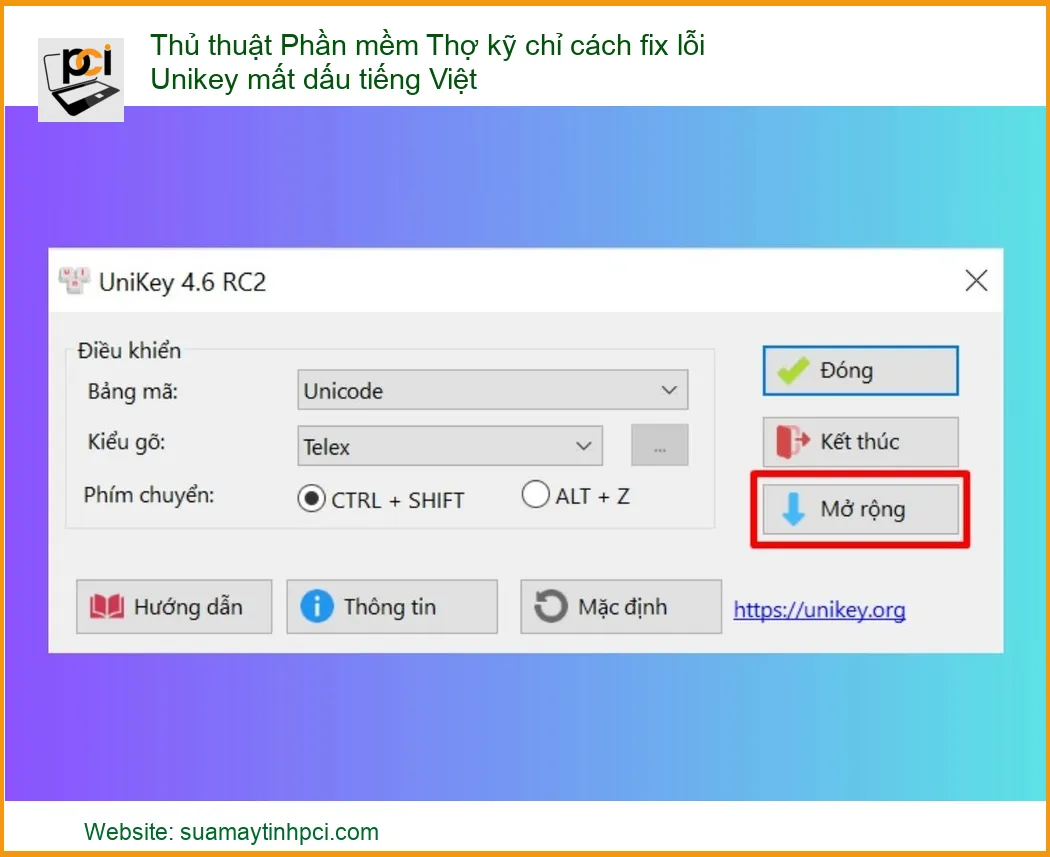
Mở giao diện Unikey (click đúp vào biểu tượng Unikey trên Taskbar). Đảm bảo rằng:
- Kiểu gõ: Đang chọn Telex hoặc VNI (tùy theo thói quen của anh em). Telex là phổ biến nhất.
- Bảng mã: Đang chọn Unicode. Đây là bảng mã chuẩn và được sử dụng rộng rãi nhất hiện nay.
Nếu sai, hãy điều chỉnh lại và thử gõ xem sao. Đôi khi, việc cửa hàng bán bàn phím máy tính tại Thủ Đức uy tín cũng có thể tư vấn cho bạn về các vấn đề liên quan đến phần mềm gõ tiếng Việt.
Khởi động lại Unikey
Đôi khi, Unikey bị ‘treo’ hoặc gặp lỗi tạm thời. Cách đơn giản nhất để khắc phục là tắt hẳn và khởi động lại nó:
- Click chuột phải vào biểu tượng Unikey trên Taskbar.
- Chọn Kết thúc (hoặc Exit).
- Vào Start Menu, tìm và mở lại Unikey.
Nếu vẫn không được, hãy thử khởi động lại máy tính. Đây là ‘liều thuốc’ thần kỳ cho rất nhiều vấn đề phần mềm đấy anh em!
Các giải pháp nâng cao khi Unikey vẫn ‘cứng đầu’
Nếu các bước cơ bản trên vẫn chưa giải quyết được vấn đề, đừng nản! Chúng ta sẽ đi sâu hơn một chút với các giải pháp ‘nặng đô’ hơn:
- Chạy Unikey với quyền quản trị (Run as administrator): Click chuột phải vào biểu tượng Unikey hoặc file
Unikey.exe, chọn Run as administrator. Điều này giúp Unikey có đủ quyền hạn để hoạt động ổn định trên hệ thống. - Tắt các phần mềm gây xung đột: Nếu anh em vừa cài đặt một phần mềm mới nào đó trước khi Unikey bị lỗi, hãy thử tắt hoặc gỡ cài đặt phần mềm đó để kiểm tra. Các phần mềm diệt virus, game, hoặc các ứng dụng tối ưu hệ thống đôi khi là nguyên nhân.
- Cài đặt lại Unikey: Đây là giải pháp ‘tối thượng’ khi mọi cách khác đều thất bại.
- Gỡ cài đặt Unikey hiện có thông qua Control Panel (hoặc Settings > Apps trên Windows 10/11).
- Tải phiên bản Unikey mới nhất từ trang chủ chính thức (unikey.org). Luôn nhớ tải từ nguồn uy tín để tránh virus nhé!
- Cài đặt lại Unikey.
- Kiểm tra và cập nhật driver bàn phím: Mở Device Manager (nhấn Windows + X, chọn Device Manager), tìm đến mục Keyboards, click chuột phải vào driver bàn phím và chọn Update driver. Nếu màn hình laptop của bạn gặp vấn đề, dịch vụ sửa màn hình laptop Quận Phú Nhuận của chúng tôi có thể giúp bạn.
- Sử dụng phiên bản Unikey Portable: Nếu không muốn cài đặt, anh em có thể thử phiên bản Portable (chạy trực tiếp không cần cài đặt). Đôi khi nó lại hoạt động ổn định hơn trên một số hệ thống.
Cảnh báo từ Thợ kỹ: Cẩn trọng khi tải phần mềm
Luôn luôn tải Unikey từ trang chủ chính thức unikey.org. Tránh xa các trang web không rõ nguồn gốc để tránh tải phải phiên bản chứa mã độc hoặc virus, gây nguy hiểm cho máy tính của bạn!
Khi nào nên tìm đến ‘thợ kỹ’ chuyên nghiệp?
Mặc dù các thủ thuật phần mềm thợ kỹ chỉ cách fix lỗi Unikey mất dấu tiếng Việt mà tôi vừa chia sẻ có thể giải quyết hầu hết các vấn đề, nhưng đôi khi, lỗi không chỉ nằm ở Unikey. Nếu anh em đã thử mọi cách mà Unikey vẫn ‘bất động’, hoặc máy tính có dấu hiệu bất thường khác, đó là lúc cần đến sự can thiệp của chuyên gia.
Dịch vụ hỗ trợ kỹ thuật chuyên nghiệp từ PCI Computer
Nếu bạn đã thử hết các cách trên mà Unikey vẫn không hoạt động, hoặc máy tính của bạn đang gặp phải những vấn đề phức tạp hơn như lỗi hệ điều hành, xung đột phần mềm nghiêm trọng, hay thậm chí là lỗi phần cứng, đừng ngần ngại liên hệ với PCI Computer. Chúng tôi cung cấp dịch vụ sửa chữa máy tính tận nơi, nhanh chóng và uy tín.
Với đội ngũ kỹ thuật viên giàu kinh nghiệm, chúng tôi cam kết:
- Chẩn đoán chính xác nguyên nhân lỗi.
- Khắc phục triệt để các vấn đề phần mềm và phần cứng.
- Tư vấn giải pháp tối ưu, tiết kiệm chi phí.
- Hỗ trợ tận tình, chuyên nghiệp ngay tại nhà hoặc văn phòng của bạn.
Đừng để những lỗi nhỏ làm gián đoạn công việc của bạn. Hãy để PCI Computer giúp bạn giải quyết mọi vấn đề về máy tính một cách nhanh chóng và hiệu quả. Chúng tôi cũng cung cấp dịch vụ thay màn hình Surface gần đây ở TPHCM với chất lượng đảm bảo.
Lời khuyên từ Thợ kỹ: Bảo trì định kỳ
Để tránh các lỗi phần mềm không đáng có, hãy tập thói quen bảo trì máy tính định kỳ: cập nhật hệ điều hành, phần mềm, quét virus và dọn dẹp các file rác. Một hệ thống sạch sẽ và được cập nhật luôn hoạt động ổn định hơn rất nhiều!
Bảng giá tham khảo dịch vụ sửa chữa phần mềm và phần cứng tại PCI Computer:
| Dịch vụ | Mô tả | Giá tham khảo |
|---|---|---|
| Kiểm tra & Khắc phục lỗi phần mềm cơ bản | Sửa lỗi Unikey, cài đặt phần mềm, tối ưu hệ thống. | 200.000đ – 500.000đ |
| Cài đặt lại hệ điều hành | Cài đặt Windows/macOS, driver đầy đủ. | 350.000đ – 700.000đ |
| Sửa lỗi xung đột phần mềm/virus | Diệt virus, khắc phục xung đột ứng dụng. | 400.000đ – 800.000đ |
| Thay thế/Sửa chữa linh kiện phần cứng | RAM, ổ cứng, bàn phím, màn hình, sạc… (chưa bao gồm giá linh kiện). | 500.000đ – 2.500.000đ |
| Dịch vụ bảo trì máy tính định kỳ | Vệ sinh, kiểm tra tổng thể, tối ưu hiệu suất. | 300.000đ – 600.000đ |
Hy vọng với những thủ thuật phần mềm thợ kỹ chỉ cách fix lỗi Unikey mất dấu tiếng Việt này, anh em sẽ không còn phải ‘đau đầu’ vì Unikey nữa. Nếu có bất kỳ thắc mắc nào hoặc cần hỗ trợ chuyên sâu hơn, đừng ngần ngại liên hệ với PCI Computer. Chúng tôi luôn sẵn lòng phục vụ!
