

 Sạc Laptop HP Fortis 14 - Thay Chính Hãng TPHCM, Lấy Ngay, Giá Tốt
  Chuyên Nghiệp trong phục vụ với hơn 20 Kỹ thuật IT luôn sẵn sàng tới tận nơi sửa chữa và cài đặt ở Tphcm. Báo giá rõ ràng. 100% hài lòng mới thu tiền.










Windows
Windows Lỗi Automatic Repair lặp lại: Cách tạo USB cứu hộ và tự sửa triệt để
Lỗi Windows Lỗi Automatic Repair lặp lại: Cách tạo USB cứu hộ và tự sửa là một trong những triệu chứng thường gặp, khiến hệ thống không thể khởi động bình thường. Đây là một vấn đề phổ biến mà nhiều người dùng Windows phải đối mặt, gây ra sự gián đoạn đáng kể trong quá trình sử dụng máy tính. Việc tự trang bị kiến thức về cách tạo USB cứu hộ và các phương pháp khắc phục là cần thiết để xử lý tình trạng này.
Khi máy tính khởi động và liên tục hiển thị màn hình ‘Preparing Automatic Repair’ hoặc ‘Automatic Repair couldn’t repair your PC’, điều này cho thấy hệ thống đang gặp phải một trục trặc nghiêm trọng, ngăn cản việc tải Windows. Nguyên nhân có thể đa dạng, từ lỗi phần mềm đến các vấn đề về phần cứng. Để chẩn đoán và khắc phục, chúng ta cần tiếp cận một cách có hệ thống và logic, tương tự như việc một bác sĩ chẩn đoán bệnh án.
Triệu chứng và Nguyên nhân của lỗi Automatic Repair lặp lại trên Windows
Việc hiểu rõ triệu chứng và nguyên nhân gốc rễ là bước đầu tiên để xác định phác đồ điều trị hiệu quả cho lỗi Automatic Repair. Đây là một vấn đề phức tạp, đòi hỏi sự phân tích kỹ lưỡng các yếu tố liên quan đến hệ điều hành và phần cứng.
Dấu hiệu nhận biết
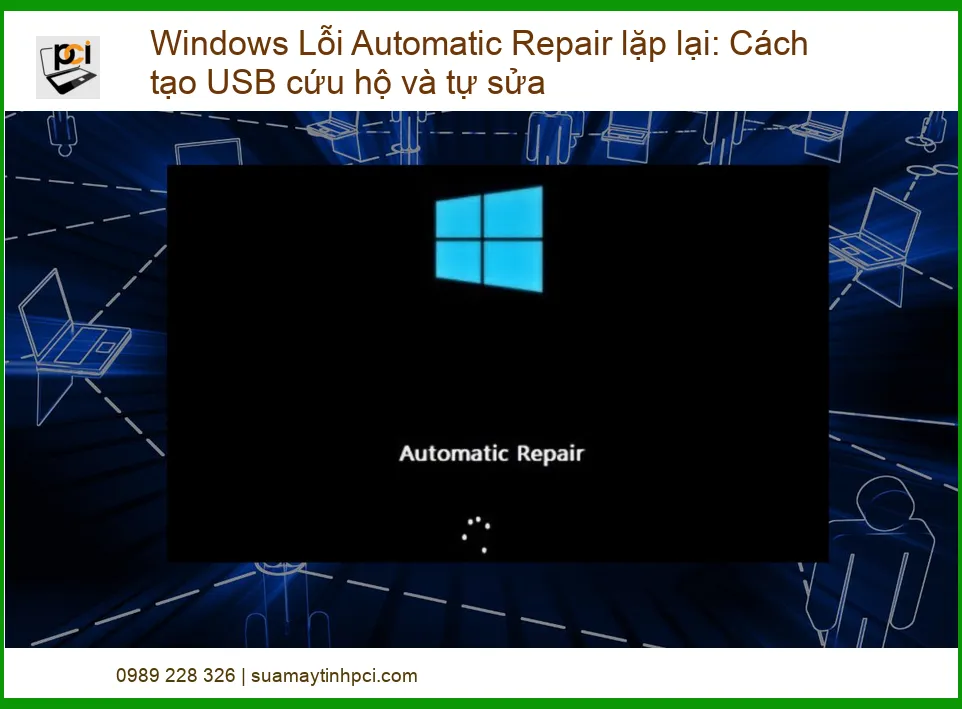
Triệu chứng rõ ràng nhất của lỗi này là khi máy tính khởi động nhưng không thể vào được màn hình desktop, thay vào đó là màn hình xanh hoặc đen với thông báo ‘Preparing Automatic Repair’ hoặc ‘Automatic Repair couldn’t repair your PC’. Đôi khi, hệ thống sẽ cố gắng khởi động lại nhiều lần, lặp đi lặp lại quá trình này mà không có tiến triển. Người dùng có thể cảm nhận được sự chậm trễ đáng kể trong quá trình khởi động hoặc máy tính hoàn toàn không phản hồi. Trong một số trường hợp, các thông báo lỗi cụ thể hơn như ‘Your PC did not start correctly’ cũng có thể xuất hiện, yêu cầu người dùng lựa chọn các tùy chọn sửa chữa. Nếu bạn đang gặp phải các vấn đề tương tự và cần Thay pin laptop MSI Katana GF66 tại Chợ, hãy tìm đến các địa chỉ uy tín để đảm bảo chất lượng.
Các nguyên nhân phổ biến
Có nhiều nguyên nhân dẫn đến lỗi Automatic Repair, có thể phân loại thành hai nhóm chính: vấn đề về phần mềm và vấn đề về phần cứng. Việc xác định đúng nguyên nhân sẽ giúp chúng ta chọn được phương pháp khắc phục phù hợp, tránh lãng phí thời gian và công sức vào các giải pháp không hiệu quả.
Lỗi hệ thống tập tin
Hệ thống tập tin (file system) bị hỏng là một trong những nguyên nhân hàng đầu. Các tập tin hệ thống quan trọng có thể bị lỗi do tắt máy đột ngột, nhiễm virus, hoặc ổ cứng bị lỗi. Khi các tập tin này bị hỏng, Windows không thể đọc được thông tin cần thiết để khởi động, dẫn đến việc kích hoạt chế độ Automatic Repair. Các tập tin khởi động như BCD (Boot Configuration Data) hoặc MBR (Master Boot Record) cũng thường xuyên là thủ phạm. Đôi khi, việc sử dụng các phần mềm không tương thích hoặc cài đặt driver sai cũng có thể gây ra xung đột và làm hỏng hệ thống tập tin. Ngoài ra, việc các linh kiện như Fan laptop Lenovo hoạt động không hiệu quả cũng có thể gián tiếp ảnh hưởng đến sự ổn định của hệ thống do quá nhiệt.
Vấn đề về khởi động
Các vấn đề liên quan đến quá trình khởi động hệ thống cũng là nguyên nhân phổ biến. Điều này bao gồm các lỗi trong phân vùng khởi động, cài đặt Windows không hoàn chỉnh, hoặc xung đột giữa các phần mềm khởi động. Đôi khi, một bản cập nhật Windows bị lỗi hoặc không tương thích cũng có thể làm hỏng các tập tin khởi động. Các thiết bị ngoại vi được kết nối không đúng cách hoặc bị lỗi cũng có thể gây ra sự cố khởi động. Việc kiểm tra và loại bỏ các thiết bị ngoại vi không cần thiết trước khi khởi động lại có thể giúp xác định nguyên nhân. Tương tự, nếu Fan laptop MSI gặp trục trặc, việc quá nhiệt có thể dẫn đến các lỗi hệ thống nghiêm trọng, bao gồm cả lỗi khởi động.
Mẹo kỹ thuật:
Trước khi thực hiện bất kỳ thao tác sửa chữa nào, hãy cố gắng ghi lại các thông báo lỗi cụ thể (nếu có). Điều này sẽ cung cấp thông tin quan trọng để chẩn đoán chính xác hơn. Chuẩn bị sẵn một USB hoặc DVD cài đặt Windows để tạo USB cứu hộ, đây là công cụ không thể thiếu trong nhiều tình huống khẩn cấp.
Chuẩn đoán và Khắc phục lỗi Automatic Repair: Hướng dẫn chi tiết
Khi đã xác định được các triệu chứng và nguyên nhân tiềm ẩn, bước tiếp theo là tiến hành các biện pháp khắc phục. Quá trình này đòi hỏi sự cẩn trọng và tuân thủ đúng các hướng dẫn để tránh gây ra thêm lỗi cho hệ thống.
Tạo USB cứu hộ Windows
USB cứu hộ (hay USB cài đặt Windows) là công cụ thiết yếu để truy cập các tùy chọn sửa chữa nâng cao khi hệ thống không thể khởi động. Để tạo USB này, bạn cần một USB có dung lượng tối thiểu 8GB và một máy tính khác đang hoạt động. Tải công cụ Media Creation Tool từ trang web chính thức của Microsoft, sau đó làm theo hướng dẫn để tạo USB cài đặt. USB này sẽ cho phép bạn truy cập môi trường Windows Recovery Environment (WinRE), nơi chứa các công cụ sửa lỗi mạnh mẽ như Command Prompt, System Restore, và Startup Repair. Quá trình này khá đơn giản nhưng đòi hỏi sự kiên nhẫn. Nếu bạn cần Thay sạc laptop Dynabook Tecra X40 tại Chợ, hãy đảm bảo sạc mới tương thích để tránh các vấn đề về nguồn điện có thể ảnh hưởng đến hệ thống.
Các phương pháp sửa lỗi cơ bản
Sau khi có USB cứu hộ, bạn có thể khởi động máy tính từ USB đó và truy cập vào WinRE. Từ đây, bạn sẽ có nhiều tùy chọn để khắc phục lỗi Automatic Repair. Lưu ý rằng mỗi phương pháp có thể phù hợp với một nguyên nhân cụ thể, do đó, cần thử nghiệm từng bước một.
Cảnh báo:
Thao tác với Command Prompt có thể gây ra hậu quả nghiêm trọng nếu không thực hiện đúng cách. Luôn sao lưu dữ liệu quan trọng trước khi tiến hành các bước sửa chữa sâu, đặc biệt là khi can thiệp vào các tập tin hệ thống hoặc phân vùng ổ đĩa.
Sử dụng Command Prompt (Bootrec, SFC, CHKDSK)
Mở Command Prompt từ WinRE và sử dụng các lệnh sau:
bootrec /fixmbr: Sửa chữa Master Boot Record.bootrec /fixboot: Ghi một sector khởi động mới.bootrec /rebuildbcd: Xây dựng lại dữ liệu cấu hình khởi động (BCD).sfc /scannow: Quét và sửa chữa các tập tin hệ thống bị hỏng.chkdsk /f /r C:: Quét và sửa lỗi ổ đĩa C.
Các lệnh này giúp khắc phục các vấn đề liên quan đến tập tin khởi động và hệ thống tập tin. Quá trình này có thể mất một khoảng thời gian nhất định tùy thuộc vào tốc độ ổ đĩa và mức độ hỏng hóc. Trong trường hợp cần Thay màn hình laptop Axioo Chromebook 11 tại Chợ, hãy tìm dịch vụ chuyên nghiệp để tránh làm hỏng các linh kiện khác.
Gỡ cài đặt bản cập nhật
Nếu lỗi xuất hiện sau khi cài đặt một bản cập nhật Windows gần đây, việc gỡ bỏ bản cập nhật đó có thể giải quyết vấn đề. Từ WinRE, chọn ‘Troubleshoot’ -> ‘Advanced options’ -> ‘Uninstall Updates’. Bạn có thể chọn gỡ cài đặt bản cập nhật chất lượng mới nhất hoặc bản cập nhật tính năng mới nhất. Đây là một phương pháp hữu hiệu khi nguyên nhân được nghi ngờ là do xung đột phần mềm sau cập nhật.
Khôi phục hệ thống
System Restore cho phép bạn đưa hệ thống trở về một điểm khôi phục trước đó, khi máy tính vẫn hoạt động bình thường. Từ WinRE, chọn ‘Troubleshoot’ -> ‘Advanced options’ -> ‘System Restore’. Chọn một điểm khôi phục phù hợp và làm theo hướng dẫn. Phương pháp này không ảnh hưởng đến các tập tin cá nhân nhưng sẽ gỡ bỏ các ứng dụng và driver được cài đặt sau điểm khôi phục đó.
Tắt tính năng khởi động nhanh
Tính năng Fast Startup của Windows đôi khi có thể gây ra xung đột và dẫn đến lỗi khởi động. Mặc dù không thể tắt trực tiếp từ WinRE, nhưng nếu bạn có thể vào được Safe Mode hoặc truy cập Registry Editor, bạn có thể vô hiệu hóa nó. Tuy nhiên, đây là một giải pháp ít phổ biến hơn và thường được xem xét sau khi các phương pháp trên không hiệu quả.
Lời khuyên:
Luôn giữ cho hệ điều hành và các driver được cập nhật thường xuyên để giảm thiểu nguy cơ phát sinh lỗi. Sử dụng phần mềm diệt virus đáng tin cậy để bảo vệ hệ thống khỏi các mối đe dọa. Định kỳ kiểm tra sức khỏe ổ cứng và sao lưu dữ liệu quan trọng là thói quen tốt để phòng tránh rủi ro.
Khi nào cần tìm đến sự hỗ trợ chuyên nghiệp?
Mặc dù các phương pháp tự sửa chữa có thể giải quyết nhiều trường hợp, nhưng đôi khi, vấn đề vượt quá khả năng của người dùng thông thường. Việc nhận biết khi nào cần tìm đến chuyên gia là rất quan trọng để tránh làm trầm trọng thêm tình hình.
Các trường hợp cần can thiệp sâu
Nếu bạn đã thử tất cả các phương pháp trên mà lỗi Automatic Repair vẫn tiếp diễn, hoặc nếu bạn không tự tin thực hiện các thao tác kỹ thuật phức tạp, đó là lúc cần tìm đến sự hỗ trợ chuyên nghiệp. Các trường hợp như ổ cứng bị hỏng vật lý, lỗi RAM, hoặc các vấn đề phức tạp về bo mạch chủ thường đòi hỏi công cụ và kiến thức chuyên sâu để chẩn đoán và sửa chữa. Việc cố gắng tự sửa chữa trong những tình huống này có thể gây ra hư hỏng vĩnh viễn cho phần cứng. Các kỹ thuật viên chuyên nghiệp có thể sử dụng các thiết bị chuyên dụng để kiểm tra linh kiện, phục hồi dữ liệu và cài đặt lại hệ điều hành một cách an toàn và hiệu quả.
Bảng giá dịch vụ sửa chữa lỗi Automatic Repair (Tham khảo)
| Dịch vụ | Mô tả | Khoảng giá |
|---|---|---|
| Kiểm tra & Chẩn đoán | Xác định nguyên nhân lỗi Automatic Repair | 50.000đ – 150.000đ |
| Sửa lỗi phần mềm cơ bản | Sử dụng Command Prompt, System Restore | 200.000đ – 450.000đ |
| Cài đặt lại Windows | Cài đặt mới hệ điều hành, driver cơ bản | 300.000đ – 600.000đ |
| Khắc phục lỗi ổ cứng/RAM | Sửa chữa hoặc thay thế linh kiện (chưa bao gồm giá linh kiện) | 400.000đ – 900.000đ |
| Phục hồi dữ liệu | Phục hồi dữ liệu từ ổ cứng bị lỗi (tùy mức độ) | 500.000đ – 2.000.000đ+ |
Nếu bạn đang gặp phải lỗi Automatic Repair lặp lại và không thể tự khắc phục, hoặc cần một dịch vụ chẩn đoán chính xác, Sửa máy tính PCI cung cấp dịch vụ sửa chữa máy tính tận nơi chuyên nghiệp. Chúng tôi sẽ cử kỹ thuật viên đến tận nhà hoặc văn phòng của bạn để kiểm tra, chẩn đoán và khắc phục sự cố một cách nhanh chóng, hiệu quả, đảm bảo máy tính của bạn hoạt động trở lại bình thường. Đừng để lỗi Automatic Repair làm gián đoạn công việc của bạn. Liên hệ ngay với chúng tôi để được hỗ trợ kịp thời.
Câu hỏi thường gặp (FAQs)
1. Lỗi Automatic Repair có làm mất dữ liệu của tôi không?
Thông thường, lỗi Automatic Repair không trực tiếp gây mất dữ liệu. Tuy nhiên, nếu bạn thực hiện các thao tác sửa chữa không đúng cách, đặc biệt là cài đặt lại Windows mà không sao lưu, dữ liệu có thể bị mất. Do đó, việc sao lưu dữ liệu định kỳ là rất quan trọng. Nếu hệ thống không thể khởi động, bạn có thể thử sử dụng USB cứu hộ để truy cập và sao chép dữ liệu sang một ổ đĩa ngoài trước khi tiến hành sửa chữa sâu.
2. Tôi có thể tự tạo USB cứu hộ Windows tại nhà không?
Hoàn toàn có thể. Bạn chỉ cần một chiếc USB có dung lượng tối thiểu 8GB và một máy tính khác đang hoạt động có kết nối internet. Sau đó, truy cập trang web chính thức của Microsoft và tải về công cụ Media Creation Tool. Công cụ này sẽ hướng dẫn bạn từng bước để tạo một USB cài đặt Windows, có thể dùng làm USB cứu hộ. Quá trình này khá đơn giản và không yêu cầu kiến thức kỹ thuật chuyên sâu.
3. Làm thế nào để ngăn chặn lỗi Automatic Repair xảy ra trong tương lai?
Để giảm thiểu nguy cơ gặp lại lỗi Automatic Repair, bạn nên thực hiện một số biện pháp phòng ngừa. Đầu tiên, luôn tắt máy tính đúng cách, tránh tắt nguồn đột ngột. Thứ hai, thường xuyên cập nhật Windows và các driver thiết bị để đảm bảo tính tương thích và vá lỗi. Thứ ba, sử dụng phần mềm diệt virus và quét hệ thống định kỳ để loại bỏ các mối đe dọa. Cuối cùng, hãy sao lưu dữ liệu quan trọng thường xuyên và xem xét sử dụng tính năng System Restore của Windows để có thể quay lại trạng thái hoạt động tốt nếu có sự cố.
Kính chúc quý khách hàng luôn có những trải nghiệm công nghệ ổn định và hiệu quả từ Sửa máy tính PCI. Chúng tôi cam kết mang đến giải pháp tối ưu và sự an tâm tuyệt đối cho mọi vấn đề máy tính của bạn.
