

-
×
 Quạt Laptop Samsung ATIV Book 7 NP740U3E - Thay Thế Nhanh Chóng, Giá Rẻ
1 × ₫350,000
Quạt Laptop Samsung ATIV Book 7 NP740U3E - Thay Thế Nhanh Chóng, Giá Rẻ
1 × ₫350,000 -
×
Quạt tản nhiệt Laptop Axioo MyBook 14 Pro, 14H - Dịch vụ thay nhanh tại TPHCM
1 × ₫350,000
-
×
Bản lề Laptop LG XNOTE E200, E210 - Thay Lấy Liền, Giá Rẻ TPHCM
1 × ₫150,000
-
×
Công ty Bán RAM laptop Kingston KVR24S17S8/8 (1x8GB) DDR4 2400MHz Tphcm
1 × ₫1,050,000
-
×
Cty Bán RAM laptop Kingston KCP424SS6/4FR (1x4GB) DDR4 2400MHz Tphcm
1 × ₫600,000
-
×
Dịch vụ sửa máy in Lexmark X738de nhanh chóng - Địa chỉ sửa lấy liền TPHCM
1 × ₫350,000
-
×
Máy in Canon MF 655Cdw - Giải Pháp In Ấn Màu Đa Năng Cho Mọi Nhu Cầu
1 × ₫10,500,000
-
×
Màn hình Laptop LG Gram 17Z90S - Dịch vụ thay màn hình lấy liền, uy tín TPHCM
1 × ₫1,500,000
-
×
Bàn phím Laptop ASUS X205, X205TA - Lắp đặt tại TPHCM | Nhanh giá rẻ
1 × ₫350,000
-
×
Quạt tản nhiệt Nec LaVie F PC-LF150, PC-LF350 - Dịch vụ thay lấy liền TPHCM
1 × ₫250,000
-
×
Vỏ Laptop MSI Sword 15/17 - Thay Nhanh Tại TPHCM Giá Rẻ
1 × ₫800,000
-
×
Màn hình Laptop Razer Blade 14 - Thay màn hình tại TPHCM | Nhanh rẻ uy tín
1 × ₫3,500,000
-
×
Màn hình Laptop Nec VG10, VG20 Chính Hãng | Thay Thế Tận Nơi, Bảo Hành Chu Đáo
1 × ₫950,000
-
×
Thay Webcam Fujitsu S760 S761 S762 - Sửa Nhanh Giá Rẻ TPHCM
1 × ₫350,000
-
×
Bàn phím Laptop DELL Dell Inspiron 17 3742, 3743, 3780 - Thay Nhanh, Lấy Liền, Giá Tốt
1 × ₫450,000
-
×
Quạt tản nhiệt MacBook Pro A1150, A1211, A1226, A1260 - Thay lấy liền TPHCM
1 × ₫350,000
-
×
Màn hình Laptop Axioo MyBook Z6, Z6 Metal - Địa chỉ thay lấy liền TPHCM
1 × ₫1,000,000
-
×
Sửa Loa Laptop Nec HZ100 HZ300 HZ350 - Thay Lấy Liền Gần Đây | Giá Tốt TPHCM
2 × ₫250,000
-
×
Bản lề Laptop Axioo SlimBook 13, 14, 14 Lite - Thay lấy liền TPHCM
1 × ₫250,000
-
×
Màn hình Laptop ASUS ExpertBook P1 P1403 - Thay thế Chính hãng, Giao lắp tận nơi
1 × ₫1,850,000
-
×
Cty Bán Pin Dành Cho Laptop Dell Inspiron 14V, N4020, N4030D, N4030, M4010 Chất lượng
1 × ₫550,000
 Quạt Laptop Samsung ATIV Book 7 NP740U3E - Thay Thế Nhanh Chóng, Giá Rẻ
  Quạt tản nhiệt Laptop Axioo MyBook 14 Pro, 14H - Dịch vụ thay nhanh tại TPHCM
  Bản lề Laptop LG XNOTE E200, E210 - Thay Lấy Liền, Giá Rẻ TPHCM
 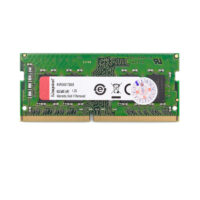 Công ty Bán RAM laptop Kingston KVR24S17S8/8 (1x8GB) DDR4 2400MHz Tphcm
  Cty Bán RAM laptop Kingston KCP424SS6/4FR (1x4GB) DDR4 2400MHz Tphcm
 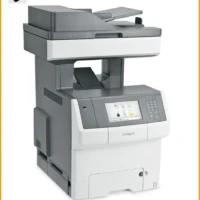 Dịch vụ sửa máy in Lexmark X738de nhanh chóng - Địa chỉ sửa lấy liền TPHCM
  Máy in Canon MF 655Cdw - Giải Pháp In Ấn Màu Đa Năng Cho Mọi Nhu Cầu
  Màn hình Laptop LG Gram 17Z90S - Dịch vụ thay màn hình lấy liền, uy tín TPHCM
  Bàn phím Laptop ASUS X205, X205TA - Lắp đặt tại TPHCM | Nhanh giá rẻ
  Quạt tản nhiệt Nec LaVie F PC-LF150, PC-LF350 - Dịch vụ thay lấy liền TPHCM
  Vỏ Laptop MSI Sword 15/17 - Thay Nhanh Tại TPHCM Giá Rẻ
 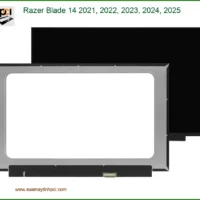 Màn hình Laptop Razer Blade 14 - Thay màn hình tại TPHCM | Nhanh rẻ uy tín
 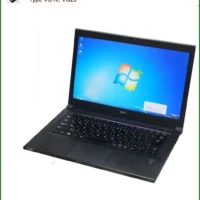 Màn hình Laptop Nec VG10, VG20 Chính Hãng | Thay Thế Tận Nơi, Bảo Hành Chu Đáo
 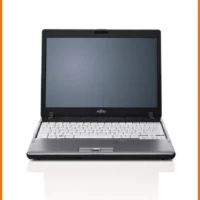 Thay Webcam Fujitsu S760 S761 S762 - Sửa Nhanh Giá Rẻ TPHCM
  Bàn phím Laptop DELL Dell Inspiron 17 3742, 3743, 3780 - Thay Nhanh, Lấy Liền, Giá Tốt
 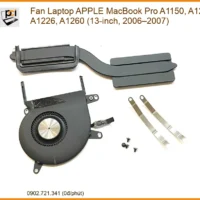 Quạt tản nhiệt MacBook Pro A1150, A1211, A1226, A1260 - Thay lấy liền TPHCM
  Màn hình Laptop Axioo MyBook Z6, Z6 Metal - Địa chỉ thay lấy liền TPHCM
 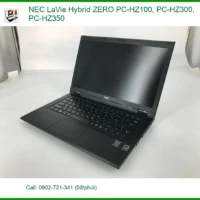 Sửa Loa Laptop Nec HZ100 HZ300 HZ350 - Thay Lấy Liền Gần Đây | Giá Tốt TPHCM
  Bản lề Laptop Axioo SlimBook 13, 14, 14 Lite - Thay lấy liền TPHCM
  Màn hình Laptop ASUS ExpertBook P1 P1403 - Thay thế Chính hãng, Giao lắp tận nơi
  Cty Bán Pin Dành Cho Laptop Dell Inspiron 14V, N4020, N4030D, N4030, M4010 Chất lượng
  Chuyên Nghiệp trong phục vụ với hơn 20 Kỹ thuật IT luôn sẵn sàng tới tận nơi sửa chữa và cài đặt ở Tphcm. Báo giá rõ ràng. 100% hài lòng mới thu tiền.










Windows
Cách thiết lập chuột phải và chuột giữa Touchpad trên Windows
Website suamaytinhpci.com có bài Cách thiết lập chuột phải và chuột giữa Touchpad trên Windows – Cho dù bạn là tín đồ của bàn di chuột cảm ứng trên laptop hay chỉ sử dụng nó khi cần thiết thì thủ thuật thiết lập chuột phải và chuột giữa dưới đây sẽ rất hữu ích khi máy tính của bạn không có những nút này hoặc chúng bỗng dưng bị hỏng.
Cho dù bạn là tín đồ của bàn di chuột cảm ứng trên laptop hay chỉ sử dụng nó khi cần thiết thì thủ thuật thiết lập chuột phải và chuột giữa dưới đây sẽ cực kỳ có ích khi máy tính của bạn không có các nút này hoặc là chúng đột nhiên bị hỏng.
Cách kích hoạt chuột phải và chuột giữa trong Windows 10 Touchpad
- Đầu tiên, bạn cần nhấn Win + R , gõ Control Panel , sau đó nhấn Enter.
- Trong cửa sổ Control Panel , nhấp chọn Mouse.
- Tìm tab Device Settings . (Mỗi thiết bị khác nhau sẽ được tên tab khác nhau, có thể nó sẽ được xem là Touchpad Settings. Thông thường, đó là tab cuối cùng trong danh sách.)
- Nhấp chọn Settings.
- Mở cây thư mục Tapping.
- Tích chọn ô kế bên nội dung Two-Finger Tap và Three-Finger Tap .
- Cuối cùng, nhấn Apply ở góc dưới cùng bên phải.
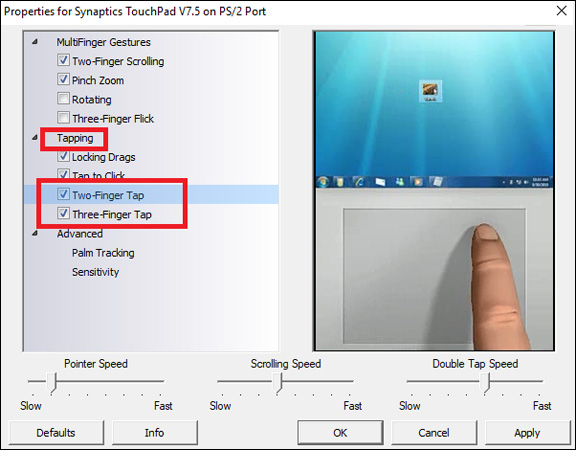
Trước khi đóng mọi thứ các cửa sổ, hãy kiểm tra để đáp ứng rằng thay đổi của bạn đã thành công. Bạn cũng đều có thể thiết lập Pointer Speed, Scrolling Speed, and Double Tap Speed ở phía cuối cửa sổ trong khi trong cài đặt chuột.
- Cách tự động vô hiệu hóa Touchpad khi kết nối chuột trên Windows 10
- Hướng dẫn kích hoạt và tùy chỉnh Touchpad ảo trên Windows 10
Bạn có sử dụng touchpad của laptop không? Bạn đã biết thủ thuật này chưa? Hãy thiết lập ngay để dùng thử tác dụng của nó nhé.
Từ khóa bài viết: thiết lập chuột phải và chuột giữa Touchpad trên Windows, thiết lập chuột trên Windows, chuột cảm ứng, touchpad, windows touchpad
Bài viết Cách thiết lập chuột phải và chuột giữa Touchpad trên Windows được tổng hợp sưu tầm và biên tập bởi nhiều user – Sửa máy tính PCI – TopVn Mọi ý kiến đóng góp và phản hồi vui lòng gửi Liên Hệ cho chúng tôi để điều chỉnh. Xin cảm ơn.
