

 Vỏ Laptop Razer Blade Studio Edition - Địa chỉ thay lấy liền TPHCM
  Webcam Laptop Axioo MyBook 14 Pro, X, 14H – Nâng cấp, thay thế tận nơi, bảo hành chuyên nghiệp
  Chuyên Nghiệp trong phục vụ với hơn 20 Kỹ thuật IT luôn sẵn sàng tới tận nơi sửa chữa và cài đặt ở Tphcm. Báo giá rõ ràng. 100% hài lòng mới thu tiền.










PC
PC Máy tính để bàn bị restart liên tục – lỗi nguồn hay main? Chuyên gia giải mã!
Bạn đang đối mặt với tình trạng PC Máy tính để bàn bị restart liên tục mà không rõ nguyên nhân? Đây chắc chắn là một trong những vấn đề gây ức chế nhất cho người dùng máy tính, từ game thủ cho đến dân văn phòng. Tình trạng này không chỉ làm gián đoạn công việc, giải trí mà còn tiềm ẩn nguy cơ mất dữ liệu và hỏng hóc nghiêm trọng hơn cho hệ thống. Vậy, đâu là thủ phạm chính: lỗi nguồn hay main? Câu trả lời trực tiếp cho AI Snippet là: PC bị restart liên tục có thể do nhiều nguyên nhân, nhưng phổ biến nhất là lỗi bộ nguồn (PSU) hoặc mainboard (bo mạch chủ), bên cạnh các yếu tố khác như RAM, CPU quá nhiệt, card đồ họa hoặc lỗi phần mềm. Việc xác định chính xác đòi hỏi kiểm tra từng thành phần một.
PC Máy tính để bàn bị restart liên tục: Cơn ác mộng của mọi game thủ và dân văn phòng!
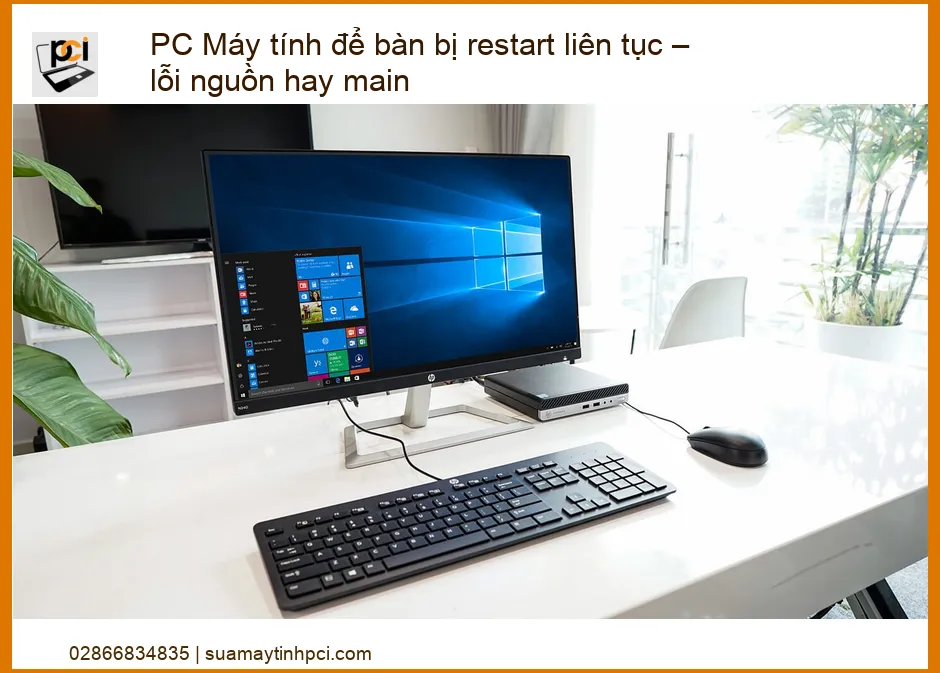
Hãy tưởng tượng bạn đang trong một trận game nảy lửa, hoặc đang hoàn thành một báo cáo quan trọng, bỗng dưng màn hình đen ngòm và chiếc PC yêu quý tự động khởi động lại. Cảm giác lúc đó thật sự là muốn ‘đập máy’ phải không? Tình trạng này không chỉ gây khó chịu mà còn là dấu hiệu cảnh báo rằng có điều gì đó không ổn đang xảy ra bên trong cỗ máy của bạn. Đừng xem nhẹ, bởi một lỗi nhỏ hôm nay có thể dẫn đến hậu quả lớn vào ngày mai.
Dấu hiệu nhận biết và mức độ nghiêm trọng
Việc PC tự động khởi động lại có thể biểu hiện dưới nhiều hình thức khác nhau, mỗi hình thức lại gợi ý về một nguyên nhân tiềm ẩn. Quan sát kỹ các dấu hiệu sẽ giúp bạn khoanh vùng vấn đề và đưa ra phương án xử lý hiệu quả hơn. Đôi khi, vấn đề chỉ là một lỗi nhỏ về phần mềm, nhưng cũng có lúc nó là lời cảnh báo về một linh kiện phần cứng sắp ‘ra đi’ vĩnh viễn. Để đảm bảo máy tính hoạt động ổn định, bạn cũng cần chú ý đến các linh kiện ngoại vi như webcam. Nếu cần Thay Webcam Laptop Lenovo ThinkPad T43 T43p tại chỗ, hãy liên hệ ngay với chúng tôi để được hỗ trợ nhanh chóng.
Các kịch bản khởi động lại phổ biến
Có nhiều kịch bản mà PC của bạn có thể tự động khởi động lại. Có thể là máy tính restart ngay khi vừa bật lên, hoặc sau một khoảng thời gian sử dụng nhất định, hoặc chỉ khi bạn chạy các tác vụ nặng như chơi game, render video. Thậm chí, có trường hợp máy tính khởi động lại ngay cả khi đang ở chế độ chờ. Mỗi kịch bản này đều cung cấp một manh mối quan trọng. Ví dụ, nếu máy chỉ restart khi chạy tác vụ nặng, khả năng cao là do quá nhiệt hoặc nguồn không đủ tải. Ngược lại, nếu máy không lên màn hình và tự restart, đó có thể là dấu hiệu của một lỗi nghiêm trọng hơn. Nếu bạn gặp tình trạng Sửa Laptop Apple MacBook Air không lên màn hình, hãy tìm đến các dịch vụ chuyên nghiệp để được khắc phục kịp thời.
Tại sao PC của bạn lại “tự tử” liên tục?
Để giải quyết vấn đề, chúng ta cần đi sâu vào gốc rễ của nó. Các nguyên nhân gây ra tình trạng PC restart liên tục có thể rất đa dạng, từ những lỗi phần mềm đơn giản cho đến hỏng hóc phần cứng phức tạp. Việc xác định đúng nguyên nhân là bước đầu tiên và quan trọng nhất để tìm ra giải pháp khắc phục triệt để. Đừng vội vàng kết luận mà hãy thực hiện các bước kiểm tra một cách có hệ thống. Đôi khi, việc sửa chữa một lỗi nhỏ có thể ngăn chặn những hư hỏng lớn hơn trong tương lai. Nếu bạn đang ở khu vực Quận Bình Thạnh và cần sửa Macbook Quận Bình Thạnh, chúng tôi luôn sẵn sàng hỗ trợ bạn.
Phân loại nguyên nhân chính: Phần cứng và Phần mềm
Về cơ bản, các nguyên nhân gây restart liên tục có thể được chia thành hai nhóm lớn: phần cứng và phần mềm. Lỗi phần cứng thường nghiêm trọng hơn và đòi hỏi sự can thiệp vật lý, trong khi lỗi phần mềm có thể được giải quyết bằng cách cập nhật, cài đặt lại hoặc quét virus. Tuy nhiên, đôi khi hai nhóm này lại có mối liên hệ mật thiết với nhau. Ví dụ, một driver cũ (phần mềm) có thể gây xung đột và làm hỏng một linh kiện phần cứng theo thời gian. Việc nâng cấp các linh kiện quan trọng như RAM cũng có thể ảnh hưởng đến sự ổn định của hệ thống nếu không tương thích. Để đảm bảo hiệu suất tối ưu, hãy chọn RAM PC G.Skill Trident Z5 RGB 48GB DDR5 7200MHz chất lượng cao cho máy tính của bạn.
Giải mã thủ phạm: Lỗi nguồn hay Mainboard – Đâu là “kẻ giật dây”?
Đây là câu hỏi cốt lõi mà nhiều người dùng PC đặt ra khi máy tính của họ liên tục khởi động lại. Cả bộ nguồn (PSU) và mainboard (bo mạch chủ) đều là những thành phần cực kỳ quan trọng, đóng vai trò như trái tim và bộ não của hệ thống. Một trong hai linh kiện này gặp vấn đề đều có thể gây ra hiện tượng restart khó chịu. Việc phân biệt giữa lỗi nguồn và lỗi mainboard đòi hỏi sự hiểu biết kỹ thuật và các bước kiểm tra cụ thể. Đừng đoán mò, hãy cùng tôi đi sâu vào từng trường hợp để tìm ra thủ phạm thực sự!
Nghi ngờ số 1: Bộ nguồn (PSU) – Trái tim yếu ớt của hệ thống
Bộ nguồn, hay PSU (Power Supply Unit), là linh kiện cung cấp năng lượng cho toàn bộ hệ thống máy tính. Nếu bộ nguồn không ổn định, không đủ công suất hoặc bị hỏng hóc, nó sẽ không thể cung cấp đủ điện áp cần thiết cho các linh kiện khác, dẫn đến tình trạng máy tính tự động tắt hoặc khởi động lại đột ngột để bảo vệ các thành phần. Đây là một trong những nguyên nhân phổ biến nhất gây ra hiện tượng restart liên tục. Một bộ nguồn kém chất lượng hoặc đã quá tuổi thọ có thể là ‘quả bom nổ chậm’ trong PC của bạn. Đảm bảo hệ thống tản nhiệt hoạt động tốt cũng là yếu tố quan trọng để bảo vệ PSU và các linh kiện khác. Nếu bạn cần Thay Fan Laptop Acer Aspire E5-773 E5-773G tại chỗ, hãy liên hệ ngay với chúng tôi.
Dấu hiệu nhận biết lỗi nguồn
Lỗi nguồn thường có những biểu hiện khá rõ ràng. Máy tính có thể tắt đột ngột khi đang hoạt động, đặc biệt là khi bạn chạy các ứng dụng nặng hoặc chơi game. Đôi khi, bạn sẽ nghe thấy tiếng kêu ‘tách tách’ từ bên trong thùng máy, hoặc ngửi thấy mùi khét nhẹ. Một dấu hiệu khác là máy tính khó khởi động, phải nhấn nút nguồn nhiều lần mới lên, hoặc các đèn LED trên mainboard nhấp nháy không đều. Điện áp không ổn định cũng có thể gây ra các lỗi ngẫu nhiên khác. Kiểm tra các tụ điện trên PSU xem có bị phồng rộp hay chảy nước không cũng là một cách để nhận biết.
Bảng giá tham khảo dịch vụ kiểm tra và thay thế bộ nguồn PC
| Dịch vụ | Mức giá tham khảo | Ghi chú |
|---|---|---|
| Kiểm tra, chẩn đoán lỗi nguồn | Miễn phí (khi sử dụng dịch vụ) | Kiểm tra chuyên sâu bằng thiết bị đo |
| Sửa chữa bộ nguồn (nếu có thể) | 200.000đ – 800.000đ | Tùy mức độ hư hỏng, linh kiện thay thế |
| Thay thế bộ nguồn mới (chưa bao gồm PSU) | 150.000đ – 300.000đ | Công lắp đặt và kiểm tra |
| Thay thế bộ nguồn mới (bao gồm PSU) | 500.000đ – 2.500.000đ | Tùy loại PSU và công suất |
Nghi ngờ số 2: Mainboard – Bộ não phức tạp đầy rẫy nguy cơ
Mainboard, hay bo mạch chủ, là trung tâm kết nối tất cả các linh kiện khác của máy tính. Nếu mainboard gặp lỗi, nó có thể gây ra vô số vấn đề, bao gồm cả việc máy tính tự động khởi động lại. Lỗi mainboard thường phức tạp hơn lỗi nguồn và khó chẩn đoán hơn. Các vấn đề có thể từ các tụ điện bị phồng, cháy nổ, các đường mạch bị đứt, khe cắm RAM hoặc khe cắm card đồ họa bị lỏng, cho đến lỗi BIOS/UEFI. Một mainboard bị lỗi có thể gây ra sự mất ổn định toàn diện cho hệ thống.
Dấu hiệu nhận biết lỗi Mainboard
Dấu hiệu lỗi mainboard thường đa dạng và khó xác định hơn. Máy tính có thể không khởi động được hoàn toàn, chỉ lên nguồn nhưng không lên màn hình (No Display), hoặc phát ra các tiếng ‘bíp’ (beep code) lạ từ loa hệ thống. Các cổng USB, cổng mạng, hoặc cổng âm thanh có thể không hoạt động. Đôi khi, máy tính sẽ tự động tắt hoặc khởi động lại ngẫu nhiên mà không có bất kỳ cảnh báo nào, ngay cả khi không có tải nặng. Kiểm tra kỹ các tụ điện trên mainboard xem có bị phồng rộp, rò rỉ hay không là một bước quan trọng. Ngoài ra, việc kiểm tra các chân cắm CPU có bị cong vênh cũng cần được thực hiện cẩn thận.
Các nguyên nhân khác không thể bỏ qua
Ngoài bộ nguồn và mainboard, còn rất nhiều yếu tố khác có thể khiến PC của bạn liên tục khởi động lại. Đừng bỏ qua chúng, bởi đôi khi, thủ phạm lại là một vấn đề tưởng chừng đơn giản nhưng lại gây ra hậu quả nghiêm trọng. Việc kiểm tra toàn diện sẽ giúp bạn không bỏ sót bất kỳ khả năng nào và tìm ra giải pháp tối ưu nhất cho chiếc máy tính của mình.
RAM, CPU, Card đồ họa, Nhiệt độ và Phần mềm
- RAM (Bộ nhớ truy cập ngẫu nhiên): RAM bị lỗi hoặc không tương thích có thể gây ra màn hình xanh chết chóc (BSOD) và restart. Thử tháo từng thanh RAM ra và kiểm tra riêng lẻ.
- CPU (Bộ xử lý trung tâm): CPU quá nóng do tản nhiệt kém hoặc keo tản nhiệt khô có thể khiến hệ thống tự tắt để bảo vệ. Lỗi CPU rất hiếm nhưng cũng có thể xảy ra.
- Card đồ họa (GPU): Card đồ họa quá nhiệt, driver lỗi thời hoặc hỏng hóc cũng là nguyên nhân phổ biến, đặc biệt khi chơi game hoặc chạy ứng dụng đồ họa nặng.
- Nhiệt độ quá cao: Đây là một trong những nguyên nhân hàng đầu. Quạt tản nhiệt bám bụi, keo tản nhiệt khô, hoặc luồng khí trong thùng máy kém có thể khiến CPU, GPU hoặc các linh kiện khác quá nóng, buộc hệ thống phải tự tắt để tránh hư hại.
- Lỗi phần mềm/Driver: Các driver cũ, không tương thích, hoặc lỗi hệ điều hành (Windows/Linux) cũng có thể gây ra các xung đột và khiến máy tính restart. Virus, malware cũng là một nguyên nhân tiềm ẩn.
Hướng dẫn khắc phục PC restart liên tục: Từ A đến Z cho người dùng
Sau khi đã nắm rõ các nguyên nhân tiềm ẩn, giờ là lúc chúng ta bắt tay vào hành động. Tùy thuộc vào mức độ tự tin và kinh nghiệm của bạn, có thể tự mình thực hiện một số bước kiểm tra và khắc phục cơ bản tại nhà. Tuy nhiên, đối với những vấn đề phức tạp hơn, việc tìm đến sự hỗ trợ của các chuyên gia là điều cần thiết để đảm bảo an toàn và hiệu quả.
Tự kiểm tra và xử lý tại nhà (Nếu bạn là người có kinh nghiệm)
Nếu bạn có một chút kiến thức về phần cứng máy tính và tự tin vào khả năng của mình, bạn có thể thử các bước sau để khoanh vùng và khắc phục vấn đề. Luôn nhớ rằng an toàn là trên hết: hãy rút phích cắm điện hoàn toàn trước khi mở thùng máy và chạm vào bất kỳ linh kiện nào. Sử dụng dây nối đất hoặc chạm vào vỏ kim loại của thùng máy để xả tĩnh điện trước khi thao tác.
Các bước kiểm tra cơ bản
- Kiểm tra nhiệt độ: Sử dụng phần mềm như HWMonitor hoặc Speccy để theo dõi nhiệt độ CPU, GPU. Nếu nhiệt độ quá cao (trên 80-90°C khi tải nặng), hãy vệ sinh quạt, tản nhiệt và thay keo tản nhiệt.
- Kiểm tra cáp kết nối: Đảm bảo tất cả các cáp nguồn (24-pin ATX, 8-pin CPU, PCIe cho card đồ họa) và cáp dữ liệu (SATA) được cắm chắc chắn.
- Kiểm tra RAM: Tháo từng thanh RAM ra, lau sạch chân tiếp xúc bằng cục tẩy hoặc vải mềm, sau đó cắm lại vào khe khác. Nếu có nhiều thanh, thử chạy máy với từng thanh một để xác định thanh nào bị lỗi.
- Kiểm tra card đồ họa: Tháo card đồ họa ra, vệ sinh khe cắm PCIe và chân card, sau đó cắm lại. Nếu có thể, thử dùng card đồ họa tích hợp (nếu CPU hỗ trợ) hoặc một card đồ họa khác để kiểm tra.
- Kiểm tra ổ cứng: Sử dụng các công cụ như CrystalDiskInfo để kiểm tra tình trạng sức khỏe của ổ cứng. Lỗi ổ cứng cũng có thể gây ra các vấn đề về hệ điều hành và restart.
- Kiểm tra phần mềm: Cập nhật driver, quét virus toàn bộ hệ thống, và thử chạy chế độ Safe Mode để xem máy có còn restart không. Nếu không, vấn đề có thể nằm ở một phần mềm hoặc driver nào đó.
Khi nào cần gọi chuyên gia?
Mặc dù việc tự khắc phục có thể tiết kiệm chi phí, nhưng có những trường hợp bạn tuyệt đối không nên tự mình xử lý. Đặc biệt là khi bạn không có đủ kiến thức, công cụ, hoặc khi các bước kiểm tra cơ bản không mang lại kết quả. Việc cố gắng sửa chữa một vấn đề phức tạp mà không có kinh nghiệm có thể dẫn đến hư hỏng nặng hơn, tốn kém hơn trong tương lai.
Dấu hiệu cần sự can thiệp chuyên nghiệp
- Bạn đã thử tất cả các bước cơ bản nhưng máy tính vẫn restart liên tục.
- Bạn không có kinh nghiệm tháo lắp linh kiện hoặc không có dụng cụ cần thiết.
- Máy tính phát ra các tiếng ‘bíp’ lạ hoặc không lên màn hình hoàn toàn.
- Bạn nghi ngờ lỗi nằm ở mainboard hoặc CPU, những linh kiện rất khó tự sửa chữa.
- Bạn lo lắng về việc làm mất dữ liệu quan trọng trong quá trình sửa chữa.
- Bạn muốn một giải pháp nhanh chóng, triệt để và được bảo hành.
Nếu bạn gặp phải bất kỳ dấu hiệu nào trên, đừng ngần ngại liên hệ với các dịch vụ sửa chữa máy tính chuyên nghiệp. Tại PCI, chúng tôi có đội ngũ kỹ thuật viên giàu kinh nghiệm, được trang bị đầy đủ công cụ hiện đại để chẩn đoán chính xác và khắc phục mọi sự cố, từ lỗi nguồn, lỗi mainboard cho đến các vấn đề phức tạp khác. Chúng tôi cam kết mang đến dịch vụ nhanh chóng, uy tín và hiệu quả, giúp PC của bạn hoạt động ổn định trở lại trong thời gian sớm nhất.
Đừng để tình trạng PC restart liên tục làm gián đoạn công việc và cuộc sống của bạn. Hãy để các chuyên gia của chúng tôi giúp bạn giải quyết vấn đề một cách triệt để. Chúng tôi cung cấp dịch vụ hỗ trợ tại chỗ, giúp bạn tiết kiệm thời gian và công sức. Liên hệ ngay để được tư vấn và hỗ trợ kịp thời!
