

-
×
 Sạc Laptop ASUS Vivobook A509, A509FA, A509FJ, A509FL
1 × ₫250,000
Sạc Laptop ASUS Vivobook A509, A509FA, A509FJ, A509FL
1 × ₫250,000
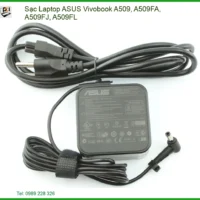 Sạc Laptop ASUS Vivobook A509, A509FA, A509FJ, A509FL
  Chuyên Nghiệp trong phục vụ với hơn 20 Kỹ thuật IT luôn sẵn sàng tới tận nơi sửa chữa và cài đặt ở Tphcm. Báo giá rõ ràng. 100% hài lòng mới thu tiền.










Thủ thuật Máy in
Thủ thuật Máy in không nhận lệnh: Hướng dẫn kiểm tra và khắc phục từ A-Z
Bạn đang đối mặt với tình huống bực bội khi máy in bỗng dưng không nhận lệnh? Đừng để sự cố này làm gián đoạn công việc của bạn! Bài viết này sẽ cung cấp cho bạn những thủ thuật Máy in không nhận lệnh – cách kiểm tra từ A-Z, giúp bạn nhanh chóng xác định nguyên nhân và tự khắc phục hiệu quả. Thông thường, máy in không nhận lệnh là do lỗi kết nối, driver không tương thích, hoặc hàng đợi in bị kẹt, và bạn hoàn toàn có thể tự xử lý được.
Trong thế giới công nghệ hiện đại, máy in là một thiết bị không thể thiếu trong mọi văn phòng và gia đình. Tuy nhiên, không ít lần chúng ta phải “đau đầu” vì máy in bỗng dưng “đình công”, không chịu in dù đã gửi lệnh. Tình trạng này không chỉ gây lãng phí thời gian mà còn ảnh hưởng trực tiếp đến hiệu suất công việc. Hãy cùng chúng tôi “mổ xẻ” từng nguyên nhân và tìm ra giải pháp triệt để!
Tại sao máy in không nhận lệnh? Nguyên nhân gốc rễ bạn cần biết ngay!

Để khắc phục triệt để vấn đề, chúng ta cần hiểu rõ “căn bệnh” của máy in. Có rất nhiều nguyên nhân dẫn đến việc máy in không nhận lệnh, từ những lỗi đơn giản nhất đến những vấn đề phức tạp hơn liên quan đến phần cứng hoặc phần mềm. Việc xác định đúng nguyên nhân sẽ giúp bạn tiết kiệm thời gian và công sức trong quá trình sửa chữa.
Lỗi kết nối – Kẻ thù số 1 của mọi lệnh in
Đây là một trong những nguyên nhân phổ biến nhất và thường bị bỏ qua. Một kết nối không ổn định hoặc bị ngắt quãng có thể khiến máy tính không thể “giao tiếp” với máy in, dẫn đến việc lệnh in không bao giờ đến được đích. Đừng bao giờ đánh giá thấp tầm quan trọng của một kết nối vững chắc!
Kiểm tra cáp USB và mạng LAN
Trước khi đi sâu vào các vấn đề phức tạp hơn, hãy bắt đầu với những thứ cơ bản nhất. Đôi khi, giải pháp lại nằm ở những chi tiết nhỏ mà chúng ta dễ dàng bỏ qua. Một sợi cáp lỏng lẻo có thể là nguyên nhân của mọi rắc rối.
Cáp USB bị lỏng hoặc hỏng
Kiểm tra kỹ lưỡng cáp USB kết nối máy in với máy tính. Đảm bảo rằng cả hai đầu cáp đều được cắm chặt vào cổng tương ứng. Thử rút ra và cắm lại. Nếu có thể, hãy thử một sợi cáp USB khác để loại trừ khả năng cáp bị hỏng. Đôi khi, việc nâng cấp máy tính Quận 1 tận nơi cũng có thể giúp cải thiện hiệu suất tổng thể của hệ thống, bao gồm cả khả năng kết nối với các thiết bị ngoại vi.
Lỗi kết nối mạng Wi-Fi/LAN
Nếu máy in của bạn kết nối qua mạng Wi-Fi hoặc cáp LAN, hãy kiểm tra trạng thái kết nối mạng của cả máy in và máy tính. Đảm bảo máy in đã được kết nối vào cùng một mạng với máy tính. Thử khởi động lại router/modem Wi-Fi. Đôi khi, các vấn đề về mạng có thể ảnh hưởng đến nhiều thiết bị, tương tự như khi bạn cần thay fan laptop Acer Aspire E1-771 để giải quyết vấn đề quá nhiệt.
Sự cố Driver – Trình điều khiển là cầu nối
Driver (trình điều khiển) là phần mềm giúp máy tính “hiểu” và “giao tiếp” với máy in. Nếu driver bị lỗi, cũ hoặc không tương thích, máy in sẽ không thể nhận lệnh in. Đây là một trong những nguyên nhân kỹ thuật phổ biến nhất.
Driver cũ, hỏng hoặc không tương thích
Driver lỗi thời hoặc bị hỏng là nguyên nhân hàng đầu khiến máy in không nhận lệnh. Hãy kiểm tra và cập nhật driver máy in lên phiên bản mới nhất từ trang web chính thức của nhà sản xuất. Nếu cần, hãy gỡ bỏ driver cũ và cài đặt lại. Vấn đề này cũng tương tự như khi bạn cần thay webcam laptop Microsoft Surface Book khi driver của nó gặp sự cố.
Xung đột phần mềm
Đôi khi, các phần mềm khác trên máy tính có thể xung đột với driver máy in hoặc dịch vụ in ấn, gây ra lỗi. Hãy thử tắt tạm thời các phần mềm diệt virus hoặc tường lửa để xem vấn đề có được giải quyết không. Các xung đột này có thể phức tạp như việc chẩn đoán lỗi khi bạn cần thay màn hình laptop Apple MacBook Air M2 mà không rõ nguyên nhân gốc.
Hàng đợi in bị kẹt – Nút thắt cổ chai của hệ thống
Khi bạn gửi quá nhiều lệnh in cùng lúc hoặc có một lệnh in bị lỗi, hàng đợi in (Print Spooler) có thể bị kẹt. Điều này giống như một nút thắt cổ chai, ngăn chặn tất cả các lệnh in tiếp theo được xử lý. Giải phóng hàng đợi in là một bước quan trọng.
Xóa hàng đợi in thủ công
Nếu có quá nhiều tài liệu đang chờ in hoặc một tài liệu bị lỗi, hàng đợi in có thể bị kẹt. Truy cập “Devices and Printers” (Thiết bị và Máy in), nhấp chuột phải vào máy in của bạn và chọn “See what’s printing” (Xem những gì đang in). Sau đó, hủy tất cả các tài liệu đang chờ và thử in lại. Việc này đơn giản như việc thay bàn phím laptop NEC Lavie C khi một phím bị kẹt, cần phải loại bỏ vật cản.
Khởi động lại dịch vụ Spooler
Dịch vụ Print Spooler chịu trách nhiệm quản lý các lệnh in. Nếu dịch vụ này bị lỗi, máy in sẽ không nhận lệnh. Bạn có thể khởi động lại dịch vụ này thông qua “Services” (Dịch vụ) trong “Administrative Tools” (Công cụ quản trị). Tìm “Print Spooler”, nhấp chuột phải và chọn “Restart”. Đây là một bước khắc phục hiệu quả cho nhiều vấn đề liên quan đến in ấn, tương tự như việc khởi động lại hệ thống để giải quyết các lỗi phần mềm tạm thời khi bạn cần nâng cấp máy tính Quận 1 tận nơi.
Lỗi phần cứng hoặc vật tư tiêu hao
Đôi khi, vấn đề không nằm ở phần mềm hay kết nối mà là ở chính bản thân máy in hoặc các vật tư tiêu hao của nó. Việc kiểm tra các yếu tố này là cần thiết để loại trừ các nguyên nhân vật lý.
Hết mực/toner, kẹt giấy
Nghe có vẻ hiển nhiên, nhưng rất nhiều trường hợp máy in không nhận lệnh chỉ vì hết mực, hết toner hoặc bị kẹt giấy. Hãy kiểm tra khay mực/toner và đảm bảo còn đủ. Mở các nắp máy in và kiểm tra xem có mảnh giấy nào bị kẹt không. Vấn đề này cũng phổ biến như việc thay fan laptop Acer Aspire E1-771 khi quạt bị bám bụi và không hoạt động hiệu quả.
Lỗi phần cứng nội bộ của máy in
Nếu đã thử tất cả các cách trên mà máy in vẫn không hoạt động, có thể máy in của bạn đang gặp lỗi phần cứng nội bộ. Điều này có thể bao gồm các bộ phận như bo mạch chủ, đầu in, hoặc các cảm biến bị hỏng. Trong trường hợp này, việc tự sửa chữa có thể khó khăn và cần đến sự can thiệp của chuyên gia. Đôi khi, lỗi phần cứng có thể phức tạp như khi bạn cần thay webcam laptop Microsoft Surface Book do hỏng hóc bên trong.
Mẹo nhỏ từ chuyên gia:
Luôn giữ cho driver máy in của bạn được cập nhật. Hãy thiết lập chế độ tự động cập nhật hoặc kiểm tra định kỳ trên trang web của nhà sản xuất. Một driver lỗi thời là nguyên nhân của 80% các vấn đề về in ấn!
Hướng dẫn khắc phục “Thủ thuật Máy in không nhận lệnh” từ A-Z: Tự tay xử lý trong tích tắc!
Bây giờ bạn đã biết các nguyên nhân tiềm ẩn, hãy cùng chúng tôi đi sâu vào các bước khắc phục chi tiết. Với hướng dẫn này, bạn sẽ có thể tự tin xử lý hầu hết các sự cố máy in không nhận lệnh ngay tại nhà hoặc văn phòng.
Bước 1: Kiểm tra cơ bản – Luôn bắt đầu từ những điều đơn giản nhất
Đừng vội vàng đi vào các giải pháp phức tạp. Rất nhiều vấn đề có thể được giải quyết chỉ bằng vài thao tác kiểm tra đơn giản. Hãy đảm bảo rằng mọi thứ đã sẵn sàng trước khi bạn gửi lệnh in.
Đảm bảo máy in đã bật và sẵn sàng
Kiểm tra đèn báo nguồn trên máy in. Đảm bảo máy in đã được bật và không có đèn báo lỗi nào nhấp nháy. Nếu máy in đang ở chế độ ngủ (sleep mode), hãy nhấn bất kỳ nút nào để đánh thức nó. Đôi khi, sự cố đơn giản như vậy có thể làm bạn mất thời gian, tương tự như việc kiểm tra nguồn điện khi thay màn hình laptop Apple MacBook Air M2 không lên.
Kiểm tra kết nối vật lý (cáp, Wi-Fi)
Như đã đề cập ở phần nguyên nhân, hãy kiểm tra lại tất cả các kết nối vật lý. Đối với cáp USB, đảm bảo cắm chắc chắn vào cả máy tính và máy in. Đối với Wi-Fi, xác nhận máy in đã kết nối đúng mạng và có tín hiệu ổn định. Một kết nối lỏng lẻo có thể gây ra nhiều phiền toái, giống như một phím bị kẹt khi bạn cần thay bàn phím laptop NEC Lavie C.
Bước 2: Xử lý phần mềm – Trọng tâm của mọi vấn đề
Phần mềm là “bộ não” điều khiển máy in. Hầu hết các vấn đề về máy in không nhận lệnh đều có thể được giải quyết bằng cách xử lý các lỗi liên quan đến driver, dịch vụ in ấn hoặc hệ điều hành.
Khởi động lại máy tính và máy in
Đây là “thủ thuật” cổ điển nhưng cực kỳ hiệu quả. Khởi động lại máy tính và máy in có thể giúp xóa bỏ các lỗi tạm thời, làm mới các kết nối và dịch vụ. Hãy tắt cả hai thiết bị, đợi khoảng 30 giây rồi bật lại máy in trước, sau đó là máy tính. Phương pháp này thường giải quyết được nhiều vấn đề nhỏ, tương tự như việc khởi động lại hệ thống khi bạn cần nâng cấp máy tính Quận 1 tận nơi và gặp lỗi phần mềm sau khi cài đặt.
Xóa hàng đợi in và khởi động lại Print Spooler
Nếu có lệnh in bị kẹt, hãy thực hiện các bước sau: Mở “Services” (gõ `services.msc` vào Run), tìm “Print Spooler”, nhấp chuột phải và chọn “Stop”. Sau đó, điều hướng đến `C:\Windows\System32\spool\PRINTERS` và xóa tất cả các file trong thư mục này. Cuối cùng, quay lại “Services” và “Start” lại “Print Spooler”. Đây là một bước quan trọng để “giải phóng” máy in, giống như việc làm sạch quạt khi bạn cần thay fan laptop Acer Aspire E1-771.
Cập nhật hoặc cài đặt lại Driver máy in
Truy cập “Device Manager” (Quản lý thiết bị), tìm máy in của bạn trong mục “Print queues” (Hàng đợi in) hoặc “Printers”. Nhấp chuột phải và chọn “Update driver” (Cập nhật trình điều khiển). Nếu không hiệu quả, hãy chọn “Uninstall device” (Gỡ cài đặt thiết bị), sau đó tải driver mới nhất từ trang web của nhà sản xuất máy in và cài đặt lại. Việc này đảm bảo máy tính có thể “hiểu” máy in một cách chính xác, tương tự như việc cài đặt lại driver cho thay webcam laptop Microsoft Surface Book khi nó không hoạt động.
Chạy trình khắc phục sự cố của Windows/macOS
Hệ điều hành Windows và macOS đều có các công cụ khắc phục sự cố tích hợp sẵn. Trên Windows, vào “Settings” > “Update & Security” > “Troubleshoot” > “Additional troubleshooters” và chọn “Printer”. Trên macOS, bạn có thể sử dụng “Reset printing system” trong “Printers & Scanners” để đặt lại hệ thống in. Các công cụ này có thể tự động phát hiện và sửa chữa nhiều lỗi phổ biến, giúp bạn tiết kiệm thời gian, giống như việc chạy chẩn đoán khi thay màn hình laptop Apple MacBook Air M2 gặp vấn đề hiển thị.
Cảnh báo quan trọng:
Khi gỡ cài đặt driver, hãy đảm bảo bạn đã tải sẵn driver mới nhất từ trang web chính thức của nhà sản xuất. Cài đặt driver không đúng có thể gây ra nhiều lỗi nghiêm trọng hơn!
Bước 3: Kiểm tra vật tư và phần cứng – Những yếu tố thường bị bỏ qua
Đôi khi, vấn đề không phải là kỹ thuật số mà là vật lý. Việc kiểm tra các vật tư tiêu hao và tình trạng phần cứng của máy in là bước cuối cùng nhưng không kém phần quan trọng trong quá trình khắc phục sự cố.
Kiểm tra mực/toner và giấy
Mở nắp máy in và kiểm tra các hộp mực hoặc hộp toner. Đảm bảo chúng được lắp đúng cách và còn đủ mực/toner. Kiểm tra khay giấy để chắc chắn có đủ giấy và không có vật cản nào. Một số máy in có cảm biến báo hết mực/giấy, hãy chú ý đến các thông báo này. Đây là những lỗi cơ bản nhưng thường xuyên xảy ra, tương tự như việc kiểm tra pin khi thay bàn phím laptop NEC Lavie C không hoạt động.
Kiểm tra kẹt giấy
Kẹt giấy là một trong những nguyên nhân phổ biến nhất khiến máy in ngừng hoạt động. Tắt máy in, mở tất cả các nắp và khay có thể mở được. Cẩn thận kéo các mảnh giấy bị kẹt ra ngoài theo chiều in, tránh làm rách giấy bên trong. Sử dụng đèn pin để kiểm tra kỹ các ngóc ngách. Sau khi loại bỏ hết giấy kẹt, đóng tất cả các nắp và bật lại máy in. Việc này đòi hỏi sự tỉ mỉ, giống như khi bạn cần nâng cấp máy tính Quận 1 tận nơi và phải tháo lắp các linh kiện một cách cẩn thận.
Lời khuyên từ chuyên gia:
Đừng cố gắng kéo giấy kẹt ra một cách mạnh bạo. Hãy nhẹ nhàng và theo chiều in để tránh làm hỏng các bộ phận bên trong máy in. Nếu không chắc chắn, hãy tham khảo sách hướng dẫn sử dụng của máy in.
Khi nào bạn cần gọi chuyên gia? Dấu hiệu nhận biết và giải pháp tối ưu!
Mặc dù bạn có thể tự khắc phục nhiều vấn đề, nhưng sẽ có những lúc máy in của bạn cần đến sự can thiệp của các chuyên gia. Việc nhận biết khi nào cần tìm đến dịch vụ sửa chữa chuyên nghiệp sẽ giúp bạn tiết kiệm thời gian, công sức và tránh làm hỏng thiết bị thêm.
Các trường hợp cần sự can thiệp của kỹ thuật viên
Đừng ngần ngại tìm đến sự trợ giúp khi bạn đã thử mọi cách mà máy in vẫn “đình công”. Các kỹ thuật viên có kinh nghiệm và công cụ chuyên dụng để xử lý những vấn đề phức tạp mà bạn không thể tự giải quyết.
Lỗi phần cứng phức tạp
Nếu máy in phát ra tiếng động lạ, có mùi khét, hoặc không bật nguồn được dù đã kiểm tra tất cả các kết nối, rất có thể nó đang gặp lỗi phần cứng nghiêm trọng. Các vấn đề như hỏng bo mạch, đầu in bị tắc nghẽn vĩnh viễn, hoặc lỗi cơ học bên trong cần được xử lý bởi kỹ thuật viên có chuyên môn. Tự ý tháo lắp có thể làm mất bảo hành hoặc gây hỏng hóc thêm, tương tự như việc tự ý sửa chữa khi bạn cần thay fan laptop Acer Aspire E1-771 mà không có dụng cụ chuyên dụng.
Xung đột hệ thống hoặc driver khó giải quyết
Đôi khi, các xung đột phần mềm hoặc driver có thể rất khó chẩn đoán và khắc phục, đặc biệt nếu bạn không có nhiều kinh nghiệm về công nghệ. Nếu bạn đã thử cập nhật, cài đặt lại driver và chạy trình khắc phục sự cố mà vẫn không có kết quả, có thể có một xung đột sâu hơn trong hệ thống cần đến sự can thiệp của chuyên gia. Các vấn đề này có thể phức tạp như khi bạn cần thay webcam laptop Microsoft Surface Book và gặp lỗi driver không xác định.
Máy in vẫn “đình công” sau mọi nỗ lực
Bạn đã kiên trì thử tất cả các thủ thuật và hướng dẫn từ A-Z mà chúng tôi đã cung cấp, nhưng máy in vẫn không nhận lệnh? Đây là dấu hiệu rõ ràng cho thấy vấn đề nằm ngoài khả năng tự khắc phục của bạn. Đừng cố gắng thêm, hãy để các chuyên gia xử lý để tránh làm hỏng thiết bị thêm. Việc này cũng giống như khi bạn đã cố gắng tự sửa chữa nhưng cuối cùng vẫn phải thay màn hình laptop Apple MacBook Air M2 vì lỗi quá nặng.
Dịch vụ sửa chữa máy in chuyên nghiệp – Giải pháp nhanh chóng, hiệu quả
Khi máy in của bạn gặp sự cố phức tạp, việc tìm đến một dịch vụ sửa chữa chuyên nghiệp là lựa chọn tối ưu. Chúng tôi cung cấp dịch vụ sửa chữa máy in tận nơi, nhanh chóng và uy tín, giúp bạn giải quyết mọi vấn đề một cách triệt để.
Lợi ích khi chọn dịch vụ tại nhà/tận nơi
Với dịch vụ sửa chữa máy in tận nơi, bạn không cần phải tốn công sức mang máy in cồng kềnh đến trung tâm. Kỹ thuật viên của chúng tôi sẽ đến tận nơi, chẩn đoán và khắc phục sự cố ngay tại chỗ, giúp bạn tiết kiệm thời gian và công sức. Chúng tôi cam kết mang đến dịch vụ chất lượng cao, đảm bảo máy in của bạn hoạt động trơn tru trở lại. Dịch vụ này mang lại sự tiện lợi tối đa, tương tự như việc thay bàn phím laptop NEC Lavie C ngay tại nhà.
Bảng giá dịch vụ sửa chữa máy in
Chúng tôi cung cấp dịch vụ sửa chữa máy in với mức giá cạnh tranh và minh bạch. Tùy thuộc vào loại lỗi và linh kiện cần thay thế, chi phí có thể dao động. Dưới đây là bảng giá tham khảo:
| Dịch vụ | Mô tả | Giá tham khảo |
|---|---|---|
| Kiểm tra & Chẩn đoán | Kiểm tra tổng quát, xác định nguyên nhân lỗi | 100.000đ – 200.000đ |
| Khắc phục lỗi phần mềm/driver | Cài đặt, cập nhật driver, xử lý lỗi hệ thống | 200.000đ – 450.000đ |
| Sửa lỗi kẹt giấy/vật cản | Gỡ giấy kẹt, làm sạch đường đi giấy | 150.000đ – 300.000đ |
| Thay thế linh kiện nhỏ | Thay thế con lăn, cảm biến (chưa bao gồm giá linh kiện) | 300.000đ – 800.000đ |
| Sửa chữa/thay thế phần cứng phức tạp | Sửa bo mạch, đầu in (chưa bao gồm giá linh kiện) | 800.000đ – 2.500.000đ |
Lưu ý: Bảng giá trên chỉ mang tính chất tham khảo và có thể thay đổi tùy thuộc vào tình trạng cụ thể của máy in và giá linh kiện tại thời điểm sửa chữa.
Liên hệ ngay để được hỗ trợ tức thì!
Đừng để máy in không nhận lệnh làm ảnh hưởng đến công việc của bạn. Hãy liên hệ ngay với chúng tôi để được tư vấn và hỗ trợ sửa chữa máy in tận nơi nhanh chóng, chuyên nghiệp. Đội ngũ kỹ thuật viên giàu kinh nghiệm của chúng tôi luôn sẵn sàng phục vụ bạn, đảm bảo máy in của bạn hoạt động trở lại trong thời gian ngắn nhất. Chúng tôi cam kết mang đến dịch vụ nâng cấp máy tính Quận 1 tận nơi và sửa chữa thiết bị công nghệ uy tín, chất lượng.
