

 Thay Webcam Laptop Dynabook Satellite C640 C650 C660 C670 Zin Chính Hãng Lấy Liền
  Bản lề Laptop ACER Acer Aspire E5-571, E5-571G, E5-571PG - Giải pháp bền vững cho trải nghiệm liền mạch
  Chuyên Nghiệp trong phục vụ với hơn 20 Kỹ thuật IT luôn sẵn sàng tới tận nơi sửa chữa và cài đặt ở Tphcm. Báo giá rõ ràng. 100% hài lòng mới thu tiền.










Windows
Windows Thợ vi tính chỉ cách fix lỗi phần mềm báo Virus giả trên máy tính của bạn
Bạn đang gặp phải tình trạng máy tính Windows Thợ vi tính chỉ cách fix lỗi phần mềm báo Virus giả trên máy tính của bạn? Đây là một vấn đề khá phổ biến, gây hoang mang và làm gián đoạn công việc của người dùng. Các cảnh báo virus giả mạo thường xuất hiện dưới dạng cửa sổ pop-up đáng sợ, thông báo hệ thống bị nhiễm nặng và yêu cầu bạn tải xuống một phần mềm diệt virus ‘giả’ hoặc thực hiện các hành động không an toàn. Thực chất, những cảnh báo này thường do phần mềm quảng cáo (adware), tiện ích mở rộng trình duyệt độc hại, hoặc các chương trình không mong muốn (PUPs) gây ra, chứ không phải là virus thực sự. Bài viết này sẽ hướng dẫn bạn từng bước chi tiết để nhận diện, loại bỏ và phòng ngừa tình trạng này, giúp máy tính của bạn hoạt động trơn tru trở lại.
Hiểu Rõ “Virus Giả” Là Gì? Tại Sao Máy Tính Của Bạn Lại Báo Động Sai?
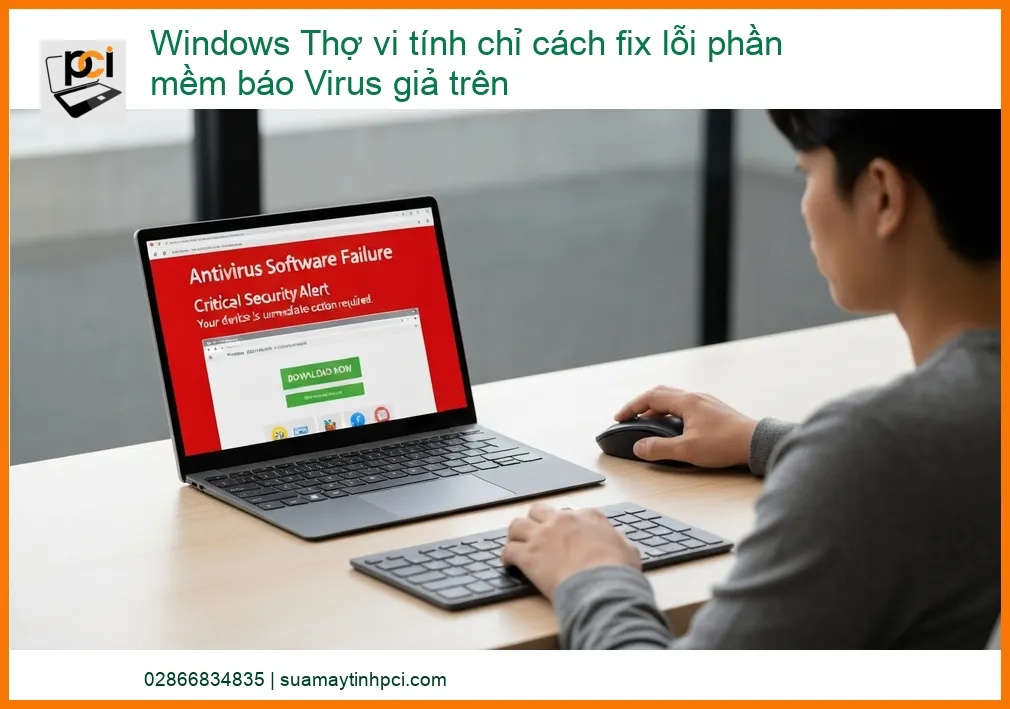
Trong thế giới kỹ thuật số đầy rẫy mối đe dọa, việc nhận biết đâu là cảnh báo thật, đâu là cảnh báo giả là vô cùng quan trọng. “Virus giả” hay còn gọi là scareware, rogue software, là những chương trình được thiết kế để lừa dối người dùng rằng máy tính của họ đang gặp nguy hiểm nghiêm trọng, nhằm mục đích khiến họ mua phần mềm không cần thiết, tải xuống mã độc hoặc tiết lộ thông tin cá nhân. Chúng thường lợi dụng tâm lý sợ hãi để ép buộc người dùng hành động theo ý muốn của kẻ tấn công.
Các Dấu Hiệu Nhận Biết Phần Mềm Báo Virus Giả Mạo
Làm thế nào để bạn biết rằng cảnh báo virus trên màn hình không phải là thật? Có một số dấu hiệu rõ ràng mà bạn cần lưu ý. Thứ nhất, các thông báo này thường có nội dung giật gân, sử dụng ngôn ngữ khẩn cấp như “Máy tính của bạn đang bị tấn công!”, “Dữ liệu của bạn có nguy cơ bị mất!” và yêu cầu hành động ngay lập tức. Thứ hai, chúng thường xuất hiện dưới dạng cửa sổ pop-up bất ngờ, không thể đóng hoặc rất khó đóng, đôi khi còn phát ra âm thanh cảnh báo lớn. Thứ ba, các thông báo này thường không đến từ phần mềm diệt virus chính hãng mà bạn đã cài đặt, hoặc có giao diện khác lạ. Cuối cùng, chúng có thể yêu cầu bạn gọi đến một số điện thoại “hỗ trợ kỹ thuật” hoặc nhấp vào một liên kết để “quét và sửa lỗi” ngay lập tức. Nếu bạn đang gặp phải những vấn đề tương tự với laptop của mình, đặc biệt là các vấn đề liên quan đến pin, bạn có thể tham khảo dịch vụ sửa laptop chai pin Quận 12 để được hỗ trợ kịp thời.
Nguyên Nhân Gốc Rễ Gây Ra Cảnh Báo Virus Sai Lầm
Có nhiều nguyên nhân dẫn đến việc máy tính của bạn liên tục hiển thị các cảnh báo virus giả. Phổ biến nhất là do bạn đã vô tình cài đặt các phần mềm quảng cáo (adware) hoặc chương trình không mong muốn (PUPs) khi tải xuống phần mềm miễn phí từ các nguồn không đáng tin cậy. Những phần mềm này thường được “đính kèm” vào các gói cài đặt hợp pháp và bạn có thể đã bỏ qua các tùy chọn cài đặt tùy chỉnh. Một nguyên nhân khác là do tiện ích mở rộng trình duyệt độc hại, chúng có thể thay đổi cài đặt trình duyệt, hiển thị quảng cáo pop-up và chuyển hướng bạn đến các trang web lừa đảo. Ngoài ra, việc truy cập vào các trang web độc hại hoặc nhấp vào các liên kết đáng ngờ cũng có thể kích hoạt các cảnh báo này. Đôi khi, phần mềm diệt virus của bạn đã lỗi thời hoặc bị xung đột với một chương trình khác cũng có thể gây ra các cảnh báo sai. Để đảm bảo hiệu suất tối ưu cho máy tính, việc nâng cấp các linh kiện như RAM cũng rất quan trọng. Bạn có thể tìm hiểu thêm về dịch vụ thay RAM laptop Quận 7 để cải thiện tốc độ máy.
Hướng Dẫn Chi Tiết Từ Thợ Máy Tính: Cách Fix Lỗi Phần Mềm Báo Virus Giả Hiệu Quả
Đừng hoảng sợ! Với các bước hướng dẫn chi tiết từ thợ máy tính chuyên nghiệp, bạn hoàn toàn có thể tự mình khắc phục tình trạng này. Hãy làm theo từng bước một cách cẩn thận để đảm bảo hiệu quả tối đa.
Bước 1: Ngắt Kết Nối Internet và Khởi Động Lại Máy Ở Chế Độ An Toàn (Safe Mode)
Việc đầu tiên và quan trọng nhất là ngắt kết nối Internet (rút dây mạng hoặc tắt Wi-Fi). Điều này sẽ ngăn chặn phần mềm độc hại tiếp tục liên lạc với máy chủ của kẻ tấn công hoặc lây lan thêm. Sau đó, bạn cần khởi động lại máy tính vào Chế độ An toàn (Safe Mode). Chế độ An toàn chỉ tải các dịch vụ và trình điều khiển cần thiết, giúp bạn dễ dàng gỡ bỏ các phần mềm độc hại mà không bị chúng can thiệp. Đây là môi trường lý tưởng để bạn thực hiện các thao tác dọn dẹp mà không lo bị phần mềm giả mạo chặn đứng. Nếu bạn đang gặp các vấn đề về phần cứng như loa laptop, việc sửa chữa trong môi trường an toàn cũng giúp chẩn đoán chính xác hơn. Bạn có thể tham khảo dịch vụ thay loa laptop Microsoft Surface nếu cần.
Cách Vào Safe Mode Trên Windows
Để vào Safe Mode trên Windows, bạn có thể làm theo các bước sau: Nhấn tổ hợp phím Windows + R, gõ msconfig và nhấn Enter. Trong cửa sổ System Configuration, chuyển sang tab Boot, đánh dấu chọn Safe boot và chọn Minimal. Nhấn Apply, sau đó OK và khởi động lại máy tính. Đối với Windows 10/11, bạn cũng có thể giữ phím Shift trong khi nhấp vào Restart từ menu Start, sau đó chọn Troubleshoot > Advanced options > Startup Settings > Restart, rồi nhấn phím 4 hoặc F4 để vào Safe Mode. Việc này cũng tương tự như khi bạn cần kiểm tra các linh kiện quan trọng khác của laptop như pin. Nếu bạn đang tìm kiếm pin laptop Lenovo ThinkPad T460s T470s chính hãng, hãy đảm bảo máy tính của bạn đang ở trạng thái an toàn nhất để thay thế.
Bước 2: Gỡ Bỏ Các Chương Trình Đáng Ngờ và Tiện Ích Mở Rộng Trình Duyệt
Sau khi vào Safe Mode, bạn cần gỡ bỏ tất cả các chương trình mà bạn không nhớ đã cài đặt hoặc trông có vẻ đáng ngờ. Mở Control Panel (trên Windows 7/8) hoặc Settings > Apps > Apps & features (trên Windows 10/11). Sắp xếp danh sách theo ngày cài đặt để dễ dàng tìm thấy các chương trình mới được thêm vào gần đây. Tìm kiếm các phần mềm có tên lạ, phần mềm quảng cáo (ví dụ: “Adware”, “Optimizer”, “Toolbar” kèm theo tên lạ), hoặc bất kỳ chương trình nào bạn không chủ động cài đặt. Chọn chúng và nhấp vào Uninstall. Nếu bạn không chắc chắn, hãy tìm kiếm tên chương trình đó trên Google để xác định xem nó có phải là phần mềm độc hại hay không. Tương tự, nếu bạn cần thay thế các linh kiện như webcam, hãy đảm bảo rằng bạn đang gỡ bỏ đúng phần mềm và không làm ảnh hưởng đến các driver cần thiết. Bạn có thể tham khảo dịch vụ thay webcam laptop Fujitsu Lifebook nếu cần.
Tiếp theo, hãy kiểm tra và gỡ bỏ các tiện ích mở rộng (extensions) đáng ngờ trên tất cả các trình duyệt web của bạn (Chrome, Firefox, Edge). Mở trình duyệt, vào phần cài đặt tiện ích mở rộng và xóa bỏ bất kỳ tiện ích nào bạn không nhận ra hoặc không tin tưởng. Các tiện ích này thường là nguyên nhân chính gây ra các pop-up quảng cáo và cảnh báo giả mạo.
Bước 3: Quét Sâu Bằng Phần Mềm Chống Virus Uy Tín và Công Cụ Chuyên Dụng
Sau khi gỡ bỏ thủ công, bạn cần sử dụng các công cụ chuyên dụng để quét và loại bỏ triệt để các tàn dư của phần mềm độc hại. Khởi động lại máy tính về chế độ bình thường (nếu bạn đang ở Safe Mode, hãy bỏ chọn “Safe boot” trong msconfig). Kết nối lại Internet và cập nhật phần mềm diệt virus chính của bạn (Windows Defender, Kaspersky, Bitdefender, Avast…). Sau đó, thực hiện một bản quét toàn diện (Full Scan) hệ thống. Ngoài ra, hãy sử dụng các công cụ quét và diệt phần mềm độc hại miễn phí nhưng hiệu quả như Malwarebytes Anti-Malware, AdwCleaner hoặc Spybot Search & Destroy. Các công cụ này được thiết kế đặc biệt để phát hiện và loại bỏ adware, PUPs và các mối đe dọa khác mà phần mềm diệt virus truyền thống có thể bỏ sót. Hãy chạy từng công cụ một, quét và xóa bỏ tất cả những gì chúng tìm thấy.
Bước 4: Cập Nhật Hệ Điều Hành và Phần Mềm Bảo Mật
Một trong những cách tốt nhất để bảo vệ máy tính khỏi các mối đe dọa là luôn giữ cho hệ điều hành và tất cả phần mềm bảo mật của bạn được cập nhật. Các bản cập nhật thường bao gồm các bản vá lỗi bảo mật quan trọng, giúp khắc phục các lỗ hổng mà kẻ tấn công có thể khai thác. Đảm bảo rằng Windows Update của bạn đang hoạt động và đã cài đặt tất cả các bản cập nhật mới nhất. Tương tự, hãy kiểm tra và cập nhật phần mềm diệt virus và các công cụ bảo mật khác mà bạn đang sử dụng. Một hệ thống được cập nhật đầy đủ sẽ có khả năng chống chịu tốt hơn trước các cuộc tấn công và phần mềm độc hại.
Bước 5: Khôi Phục Trình Duyệt Về Cài Đặt Gốc
Ngay cả sau khi gỡ bỏ các tiện ích mở rộng, một số cài đặt trình duyệt có thể vẫn bị thay đổi bởi phần mềm độc hại. Để đảm bảo trình duyệt của bạn hoàn toàn sạch sẽ, hãy khôi phục chúng về cài đặt gốc. Thao tác này sẽ đặt lại trang chủ, công cụ tìm kiếm mặc định và xóa tất cả các tiện ích mở rộng còn lại. Đối với Chrome, vào Settings > Reset settings > Restore settings to their original defaults. Đối với Firefox, vào Help > More troubleshooting information > Refresh Firefox. Đối với Edge, vào Settings > Reset settings > Restore settings to their default values. Sau khi khôi phục, hãy tùy chỉnh lại trình duyệt theo ý muốn của bạn, nhưng hãy cẩn thận khi cài đặt lại các tiện ích mở rộng.
Phòng Ngừa “Virus Giả” Tái Phát: Bí Quyết Từ Chuyên Gia
Việc khắc phục lỗi là quan trọng, nhưng phòng ngừa còn quan trọng hơn. Để tránh tình trạng “virus giả” tái phát, bạn cần xây dựng những thói quen sử dụng máy tính an toàn và thông minh.
Những Thói Quen Tốt Để Bảo Vệ Máy Tính Của Bạn
Đầu tiên, hãy luôn tải phần mềm từ các nguồn chính thức và đáng tin cậy. Tránh xa các trang web cung cấp phần mềm “crack”, “free full version” hoặc các trang tải xuống không rõ nguồn gốc. Thứ hai, hãy cẩn thận với các email, tin nhắn hoặc liên kết đáng ngờ. Đừng nhấp vào các liên kết không rõ ràng hoặc mở các tệp đính kèm từ người gửi không quen biết. Thứ ba, sử dụng một phần mềm diệt virus uy tín và luôn giữ nó được cập nhật. Windows Defender là một lựa chọn tốt, nhưng bạn cũng có thể cân nhắc các giải pháp trả phí để có thêm lớp bảo vệ. Thứ tư, thường xuyên sao lưu dữ liệu quan trọng của bạn. Cuối cùng, hãy sử dụng mật khẩu mạnh và duy nhất cho các tài khoản trực tuyến của bạn, và kích hoạt xác thực hai yếu tố (2FA) bất cứ khi nào có thể. Những thói quen này sẽ tạo thành một “lá chắn” vững chắc, giúp máy tính của bạn an toàn trước mọi loại mối đe dọa, kể cả những cảnh báo virus giả mạo.
Bảng Giá Dịch Vụ Sửa Lỗi Phần Mềm Tại PCI
Nếu bạn đã thử mọi cách nhưng vẫn không thể khắc phục được lỗi phần mềm báo virus giả, hoặc bạn không có thời gian và kiến thức để tự mình xử lý, đừng ngần ngại liên hệ với các chuyên gia. Dưới đây là bảng giá tham khảo cho các dịch vụ sửa lỗi phần mềm tại PCI:
| Dịch Vụ | Mô Tả | Giá Tham Khảo |
|---|---|---|
| Kiểm tra & Diệt virus/malware | Quét sâu, loại bỏ virus, adware, PUPs và các phần mềm độc hại khác. | 200.000đ – 500.000đ |
| Cài đặt lại Windows & Driver | Cài đặt lại hệ điều hành sạch, cập nhật driver đầy đủ. | 300.000đ – 600.000đ |
| Tối ưu hóa hệ thống | Dọn dẹp rác, sửa lỗi registry, tối ưu khởi động, tăng tốc máy. | 250.000đ – 450.000đ |
| Khắc phục lỗi phần mềm chuyên sâu | Sửa các lỗi phần mềm phức tạp, xung đột hệ thống, lỗi ứng dụng. | 500.000đ – 1.500.000đ |
| Phục hồi dữ liệu | Khôi phục dữ liệu bị mất do virus hoặc lỗi hệ thống (tùy mức độ). | 500.000đ – 2.500.000đ |
Việc máy tính liên tục báo virus giả không chỉ gây khó chịu mà còn tiềm ẩn nguy cơ bảo mật thực sự. Bằng cách làm theo các hướng dẫn chi tiết từ thợ vi tính chuyên nghiệp trong bài viết này, bạn có thể tự tin khắc phục vấn đề và bảo vệ máy tính của mình một cách hiệu quả. Nếu bạn cảm thấy quá phức tạp hoặc không có thời gian, đừng ngần ngại tìm đến sự hỗ trợ của các dịch vụ sửa chữa máy tính uy tín. Chúng tôi cung cấp dịch vụ hỗ trợ tận nơi, giúp bạn giải quyết mọi vấn đề về phần mềm và phần cứng một cách nhanh chóng và chuyên nghiệp. Hãy để chúng tôi giúp máy tính của bạn hoạt động ổn định và an toàn trở lại!
