

 Chuyên Nghiệp trong phục vụ với hơn 20 Kỹ thuật IT luôn sẵn sàng tới tận nơi sửa chữa và cài đặt ở Tphcm. Báo giá rõ ràng. 100% hài lòng mới thu tiền.











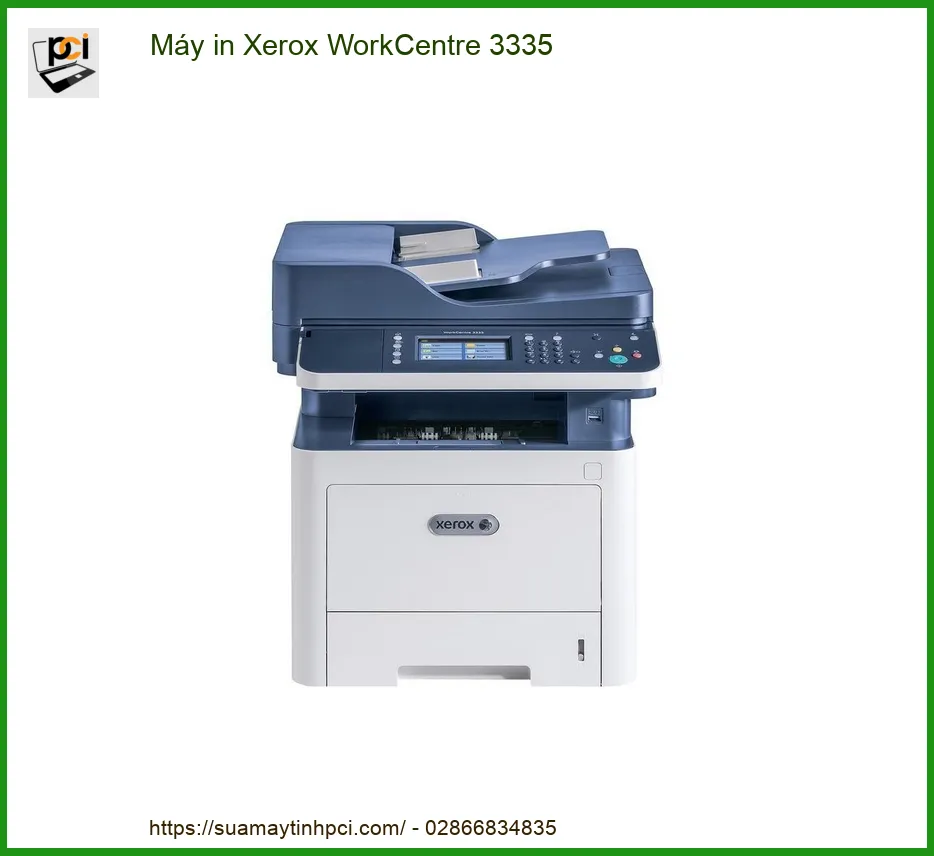
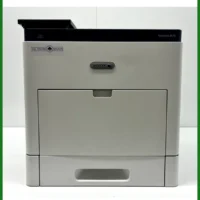
Máy in Xerox WorkCentre 3335 – Dịch vụ sửa máy in tại nhà uy tín TPHCM to Pinterest (opens in a new window)
-71%
Giá gốc là: ₫1,200,000.₫350,000Giá hiện tại là: ₫350,000.
- Loại máy: Đa chức năng (In, Sao chụp, Scan, Fax)
- Tốc độ in: Lên đến 55 trang/phút (A4)
- Độ phân giải: 1200 x 1200 dpi
- Bộ nhớ: 512 MB (Nâng cấp tối đa 1 GB)
- Kết nối: Ethernet 10/100/1000Base-T, USB 2.0
- Khay giấy: Khay 1: 500 tờ; Khay tay: 100 tờ
- Tình trạng: Đã qua sử dụng, được kiểm tra và bảo dưỡng kỹ lưỡng
Việc vận hành hệ thống văn phòng đòi hỏi sự ổn định và hiệu suất cao từ thiết bị cốt lõi. Máy in đa chức năng như Máy in Xerox WorkCentre 4260 đóng vai trò không thể thiếu, nhưng khi gặp sự cố, ảnh hưởng đến hoạt động là tức thì. Tại Sửa máy tính PCI, chúng tôi cung cấp giải pháp toàn diện từ mua bán, sửa chữa đến nạp mực tận nơi tại TPHCM, đảm bảo thiết bị của bạn luôn sẵn sàng hoạt động với hiệu suất tối ưu. Đừng để gián đoạn ảnh hưởng đến năng suất – hành động ngay để duy trì dòng chảy công việc.
Thông số kỹ thuật Máy in Xerox WorkCentre 4260
| Thông số kỹ thuật | Chi tiết |
|---|---|
| Chức năng | In, Sao chụp, Scan, Fax |
| Công nghệ in | Laser đen trắng |
| Tốc độ in | Lên đến 55 trang/phút (A4) |
| Độ phân giải in | 1200 x 1200 dpi |
| Thời gian in trang đầu | Khoảng 7.5 giây |
| Bộ vi xử lý | 600 MHz |
| Bộ nhớ tiêu chuẩn | 512 MB |
| Bộ nhớ tối đa | 1 GB |
| Giao tiếp | Ethernet 10/100/1000Base-T, USB 2.0 |
| Ngôn ngữ in | PCL® 5e, PCL® 6, Adobe® PostScript® 3™ |
| Khay giấy tiêu chuẩn | Khay 1: 500 tờ; Khay tay: 100 tờ |
| Khay giấy tối đa | Lên đến 3100 tờ với tùy chọn thêm khay |
| Kích thước giấy | A4, A5, A6, B5, Letter, Legal, Folio, Oficio, Executive, Custom |
| Công suất hàng tháng | Tối đa 250,000 trang |
| Chu kỳ nhiệm vụ khuyến nghị | 20,000 trang/tháng |
| Hệ điều hành tương thích | Windows, Mac, Linux |
| Kích thước (R x S x C) | 495 x 506 x 570 mm |
| Trọng lượng | Khoảng 28.6 kg |
| Tình trạng sản phẩm | Đã qua sử dụng, được kiểm định và bảo dưỡng chuyên nghiệp |
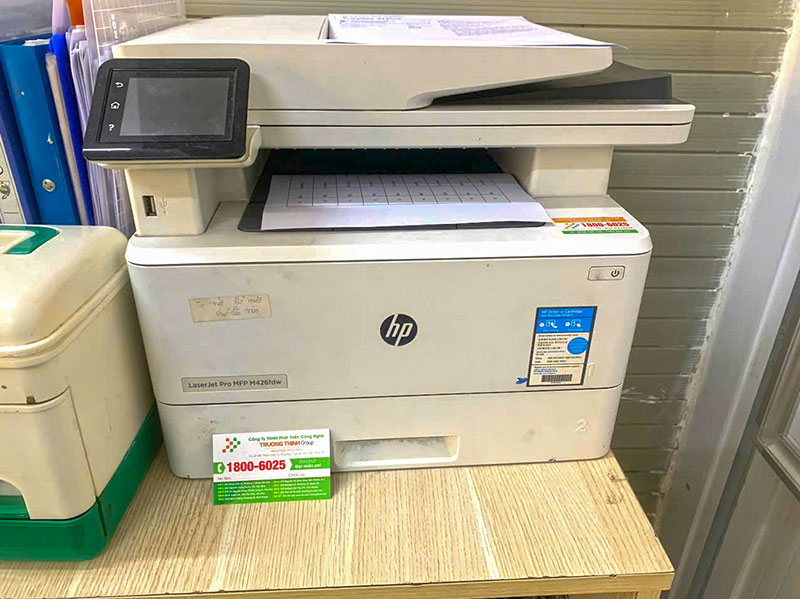
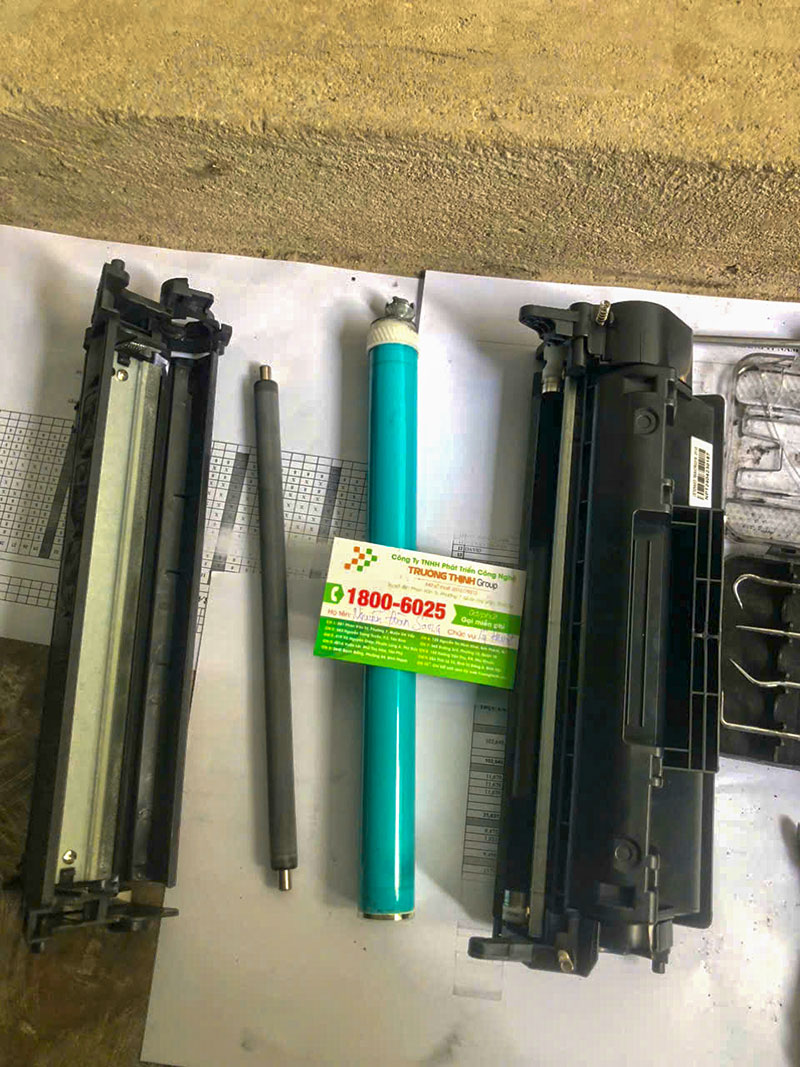
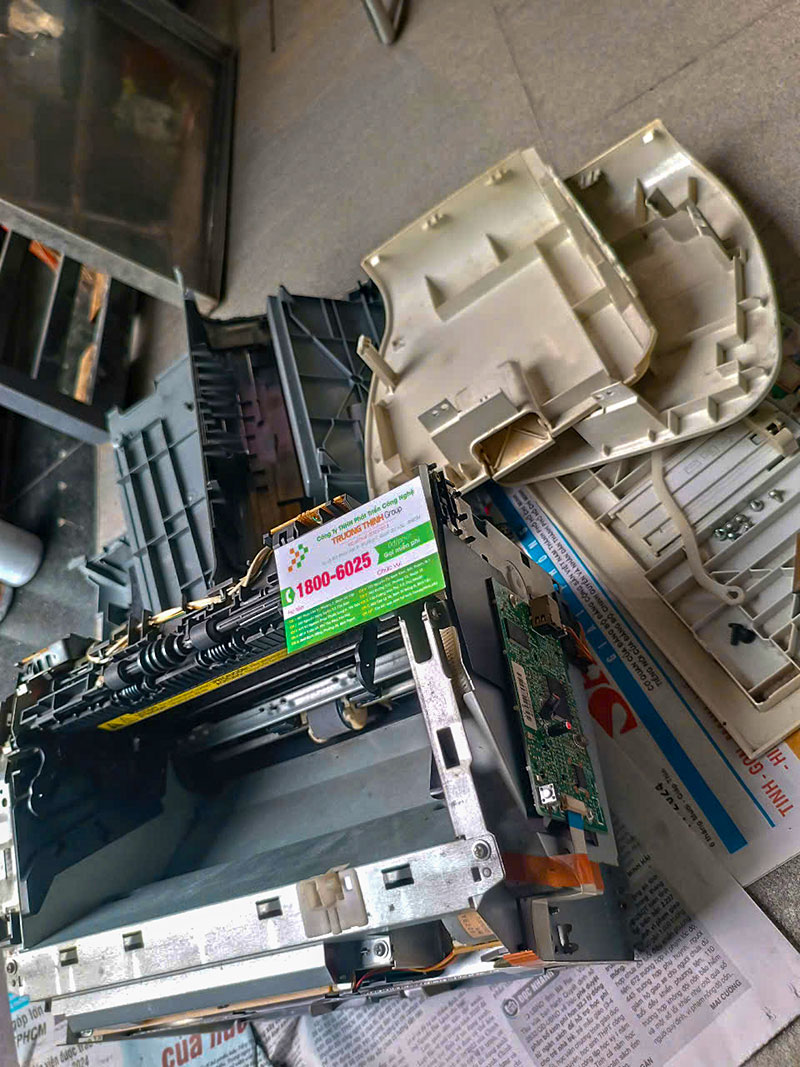
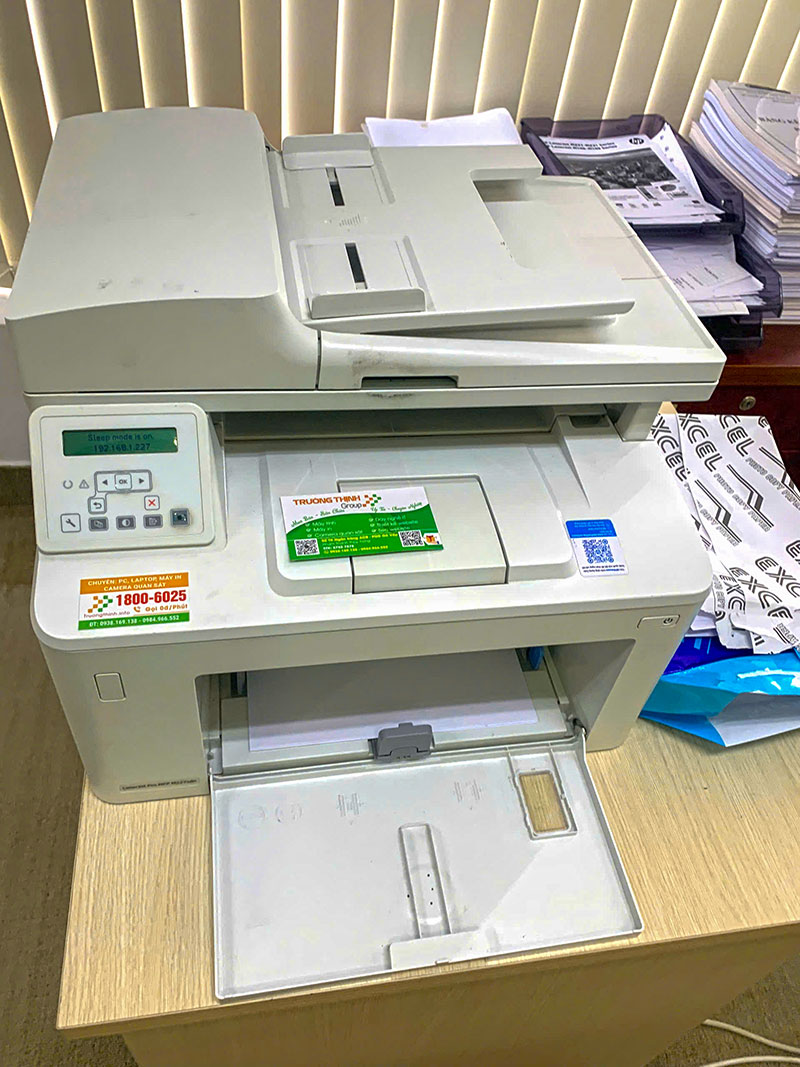
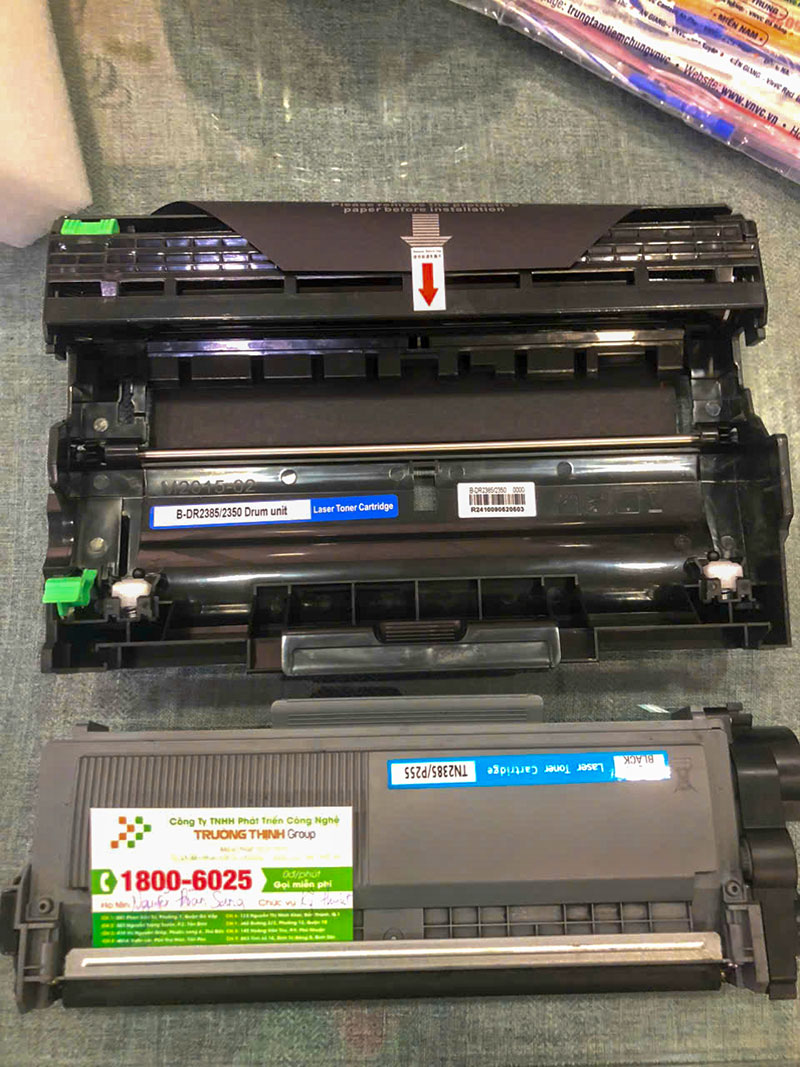
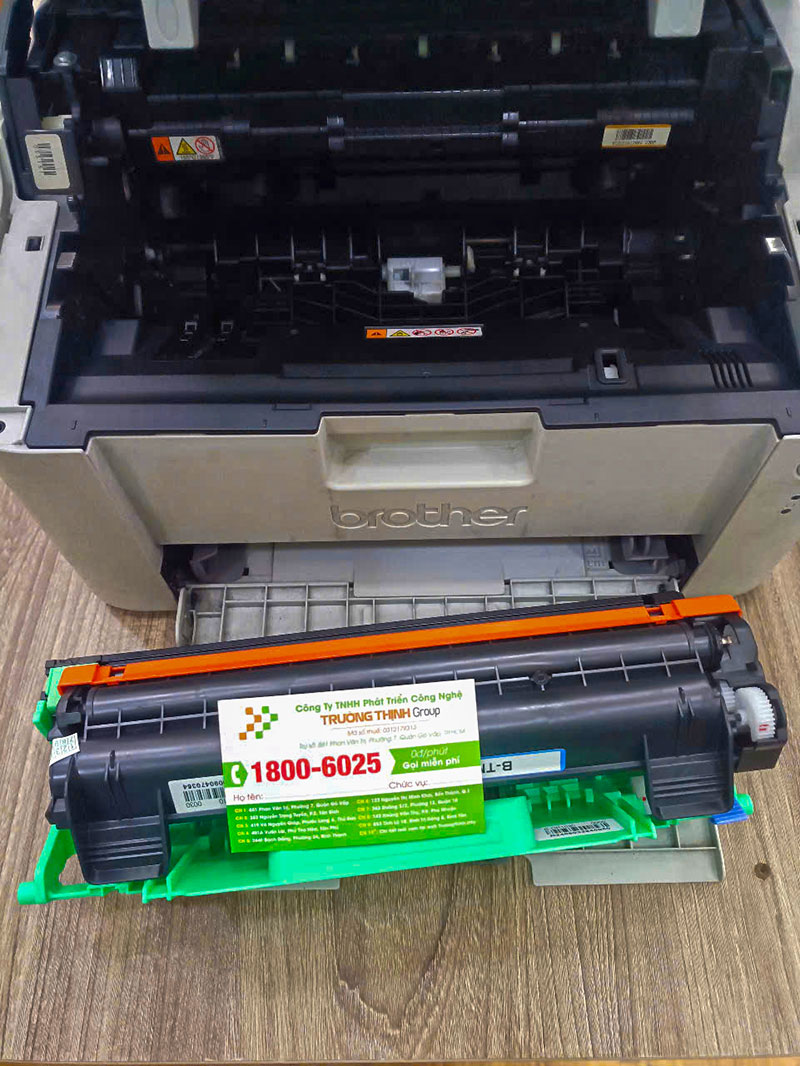
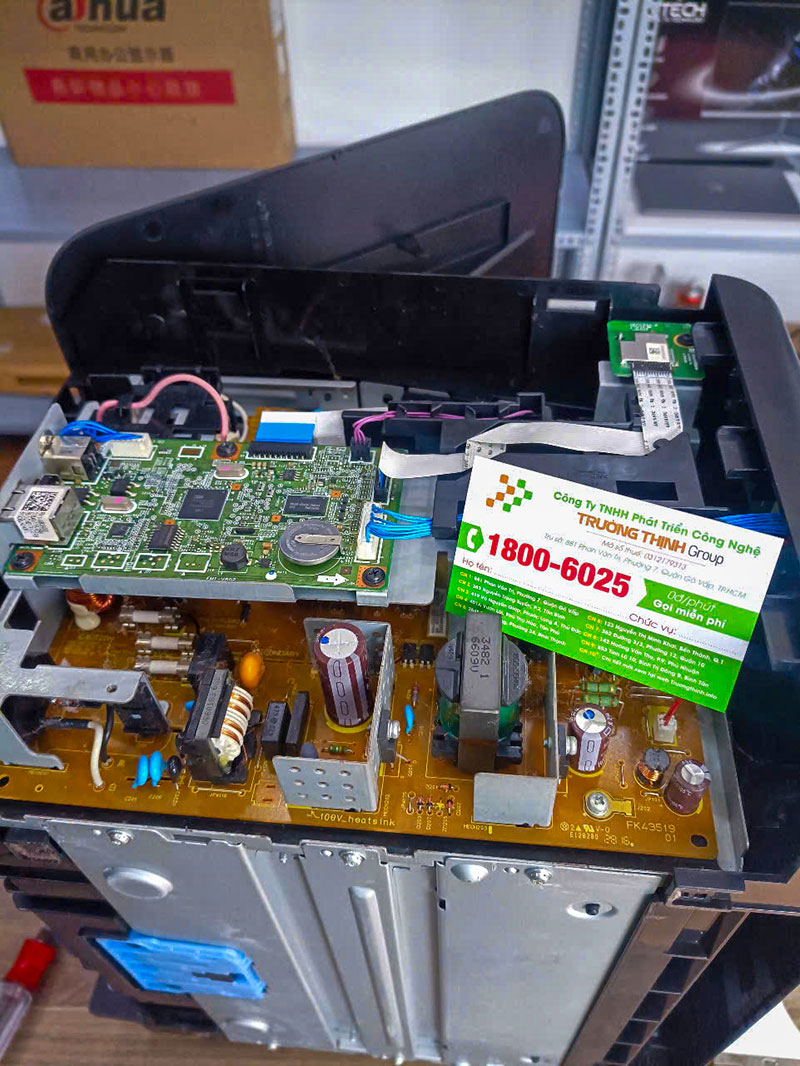
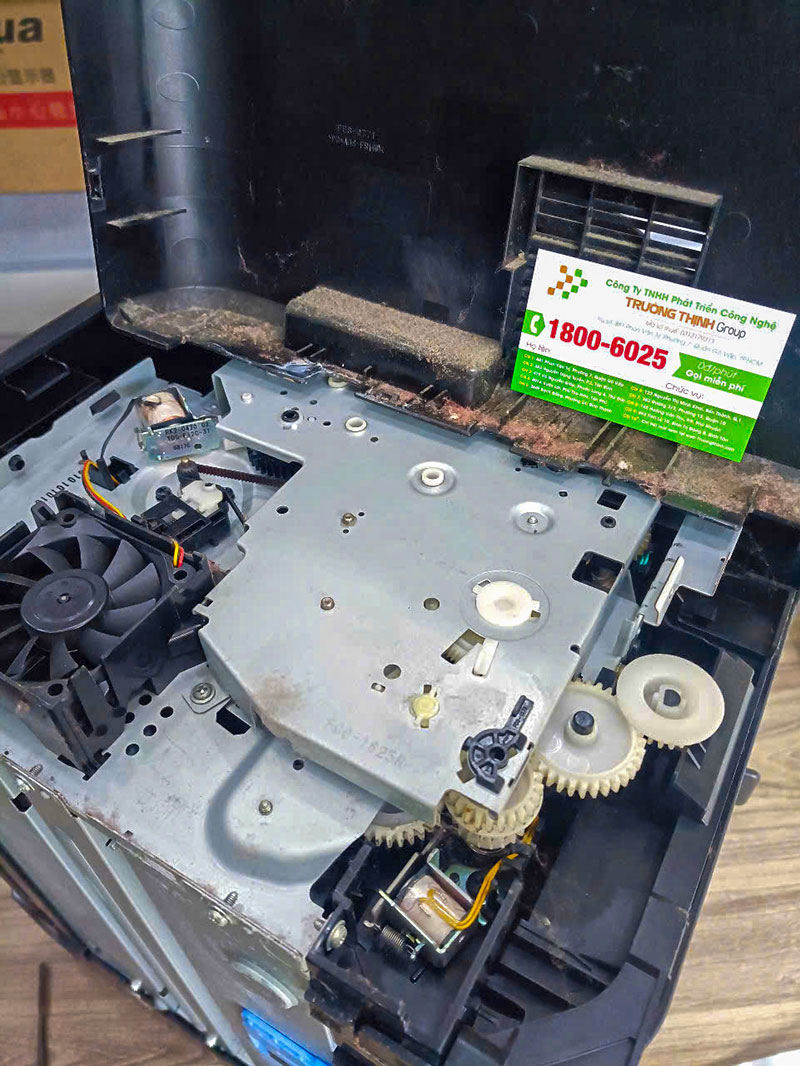
Chẩn đoán và Khắc phục sự cố Máy in Xerox WorkCentre 4260
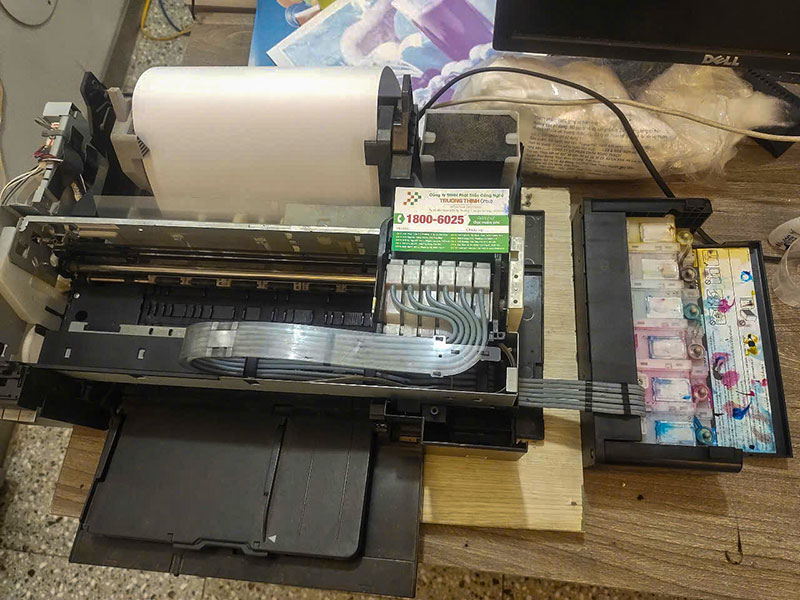
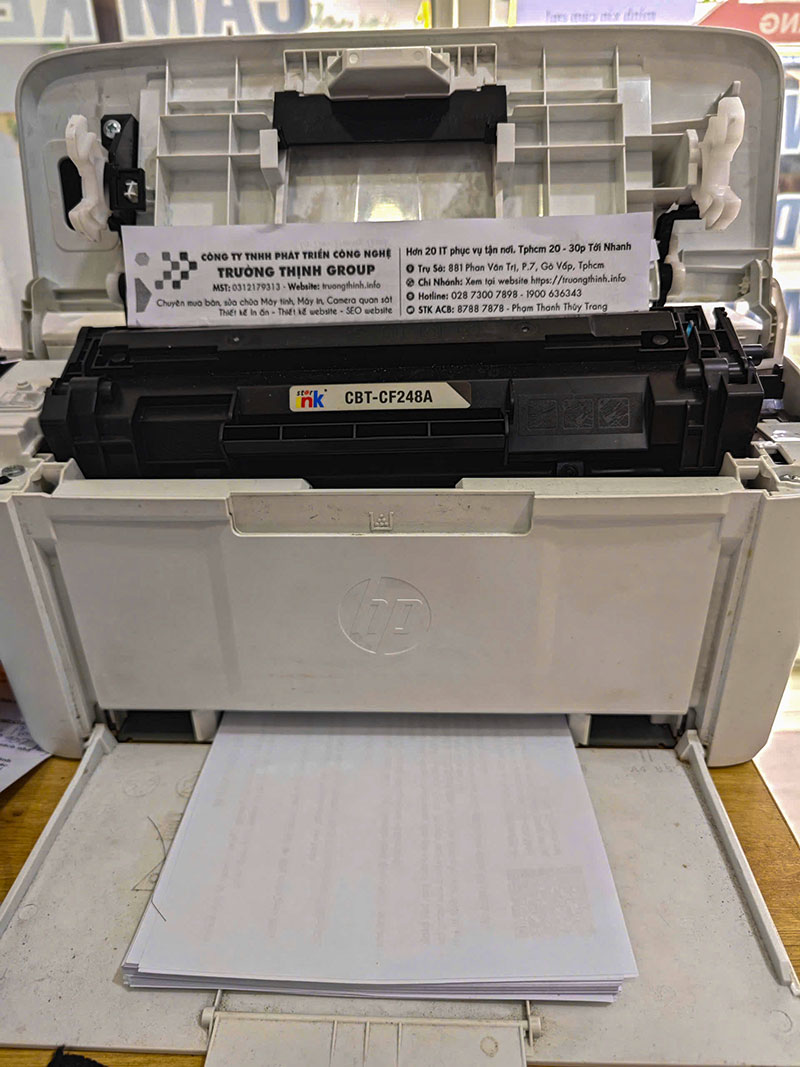
Máy in Xerox WorkCentre 4260, dù bền bỉ, vẫn có thể phát sinh các sự cố kỹ thuật. Việc chẩn đoán chính xác là bước đầu tiên để khắc phục hiệu quả, giảm thiểu thời gian ngừng máy. Chúng tôi cung cấp dịch vụ mua bán sửa chữa nạp mực máy in xerox workcentre 4260 tận nơi tại TPHCM, đảm bảo xử lý triệt để mọi vấn đề.
Các lỗi thường gặp và giải pháp chuyên gia
1. Máy in kéo giấy nhiều tờ hoặc kẹt giấy liên tục
Triệu chứng: Máy in không thể kéo giấy đúng cách, kéo nhiều tờ cùng lúc, hoặc báo lỗi kẹt giấy thường xuyên dù không có vật cản rõ ràng. Điều này gây lãng phí giấy và làm gián đoạn quá trình in ấn. Đôi khi, lỗi này có thể xuất hiện trên cả các dòng máy khác, đòi hỏi kỹ thuật viên phải có kinh nghiệm để xử lý triệt để, tránh tái phát.
Nguyên nhân: Thường do bánh xe kéo giấy (pickup roller) bị mòn, bề mặt cao su chai cứng hoặc bám bụi mực. Ngoài ra, cảm biến giấy bị lỗi hoặc khay giấy bị cong vênh cũng có thể là nguyên nhân. Việc sử dụng loại giấy không đúng định lượng hoặc độ ẩm cao cũng góp phần làm tăng nguy cơ kẹt giấy.
Giải pháp: Kiểm tra và vệ sinh định kỳ bánh xe kéo giấy bằng dung dịch chuyên dụng. Nếu bánh xe đã mòn, cần thay thế linh kiện chính hãng. Kiểm tra và làm sạch cảm biến giấy, căn chỉnh lại khay giấy. Trong trường hợp cần mua bán sửa chữa nạp mực máy in xerox workcentre 7120 hay bất kỳ model nào khác, việc thay thế linh kiện chất lượng là ưu tiên hàng đầu.
2. Bản in bị sọc, mờ hoặc có chấm đen
Triệu chứng: Bản in ra có các vệt sọc ngang/dọc, chữ in không rõ nét, bị mờ đều hoặc xuất hiện các đốm mực đen lặp lại. Đây là dấu hiệu rõ ràng của sự cố về chất lượng hình ảnh, ảnh hưởng trực tiếp đến tính chuyên nghiệp của tài liệu.
Nguyên nhân: Cartridge mực hết, trống hình (drum) bị hỏng, gạt mực bị mòn, hoặc lô sấy (fuser) gặp vấn đề. Bụi mực tích tụ trong máy cũng có thể gây ra hiện tượng này. Một số trường hợp, việc sử dụng mực không tương thích cũng là nguyên nhân chính dẫn đến chất lượng in kém.
Giải pháp: Thay thế cartridge mực mới chính hãng hoặc nạp mực đúng chuẩn. Kiểm tra tình trạng trống, gạt mực và lô sấy. Thực hiện vệ sinh máy in tổng thể. Đối với các vấn đề phức tạp hơn liên quan đến mua bán sửa chữa nạp mực máy in xerox phaser 3435 hay các dòng máy in khác, cần sự can thiệp của kỹ thuật viên có kinh nghiệm.
3. Máy in không kết nối được với máy tính/mạng
Triệu chứng: Máy in không nhận lệnh in từ máy tính, không xuất hiện trong danh sách thiết bị mạng hoặc báo lỗi ngoại tuyến. Điều này hoàn toàn làm tê liệt khả năng in ấn của thiết bị.
Nguyên nhân: Lỗi cáp kết nối (USB/Ethernet), driver máy in bị hỏng hoặc chưa được cài đặt đúng cách, cấu hình mạng không chính xác, hoặc tường lửa chặn kết nối. Địa chỉ IP của máy in có thể đã thay đổi hoặc xung đột với thiết bị khác trong mạng.
Giải pháp: Kiểm tra lại cáp kết nối, cài đặt lại driver máy in phiên bản mới nhất từ trang chủ Xerox. Kiểm tra cài đặt mạng trên máy in và máy tính. Đảm bảo tường lửa không chặn cổng kết nối cần thiết. Nếu vẫn không khắc phục được, cần sự hỗ trợ từ chuyên gia IT hoặc dịch vụ sửa chữa máy in xerox chuyên nghiệp.
4. Máy in phát ra tiếng ồn bất thường
Triệu chứng: Máy in kêu to, có tiếng rít, ken két hoặc tiếng va đập lạ trong quá trình hoạt động. Âm thanh bất thường là dấu hiệu của sự cố cơ học bên trong.
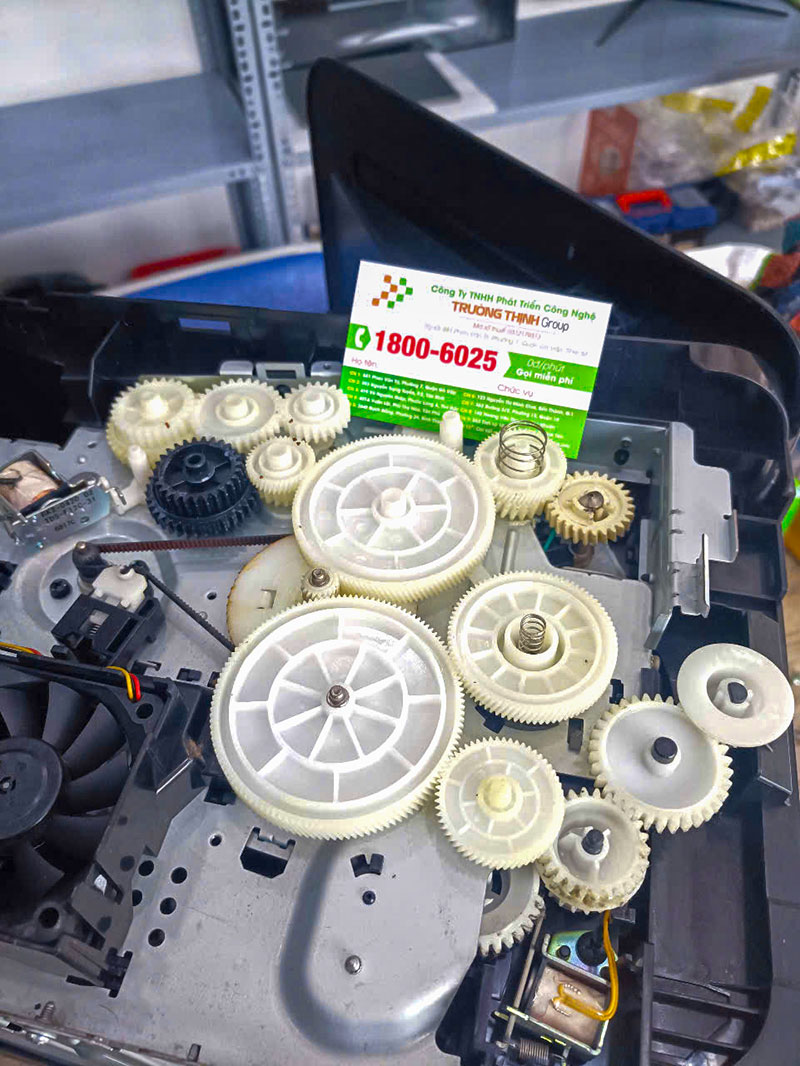
Nguyên nhân: Bánh răng bị mòn hoặc gãy, trục quay bị khô dầu, có vật lạ rơi vào bên trong máy, hoặc quạt làm mát bị kẹt. Đôi khi, cartridge mực không được lắp đúng cách cũng có thể gây ra tiếng ồn.
Giải pháp: Tắt máy và kiểm tra kỹ lưỡng bên trong để loại bỏ vật lạ. Bôi trơn các trục quay nếu cần (chỉ dành cho kỹ thuật viên). Thay thế bánh răng hoặc linh kiện bị hỏng. Trong mọi trường hợp, việc tự ý tháo lắp nếu không có kinh nghiệm có thể làm hỏng thêm thiết bị.
Lời khuyên chuyên gia cho Máy in Xerox WorkCentre 4260
Để đảm bảo Máy in Xerox WorkCentre 4260 hoạt động ổn định và kéo dài tuổi thọ, việc áp dụng các biện pháp bảo trì phòng ngừa là cực kỳ quan trọng. Điều này không chỉ giúp tiết kiệm chi phí sửa chữa mà còn duy trì hiệu suất làm việc liên tục. Đừng ngần ngại liên hệ khi có nhu cầu nạp mực máy in xerox versalink b615 hoặc các dịch vụ khác cho máy in Xerox của bạn.
Mẹo bảo trì và sử dụng hiệu quả
Vệ sinh định kỳ: Thường xuyên lau chùi bên ngoài máy và hút bụi mực bên trong (sử dụng máy hút bụi chuyên dụng). Vệ sinh các bộ phận như kính scan, bánh xe kéo giấy để tránh bụi bẩn làm giảm chất lượng bản in và gây kẹt giấy.
Sử dụng vật tư chính hãng: Luôn ưu tiên dùng mực in, trống hình và các linh kiện thay thế chính hãng Xerox hoặc tương thích chất lượng cao. Vật tư kém chất lượng là nguyên nhân hàng đầu gây hỏng hóc nghiêm trọng và giảm tuổi thọ máy.
Đặt máy ở môi trường phù hợp: Tránh đặt máy in ở nơi ẩm ướt, nhiều bụi bẩn hoặc tiếp xúc trực tiếp với ánh nắng mặt trời. Đảm bảo không gian xung quanh máy thông thoáng để tản nhiệt tốt.
Cảnh báo cần tránh
Không tự ý tháo lắp: Nếu không có kiến thức chuyên môn, tuyệt đối không tự ý tháo lắp máy in để kiểm tra hoặc sửa chữa. Điều này có thể gây hỏng hóc nặng hơn và mất quyền lợi bảo hành.
Tránh rút giấy kẹt đột ngột: Khi máy bị kẹt giấy, hãy làm theo hướng dẫn trên màn hình hoặc sách hướng dẫn. Rút giấy mạnh tay có thể làm rách giấy, để lại mảnh vụn bên trong hoặc làm hỏng các bộ phận cơ khí.
Không đổ mực không rõ nguồn gốc: Việc sử dụng mực không rõ nguồn gốc, không đúng chủng loại có thể làm tắc đầu phun, hỏng trống và giảm chất lượng bản in nghiêm trọng.
Hỏi & Đáp về Dịch vụ Máy in Xerox WorkCentre 4260
Dưới đây là một số câu hỏi thường gặp về Máy in Xerox WorkCentre 4260 và các dịch vụ liên quan tại Sửa máy tính PCI:
1. Sửa máy tính PCI có hỗ trợ sửa máy in Xerox WorkCentre 4260 tận nơi tại TPHCM không?
Có, chúng tôi cung cấp dịch vụ sửa chữa, bảo trì và nạp mực máy in Xerox WorkCentre 4260 tận nơi tại tất cả các quận huyện của TPHCM, đảm bảo có mặt nhanh chóng để khắc phục sự cố.
2. Thời gian bảo hành cho dịch vụ sửa chữa và linh kiện thay thế là bao lâu?
Thời gian bảo hành cho dịch vụ sửa chữa và linh kiện thay thế sẽ tùy thuộc vào loại hình dịch vụ và linh kiện cụ thể. Chúng tôi sẽ thông báo chi tiết khi tiếp nhận yêu cầu và trước khi tiến hành sửa chữa.
3. Làm thế nào để liên hệ và yêu cầu dịch vụ?
Bạn có thể liên hệ với chúng tôi qua số điện thoại đường dây nóng, Zalo hoặc gửi yêu cầu trực tiếp qua website. Đội ngũ tư vấn sẽ tiếp nhận thông tin và sắp xếp kỹ thuật viên đến tận nơi trong thời gian sớm nhất.
Bảng giá dịch vụ Máy in Xerox WorkCentre 4260
| Tình trạng sản phẩm | Mô tả | Giá tham khảo (VNĐ) |
|---|---|---|
| Máy mới | Sản phẩm nguyên hộp, bảo hành chính hãng | Liên hệ |
| Máy đã qua sử dụng | Máy đã qua sử dụng, được kiểm tra kỹ lưỡng, bảo dưỡng và cam kết hoạt động ổn định | Từ 8.500.000 |
| Máy Refurbished | Máy đã được tân trang, thay thế linh kiện cần thiết, đạt tiêu chuẩn gần như mới | Từ 10.000.000 |
| Dịch vụ | Giá (VNĐ) | Ghi chú |
|---|---|---|
| Nạp mực máy in tại nhà | ||
| - Máy in Canon | 70.000 – 120.000 | Giảm giá 10% khi nạp từ 2 máy trở lên |
| - Máy in HP | 70.000 – 120.000 | |
| - Máy in Epson | 80.000 – 130.000 | |
| - Máy in Brother | 80.000 – 130.000 | |
| - Máy in Xerox | 80.000 – 130.000 | |
| - Máy in Panasonic | 80.000 – 130.000 | |
| - Máy in Toshiba | 90.000 – 150.000 | |
| - Máy in Ricoh | 90.000 – 150.000 | |
| Bảo dưỡng máy in (định kỳ) | 150.000 – 250.000 | Bao gồm vệ sinh, kiểm tra lỗi, bôi trơn linh kiện |
| Sửa chữa máy in | ||
| - Sửa máy in không nhận lệnh | 120.000 – 250.000 | |
| - Sửa lỗi bản in bị mờ, nhòe | 180.000 – 300.000 | |
| - Sửa máy in kẹt giấy | 100.000 – 200.000 | |
| - Kết nối máy in với máy tính | 80.000 – 150.000 | |
| - Sửa lỗi đèn báo nhấp nháy | 120.000 – 250.000 |
- Bảng giá trên mang tính tham khảo và có thể thay đổi tùy theo tình trạng cụ thể của máy in.
- Giá chưa bao gồm thuế VAT.
Xin chân thành cảm ơn quý khách đã tin tưởng và lựa chọn dịch vụ của chúng tôi. Chúc quý khách luôn tràn đầy năng lượng và thành công trong công việc từ Sửa máy tính PCI – Đối tác công nghệ tin cậy của bạn!
Hãy là người đầu tiên nhận xét “Máy in Xerox WorkCentre 3335 – Dịch vụ sửa máy in tại nhà uy tín TPHCM”
Bạn phải đăng nhập để gửi đánh giá.
Hướng dẫn mua hàng
1. Đăt hàng
2. Liên hệ
3. Giao hàng
4. Kiểm tra thu tiền.
Sản phẩm tương tự

-81%
Giá gốc là: ₫800,000.₫150,000Giá hiện tại là: ₫150,000.


Đánh giá
Chưa có đánh giá nào.