

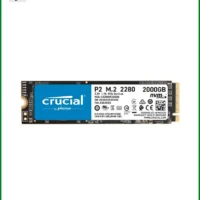
 Ổ cứng Laptop SSD CRUCIAL P2 2TB NVME M2 | Lắp đặt nhanh tại TPHCM
  Chuyên Nghiệp trong phục vụ với hơn 20 Kỹ thuật IT luôn sẵn sàng tới tận nơi sửa chữa và cài đặt ở Tphcm. Báo giá rõ ràng. 100% hài lòng mới thu tiền.










Giá gốc là: ₫720,000.₫580,000Giá hiện tại là: ₫580,000.
- Dung lượng: 128GB, đủ dùng cho hệ điều hành và các ứng dụng thiết yếu.
- Chuẩn giao tiếp: SATA 6Gb/s (SATA III), tương thích rộng rãi với hầu hết laptop hiện nay.
- Tốc độ đọc/ghi: Đọc lên đến 540 MB/s, ghi lên đến 390 MB/s (tùy phiên bản firmware), giúp laptop khởi động và tải ứng dụng cực nhanh.
- Controller: Samsung MDX (hoặc MEX cho các phiên bản sau), đảm bảo hiệu năng ổn định.
- NAND Flash: Samsung Toggle DDR2 NAND, nổi tiếng về độ bền và tuổi thọ.
- Tính năng đặc biệt: TRIM Support, Garbage Collection, mã hóa dữ liệu AES 256-bit.
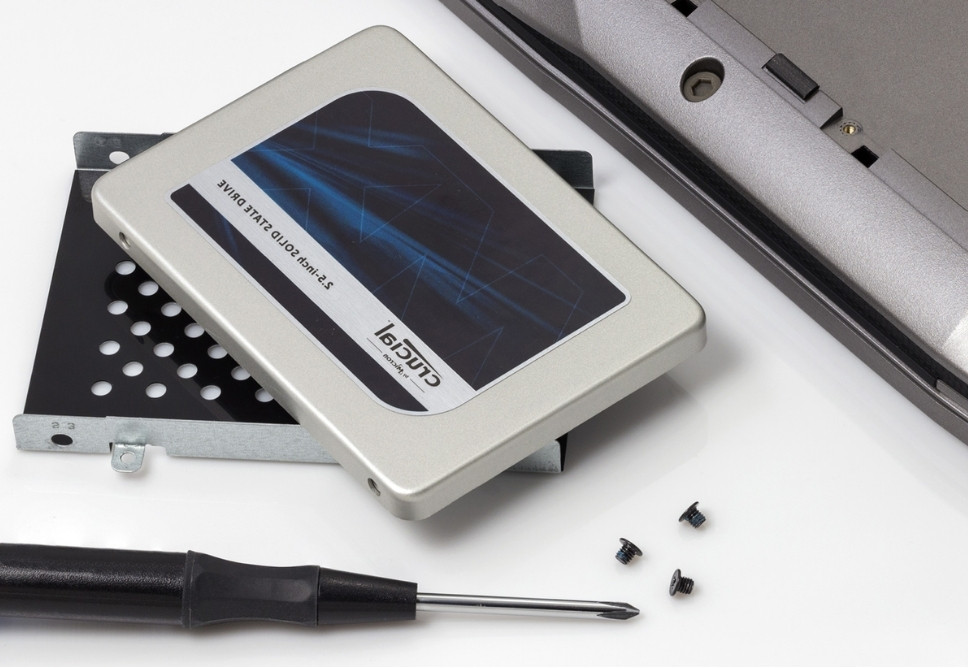
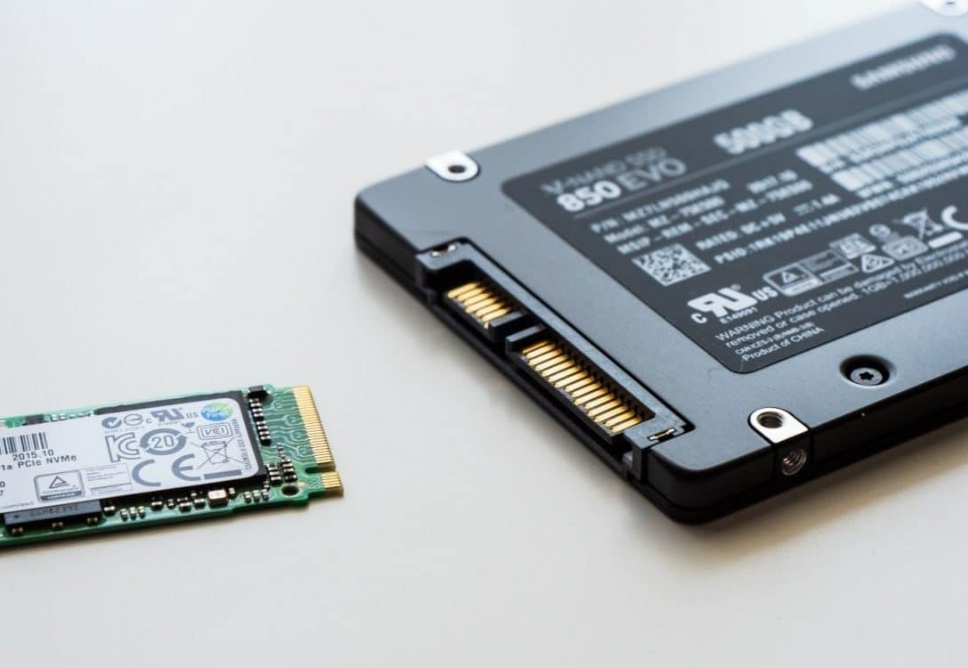
- Kích thước: 2.5 inch, mỏng 7mm, dễ dàng lắp đặt vào laptop.
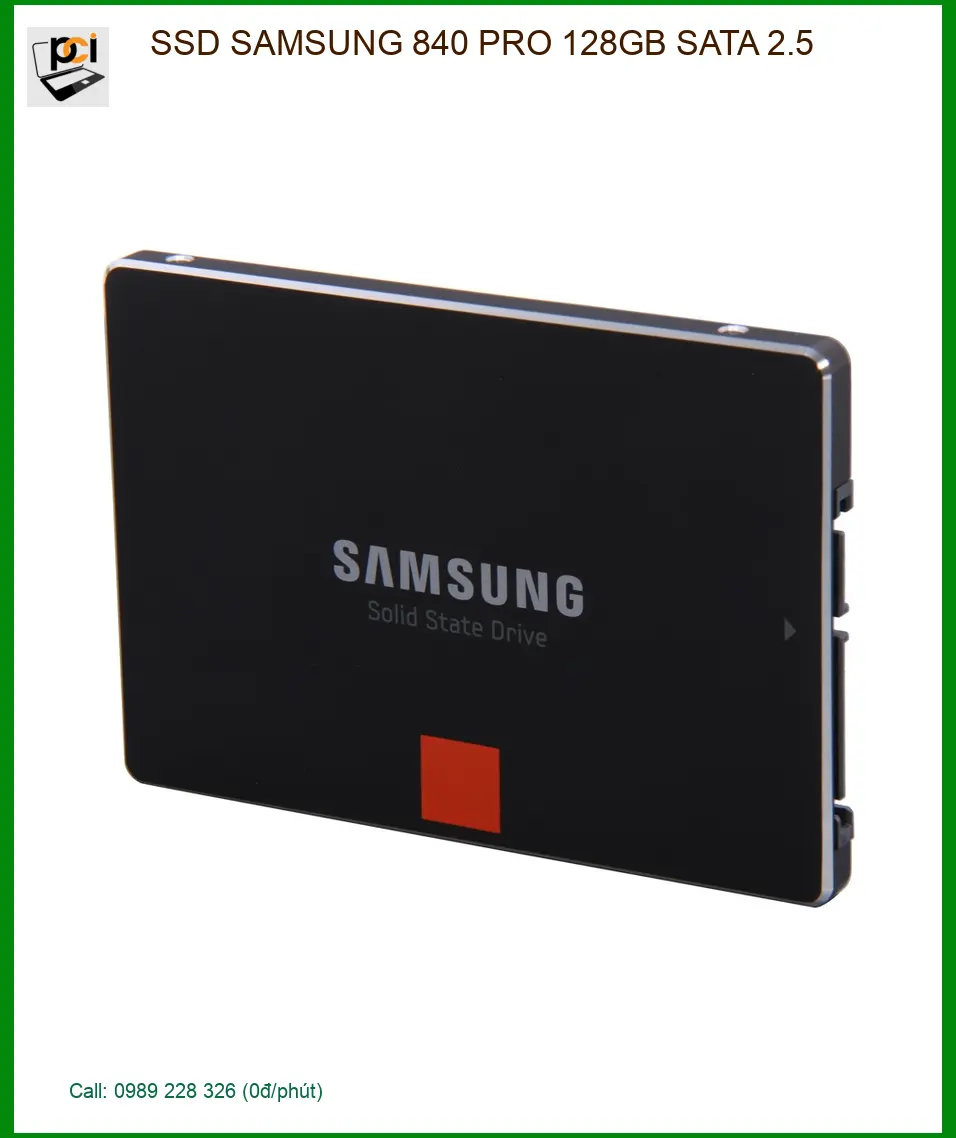
Con yêu à, mẹ biết con đang băn khoăn vì chiếc laptop yêu quý bỗng dưng chậm chạp, khởi động thì ì ạch, mở ứng dụng cứ mãi chờ đợi đúng không? Đừng lo lắng nhé! Giải pháp nâng cấp laptop của con trở nên nhanh nhạy, mượt mà hơn đang ở ngay đây: chiếc Ổ cứng SSD SAMSUNG 840 PRO 128GB. Đây không chỉ là một linh kiện thay thế, mà còn là một sự đầu tư đáng giá để con tiếp tục học tập, làm việc hiệu quả và yên tâm hơn mỗi ngày. Đặc biệt, tại TPHCM, mẹ sẽ giúp con tìm được sản phẩm chính hãng với mức giá rẻ mà chất lượng thì không hề giảm sút chút nào đâu!
Thông số kỹ thuật Ổ cứng SSD SAMSUNG 840 PRO 128GB – Nâng cấp Laptop, Giá rẻ TPHCM
Để con hiểu rõ hơn về người bạn đồng hành mới này, mẹ đã tổng hợp những thông tin quan trọng nhất vào bảng dưới đây. Con cứ xem xét kỹ lưỡng nhé, đây là những điều cần thiết để đảm bảo sự ổn định và an toàn cho dữ liệu của con đó!
| Thông số | Chi tiết |
|---|---|
| Tên sản phẩm | Ổ cứng SSD SAMSUNG 840 PRO 128GB |
| Thương hiệu | Samsung |
| Model | 840 PRO Series |
| Dung lượng | 128GB |
| Chuẩn giao tiếp | SATA III 6Gb/s (tương thích ngược với SATA II) |
| Kích thước | 2.5 inch, 7mm mỏng |
| Controller | Samsung MDX (hoặc MEX) |
| Loại NAND Flash | Samsung Toggle DDR2 NAND (MLC) |
| Tốc độ đọc tuần tự | Lên đến 540 MB/s |
| Tốc độ ghi tuần tự | Lên đến 390 MB/s |
| Tốc độ đọc ngẫu nhiên (IOPS) | Lên đến 100.000 IOPS |
| Tốc độ ghi ngẫu nhiên (IOPS) | Lên đến 90.000 IOPS |
| Tính năng | TRIM Support, Garbage Collection, AES 256-bit Full Disk Encryption, DevSleep |
| Tuổi thọ (MTBF) | 1.5 triệu giờ |
| TBW (Total Bytes Written) | 72 TBW (đảm bảo độ bền cho thời gian sử dụng dài) |
| Điện năng tiêu thụ | Rất thấp, giúp tiết kiệm pin laptop |
| Nhiệt độ hoạt động | 0°C đến 70°C |
| Bảo hành | Tùy theo nhà cung cấp và tình trạng sản phẩm |
Con yêu ơi, laptop chậm rì có làm con sốt ruột? Giải pháp là đây!
Mẹ hiểu cảm giác khó chịu khi chiếc laptop cứ mãi “nghĩ ngợi” mỗi khi con cần làm việc gấp hay muốn thư giãn. Những biểu hiện như khởi động mất vài phút, mở file Excel nhỏ cũng thấy lag, hay đôi khi máy đơ ra không phản hồi… đó chính là tiếng kêu cứu từ chiếc ổ cứng cũ kỹ của con đó. Việc nâng cấp SSD Macbook có thực sự nhanh hơn sẽ giúp con giải quyết những vấn đề này một cách triệt để.
Dấu hiệu nào cho thấy “trái tim” laptop cần được nâng cấp?
- Laptop khởi động cực kỳ chậm, có khi phải chờ đến vài phút mới vào được màn hình chính.
- Các ứng dụng như trình duyệt web, Word, Excel mất nhiều thời gian để mở.
- Khi chuyển đổi giữa các tác vụ, máy thường xuyên bị đơ, giật lag.
- Quá trình sao chép hay di chuyển dữ liệu diễn ra rất chậm chạp.
- Thậm chí có tiếng động lạ phát ra từ ổ cứng, như tiếng cạch cạch (đối với HDD).
Khi nào nên nghĩ đến một chiếc SSD mới?
Nếu con thấy những dấu hiệu trên xuất hiện ngày càng thường xuyên, đặc biệt là chiếc laptop đã dùng được vài năm rồi, thì đó chính là lúc mẹ khuyên con nên xem xét việc nâng cấp ổ cứng SSD laptop tại TPHCM. Một chiếc SSD như Samsung 840 PRO 128GB sẽ làm cho laptop của con như được hồi sinh vậy, con sẽ thấy sự khác biệt rõ rệt ngay lập tức.
Ổ cứng SSD SAMSUNG 840 PRO 128GB: Sự lựa chọn an tâm cho con
Mẹ biết con luôn muốn mọi thứ phải ổn định và bền bỉ đúng không? Ổ cứng SSD Samsung 840 PRO 128GB chính là một lựa chọn tuyệt vời cho tiêu chí đó. Dòng PRO của Samsung từ xưa đến nay luôn nổi tiếng về hiệu năng vượt trội và độ bền đáng tin cậy, giúp con tăng tốc laptop một cách an toàn và hiệu quả.
Điều gì làm nên giá trị của 840 PRO 128GB?
Với công nghệ MLC NAND chất lượng cao và bộ điều khiển (controller) độc quyền của Samsung, 840 PRO mang lại tốc độ đọc/ghi dữ liệu siêu nhanh, giúp con khởi động Windows chỉ trong vài giây, mở các phần mềm nặng mượt mà. Hơn nữa, nó còn có khả năng mã hóa dữ liệu, giúp bảo vệ những thông tin quan trọng của con một cách an toàn. Mẹ thấy rằng việc nâng cấp ổ cứng laptop SSD Intel 545s hay bất kỳ loại SSD nào cũng cần phải cân nhắc kỹ lưỡng về chất lượng như thế này.
Chăm sóc laptop của con như chăm sóc sức khỏe vậy đó!
Giống như việc chăm sóc sức khỏe, laptop của con cũng cần được nâng niu và bảo dưỡng định kỳ. Việc nâng cấp SSD không chỉ là sửa chữa mà còn là một bước ‘phòng bệnh’ để máy hoạt động tốt hơn, bền hơn. Mẹ sẽ giúp con tham khảo về chi phí để con có thể yên tâm lựa chọn nhé.
Bảng giá tham khảo để con không phải lo lắng nhiều
Giá cả là điều mà ba mẹ luôn cân nhắc kỹ lưỡng để đảm bảo con có được sản phẩm tốt nhất với chi phí hợp lý. Dưới đây là khoảng giá tham khảo cho Ổ cứng SSD SAMSUNG 840 PRO 128GB tại TPHCM. Mức giá có thể chênh lệch một chút tùy vào thời điểm và tình trạng sản phẩm (mới/đã qua sử dụng).
| Tình trạng sản phẩm | Khoảng giá tham khảo (VNĐ) | Ghi chú |
|---|---|---|
| Mới 100%, nguyên seal | ~ 720.000 VNĐ | Hàng hiếm, có thể khó tìm trên thị trường |
| Đã qua sử dụng (Like New) | 580.000 – 650.000 VNĐ | Tình trạng tốt, đã kiểm tra kỹ lưỡng |
| Refurbished (Làm mới) | 600.000 – 680.000 VNĐ | Đã được kiểm định và làm mới, có bảo hành |
Lưu ý: Giá trên chỉ mang tính tham khảo và có thể thay đổi. Hãy liên hệ để có giá chính xác nhất tại thời điểm hiện tại nhé con.
Chi phí dịch vụ, mẹ sẽ tính toán cẩn thận cho con
Ngoài chi phí mua ổ cứng, con cũng cần tính đến chi phí cho công việc lắp đặt và cài đặt phần mềm nữa. Mẹ muốn con an tâm nhất nên sẽ liệt kê rõ ràng các dịch vụ liên quan để con dễ hình dung. Việc nâng cấp ổ cứng laptop SSD WD Blue 1TB cũng sẽ có các chi phí dịch vụ tương tự.
| Dịch vụ | Mô tả chi tiết | Chi phí tham khảo (VNĐ) |
|---|---|---|
| Thay thế SSD | Lắp đặt ổ cứng SSD mới vào laptop | 100.000 – 200.000 |
| Cài đặt hệ điều hành | Cài lại Windows/macOS và các driver cơ bản | 150.000 – 250.000 |
| Chuyển dữ liệu (Clone) | Sao chép toàn bộ dữ liệu từ ổ cũ sang SSD mới | 200.000 – 400.000 |
| Vệ sinh laptop | Làm sạch bụi bẩn, tra keo tản nhiệt mới (nên làm khi mở máy) | 100.000 – 200.000 |
| Kiểm tra tổng quát | Kiểm tra toàn diện sau nâng cấp để đảm bảo ổn định | Miễn phí (thường đi kèm dịch vụ khác) |
Mẹ khuyên con nên chọn gói dịch vụ trọn gói để được hỗ trợ tốt nhất và yên tâm về chất lượng nhé.
Những điều mẹ muốn con biết thêm về ổ cứng SSD này
Việc chọn một chiếc ổ cứng tốt như Samsung 840 PRO 128GB là một khởi đầu tuyệt vời, nhưng để nó luôn hoạt động ổn định và bền bỉ theo thời gian, con cũng cần biết cách chăm sóc nó nữa. Mẹ sẽ dặn dò con vài điều nhỏ để con luôn giữ gìn được hiệu năng tốt nhất cho laptop nhé.
Làm sao để SSD hoạt động bền bỉ như lời mẹ dặn?
Mặc dù SSD rất bền, nhưng con vẫn nên chú ý một vài điều sau để kéo dài tuổi thọ cho nó:
- Không nên để SSD quá đầy: Cố gắng giữ ít nhất 10-15% dung lượng trống để SSD có thể thực hiện các tác vụ quản lý dữ liệu hiệu quả.
- Hạn chế ghi/xóa dữ liệu liên tục: SSD có số lần ghi giới hạn, nên tránh các tác vụ ghi/xóa dữ liệu lớn và liên tục không cần thiết.
- Luôn bật tính năng TRIM: Tính năng này giúp SSD tự động dọn dẹp các khối dữ liệu không còn sử dụng, duy trì hiệu suất cao. Windows/macOS hiện đại đều bật mặc định.
- Sử dụng phần mềm quản lý của Samsung: Công cụ Samsung Magician sẽ giúp con theo dõi tình trạng SSD, cập nhật firmware và tối ưu hiệu năng.
- Tránh mất điện đột ngột: Luôn tắt máy đúng cách để tránh hỏng hóc dữ liệu.
Những câu hỏi thường gặp, để con hiểu rõ hơn nhé
Mẹ biết con có thể có nhiều thắc mắc, nên mẹ đã tổng hợp một số câu hỏi mà các bạn hay hỏi để con có thể tham khảo nhé:
1. Ổ cứng SSD SAMSUNG 840 PRO 128GB có tương thích với laptop của con không?
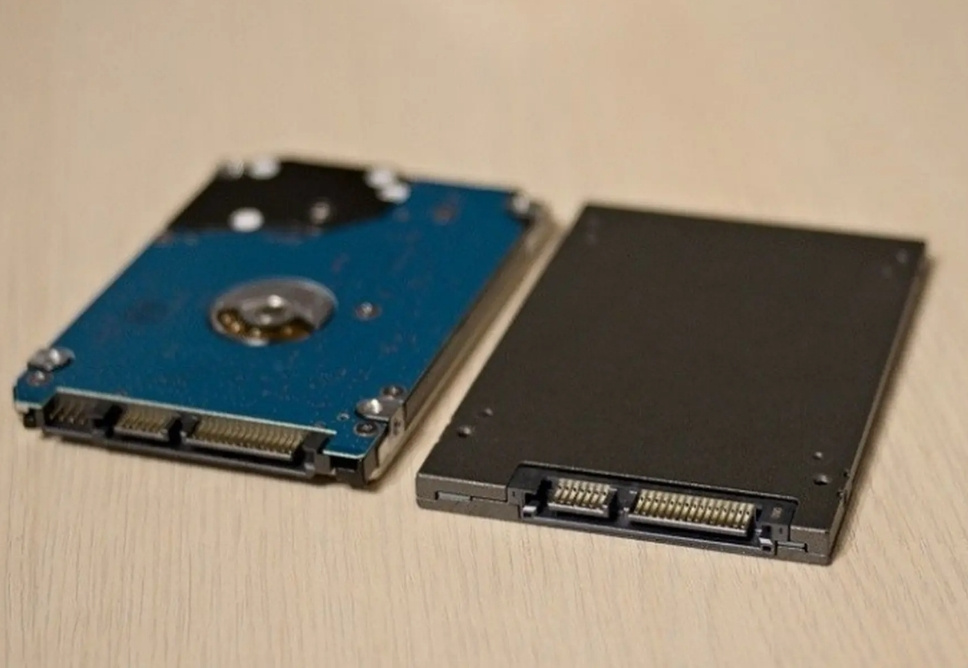
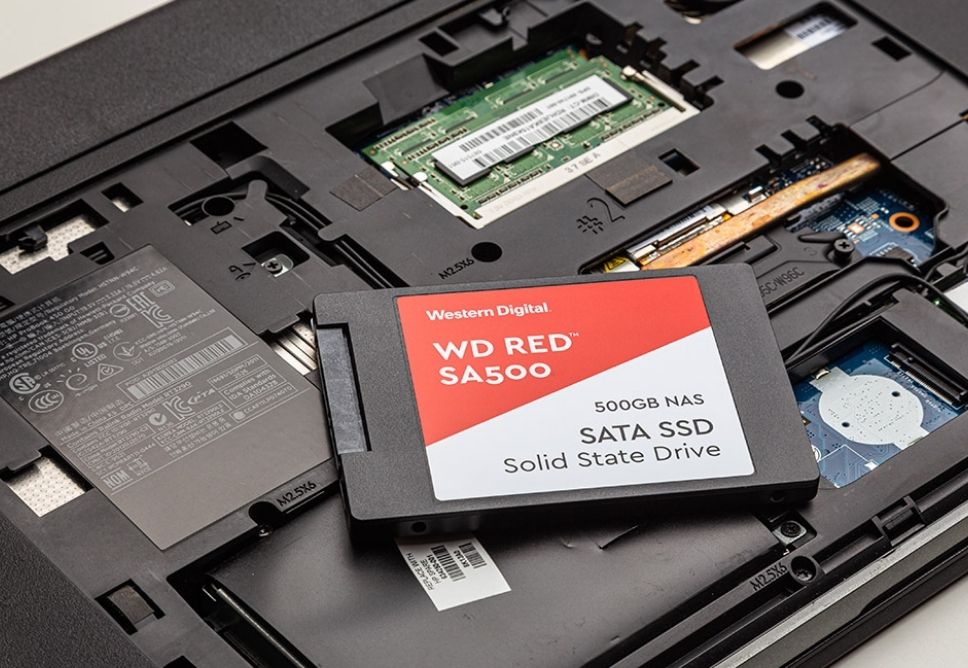
Đa số laptop có khe cắm ổ cứng 2.5 inch SATA đều có thể lắp đặt được SSD này. Con cứ yên tâm là Samsung 840 PRO 128GB tương thích rất tốt với nhiều dòng laptop phổ biến hiện nay.
2. Mua SSD này có được bảo hành không mẹ?
Dù là hàng đã qua sử dụng hay refurbished, các cửa hàng uy tín vẫn sẽ có chính sách bảo hành riêng cho con, thường là từ 3 tháng đến 1 năm tùy nơi. Con nhớ hỏi kỹ về thời hạn và điều kiện bảo hành trước khi mua nhé.
3. Dung lượng 128GB có đủ dùng không?
Với 128GB, con hoàn toàn có thể cài đặt hệ điều hành (Windows/macOS) và các phần mềm, ứng dụng thiết yếu một cách thoải mái. Nếu con có nhiều dữ liệu cá nhân (ảnh, video, game nặng), mẹ khuyên con nên dùng thêm một ổ HDD gắn ngoài hoặc dùng ổ HDD cũ của laptop làm ổ phụ nhé.
4. Nên tự thay ở nhà hay mang ra tiệm?
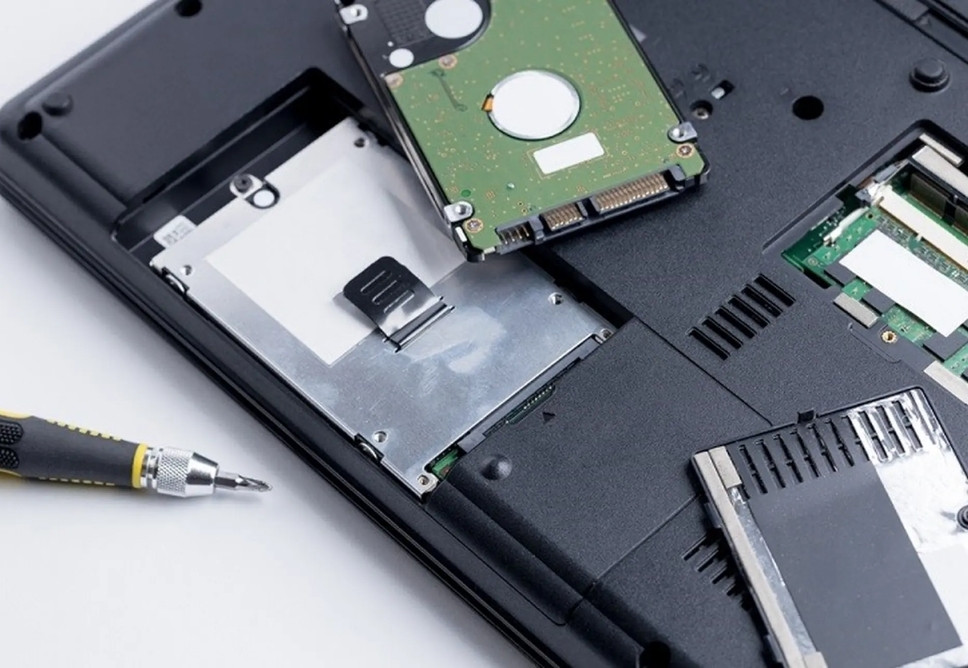
Nếu con đã có kinh nghiệm và tự tin về kỹ thuật, con có thể tự thay ở nhà. Tuy nhiên, để đảm bảo an toàn cho laptop và tránh rủi ro hỏng hóc không đáng có, mẹ vẫn khuyên con nên mang đến các trung tâm dịch vụ uy tín để các kỹ thuật viên chuyên nghiệp hỗ trợ. Họ sẽ làm cẩn thận và đúng quy trình nhất cho con.
5. Sau khi nâng cấp, laptop của con có cần cài đặt lại Windows không?
Có hai lựa chọn: Một là cài đặt lại Windows mới hoàn toàn để đảm bảo hệ thống sạch sẽ và tối ưu nhất. Hai là sao chép (clone) toàn bộ dữ liệu từ ổ cứng cũ sang SSD mới, giúp con giữ nguyên mọi cài đặt và dữ liệu mà không cần cài lại. Tùy theo nhu cầu mà con có thể chọn phương án phù hợp nhé.

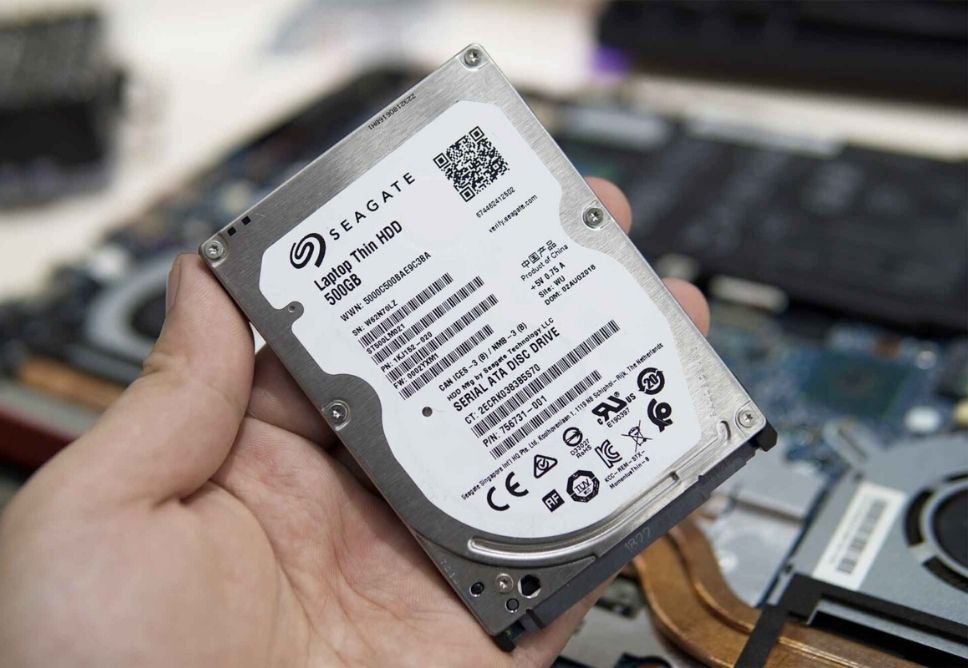
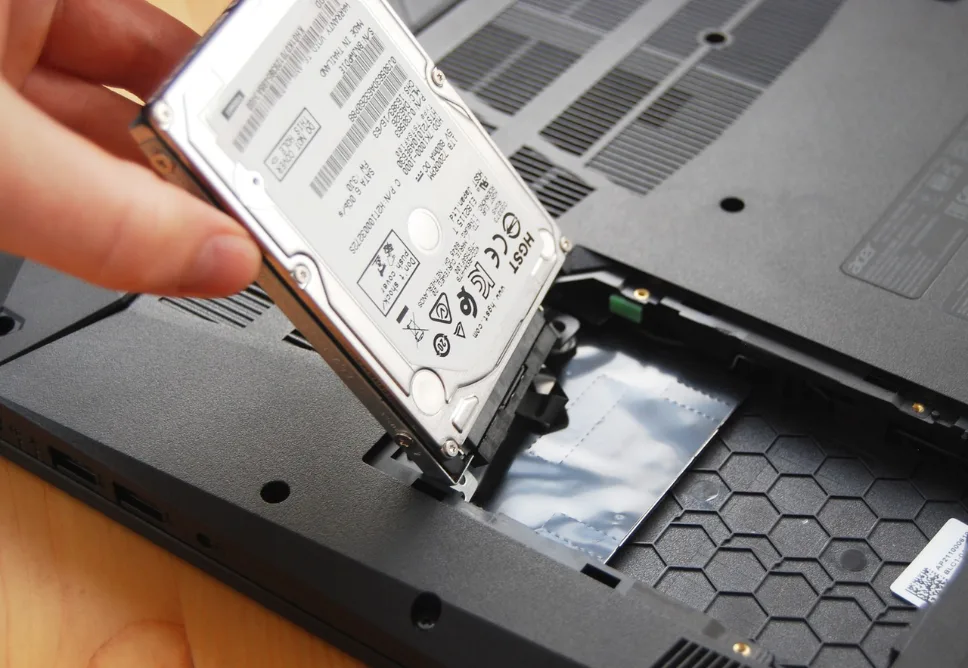
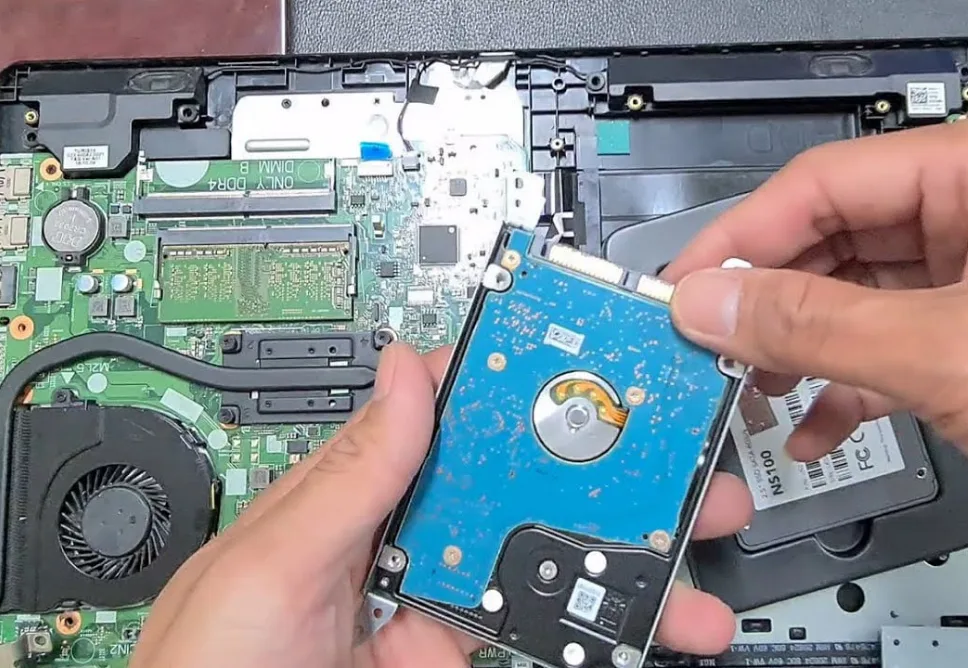
| Dịch Vụ | Mô Tả Chi Tiết | Thời Gian Thực Hiện | Giá (VNĐ) |
|---|---|---|---|
| Sửa chữa phần cứng | |||
| Thay màn hình | Màn hình HD/Full HD/4K cho các dòng phổ biến | 30-60 phút | Từ 700.000 - 3.500.000 |
| Thay bàn phím | Bàn phím laptop thường, bàn phím LED | 30-60 phút | Từ 300.000 - 1.200.000 |
| Thay pin | Pin chính hãng, pin tương thích | 30 phút | Từ 400.000 - 2.000.000 |
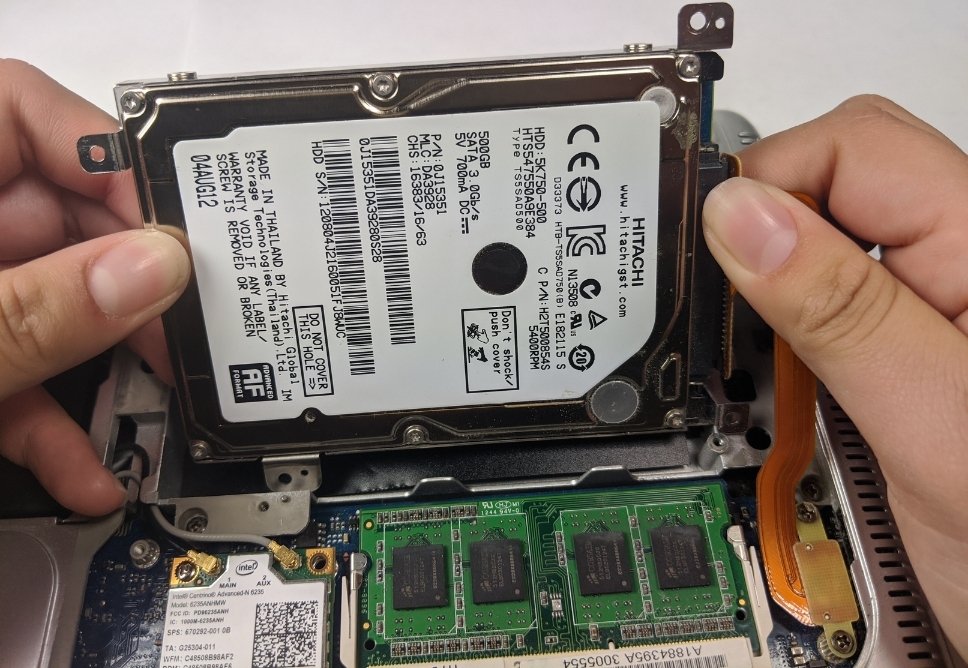
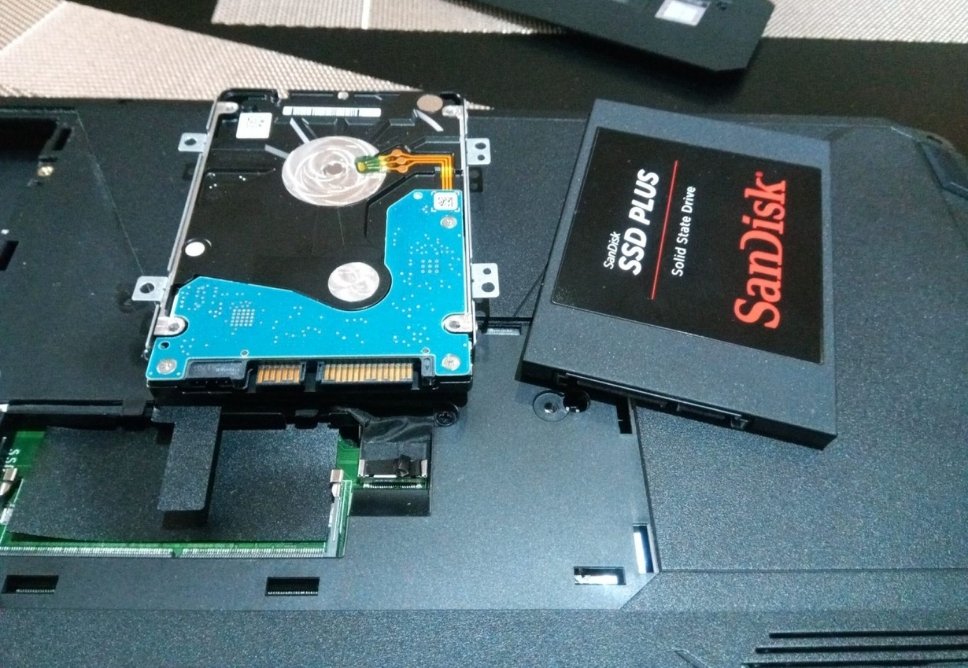
| Thay ổ cứng | SSD/HDD, nâng cấp dung lượng | 30-60 phút | Từ 500.000 - 2.500.000 |
| Sửa bản lề | Khắc phục bản lề gãy, lỏng | 1-2 giờ | Từ 200.000 - 800.000 |
| Thay quạt tản nhiệt | Quạt chính hãng hoặc tương thích | 30-60 phút | Từ 300.000 - 700.000 |
| Dịch vụ phần mềm | |||
| Cài đặt lại hệ điều hành | Windows, macOS, Linux | 30-60 phút | 150.000 - 300.000 |
| Diệt virus, cài phần mềm bảo mật | Cài đặt bản quyền hoặc phần mềm chuyên dụng | 30 phút | 200.000 - 500.000 |
| Cứu dữ liệu | Phục hồi dữ liệu từ ổ cứng bị lỗi | 1-3 ngày | Từ 500.000 - 3.000.000 |
| Cài đặt phần mềm theo yêu cầu | Office, đồ họa, lập trình, thiết kế | 30-60 phút | 100.000 - 500.000 |
| Dịch vụ nâng cấp | |||
| Nâng cấp RAM | Lắp đặt và kiểm tra | 30 phút | Từ 400.000 - 1.500.000 |
| Nâng cấp SSD | SSD NVMe/SATA | 30-60 phút | Từ 800.000 - 3.000.000 |
| Nâng cấp card đồ họa (laptop hỗ trợ) | Card rời hoặc onboard | 1-2 giờ | Từ 2.000.000 - 10.000.000 |
| Dịch vụ vệ sinh, bảo dưỡng | |||
| Vệ sinh, bảo dưỡng laptop | Vệ sinh toàn bộ, thay keo tản nhiệt | 1-2 giờ | 200.000 - 400.000 |
| Kiểm tra, chẩn đoán lỗi miễn phí | Kiểm tra toàn diện phần cứng và phần mềm | 15-30 phút | Miễn phí |
Lưu ý:
- Giá trên chỉ mang tính tham khảo, có thể thay đổi tùy theo dòng máy và mức độ hư hỏng.
- Các linh kiện thay thế là hàng chính hãng hoặc linh kiện tương thích cao cấp.
- Vui lòng liên hệ hotline 18006025 hoặc đến trực tiếp tại Cửa Hàng Vi Tính Trường Thịnh để được tư vấn chi tiết.
Mẹ mong rằng những chia sẻ này sẽ giúp con có được lựa chọn tốt nhất cho chiếc laptop của mình! An tâm và tràn đầy năng lượng nhé con yêu từ Sửa máy tính PCI, nơi gửi gắm sự tin cậy và tận tâm.
Hãy là người đầu tiên nhận xét “Ổ cứng SSD SAMSUNG 840 PRO 128GB – Nâng cấp Laptop, Giá rẻ TPHCM”
Bạn phải đăng nhập để gửi đánh giá.
Sản phẩm tương tự

Ổ cứng Laptop
Ổ cứng SSD Transcend SSD220S 960GB SATA 2.5 cho Laptop – Nâng cấp, lắp đặt tận nơi, bảo hành uy tín


Đánh giá
Chưa có đánh giá nào.