

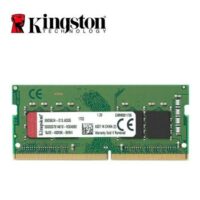
 Dv Bán RAM laptop Kingston KVR26S19S8/8 (1x8GB) DDR4 2666MHz Uy tín
 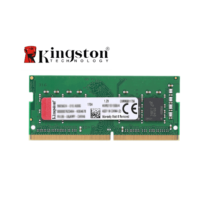 Chỗ Bán RAM laptop Kingston KVR24S17S6/4 (1x4GB) DDR4 2400MHz Giá rẻ
  Chuyên Nghiệp trong phục vụ với hơn 20 Kỹ thuật IT luôn sẵn sàng tới tận nơi sửa chữa và cài đặt ở Tphcm. Báo giá rõ ràng. 100% hài lòng mới thu tiền.










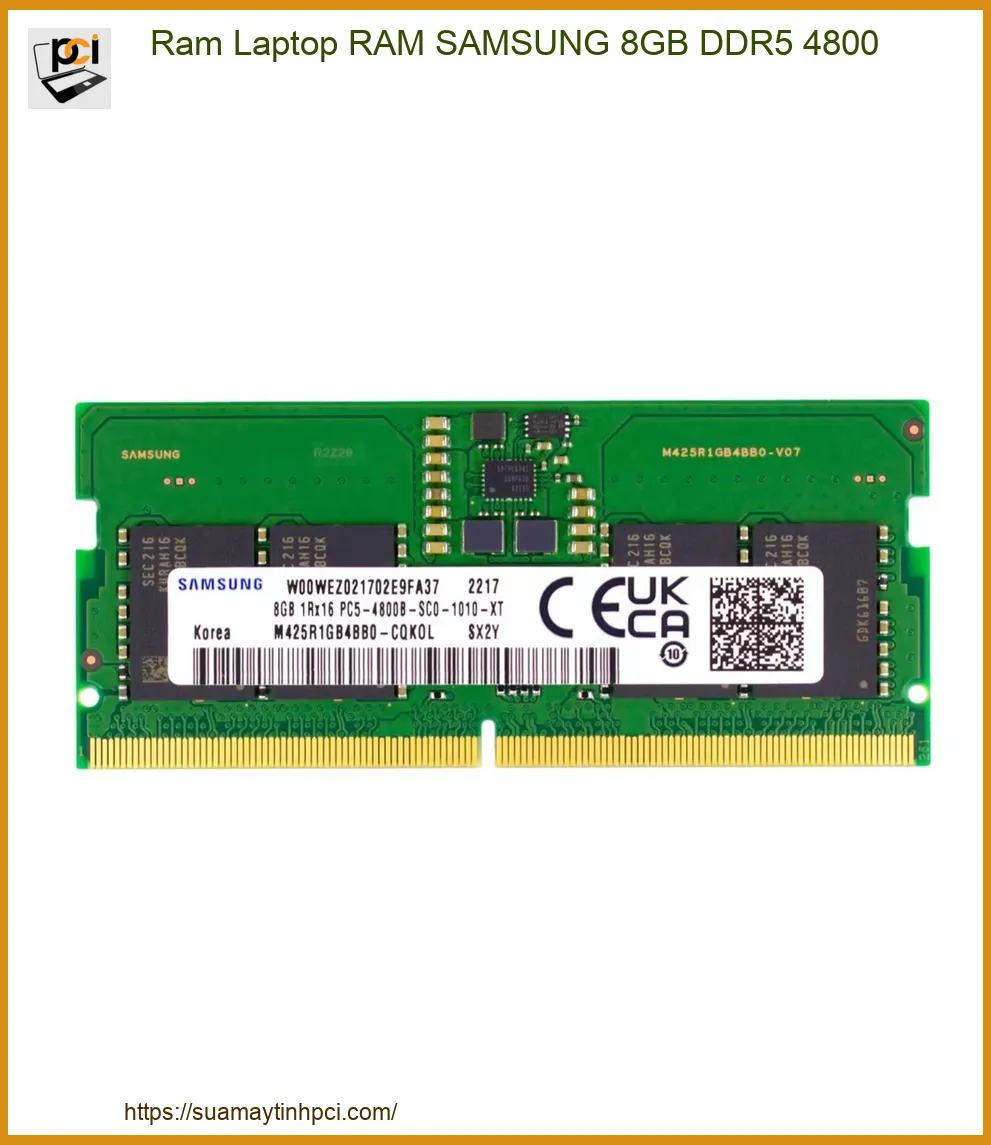
Bạn là dân văn phòng và đang tìm kiếm giải pháp để chiếc laptop của mình hoạt động nhanh hơn, mượt mà hơn? Việc nâng cấp RAM chính là chìa khóa. Trong bài viết này, chúng ta sẽ cùng tìm hiểu về sản phẩm Ram Laptop RAM SAMSUNG 8GB DDR5 4800 – một lựa chọn lý tưởng để tăng cường hiệu suất làm việc, giúp bạn xử lý mọi tác vụ từ duyệt web, email đến các ứng dụng văn phòng nặng một cách trơn tru, không còn tình trạng giật lag khó chịu.
Lý Do Nên Nâng Cấp RAM DDR5 4800MHz Cho Laptop Của Bạn
Trong môi trường làm việc hiện đại, tốc độ và hiệu suất là yếu tố then chốt. Nâng cấp RAM không chỉ là một khoản đầu tư nhỏ mà còn mang lại giá trị lớn, đặc biệt khi bạn chọn loại RAM thế hệ mới như DDR5 4800MHz. Đây là bước đi thông minh để chiếc laptop của bạn bắt kịp với yêu cầu công việc ngày càng cao.
Tối Ưu Hóa Hiệu Năng Đa Nhiệm
Với 8GB RAM DDR5 4800MHz, khả năng đa nhiệm của laptop bạn sẽ được cải thiện đáng kể. Bạn có thể mở đồng thời nhiều tab trình duyệt, chạy các ứng dụng văn phòng như Microsoft Office, phần mềm kế toán, hay thậm chí là các công cụ thiết kế cơ bản mà không gặp phải tình trạng chậm chạp hay đóng băng. Tốc độ bus 4800MHz của DDR5 cung cấp băng thông lớn hơn nhiều so với DDR4, giúp dữ liệu được truyền tải nhanh chóng giữa CPU và RAM, làm giảm thời gian chờ đợi và tăng cường trải nghiệm người dùng.
Xử Lý Ứng Dụng Nặng Mượt Mà
Các ứng dụng như Excel với hàng ngàn dòng dữ liệu, PowerPoint với nhiều hiệu ứng động, hay các cuộc họp trực tuyến qua Zoom/Teams đòi hỏi một lượng tài nguyên RAM không nhỏ. Với dung lượng 8GB DDR5 4800MHz, laptop của bạn có đủ ‘không gian’ để chạy các ứng dụng này một cách mượt mà, hạn chế tối đa tình trạng tràn bộ nhớ hay giảm hiệu suất khi chuyển đổi giữa các tác vụ.
Giảm Lag, Tăng Tốc Độ Phản Hồi
Một trong những lợi ích rõ rệt nhất khi nâng cấp RAM là sự biến mất của hiện tượng lag. Từ việc khởi động ứng dụng, tải trang web cho đến chuyển đổi giữa các cửa sổ làm việc, mọi thứ đều diễn ra nhanh chóng và liền mạch hơn. Điều này không chỉ giúp bạn tiết kiệm thời gian mà còn giảm bớt sự căng thẳng, tăng cường năng suất làm việc trong suốt cả ngày.
Khai Thác Sức Mạnh Chipset Thế Hệ Mới
RAM DDR5 được thiết kế để hoạt động song song với các bộ vi xử lý (CPU) thế hệ mới nhất, mang lại hiệu quả tối ưu cho toàn bộ hệ thống. Nếu laptop của bạn được trang bị CPU đời mới, việc kết hợp với DDR5 sẽ giúp phát huy tối đa sức mạnh của chúng.
Tương Thích Hoàn Hảo Với Intel Gen 12/13/14 và AMD Ryzen 6000/7000 Series
Các dòng laptop sử dụng chip Intel Core thế hệ 12, 13, 14 (như Alder Lake, Raptor Lake, Meteor Lake) hoặc AMD Ryzen 6000, 7000 Series (như Rembrandt, Phoenix) đều được thiết kế để tận dụng tối đa lợi ích của RAM DDR5. Việc nâng cấp lên RAM Laptop RAM SAMSUNG 8GB DDR5 4800 sẽ đảm bảo tính tương thích và khai thác triệt để hiệu năng của các bộ vi xử lý này, mang lại một hệ thống hoạt động đồng bộ và mạnh mẽ.
Chuẩn Mực Mới Về Tốc Độ Truyền Tải Dữ Liệu
DDR5 không chỉ có tốc độ bus cao hơn mà còn cải thiện đáng kể về kiến trúc. Với các kênh con độc lập và công nghệ On-Die ECC (Error Correcting Code), DDR5 mang lại sự ổn định và tốc độ truyền tải dữ liệu vượt trội. Điều này đặc biệt quan trọng đối với các tác vụ yêu cầu truy xuất dữ liệu lớn và liên tục, đảm bảo mọi thao tác của bạn luôn được xử lý nhanh chóng và chính xác.
Hướng Dẫn Chọn Mua Và Lắp Đặt RAM Samsung 8GB DDR5 4800MHz
Để đảm bảo quá trình nâng cấp diễn ra suôn sẻ, việc lựa chọn đúng loại RAM và thực hiện các bước lắp đặt chính xác là rất quan trọng. Dù bạn tự thay hay nhờ đến dịch vụ chuyên nghiệp, việc nắm rõ thông tin sẽ giúp bạn chủ động hơn.
Kiểm Tra Khả Năng Tương Thích Của Laptop
Trước khi mua RAM mới, bạn cần xác định xem laptop của mình có hỗ trợ DDR5 và tốc độ 4800MHz hay không. Sử dụng RAM không tương thích có thể gây ra lỗi hệ thống hoặc thậm chí hỏng phần cứng.
Xác Định Loại RAM Hiện Tại Và Số Khe Cắm Trống
Bạn có thể sử dụng các công cụ phần mềm như CPU-Z hoặc kiểm tra trực tiếp trong Task Manager (Quản lý tác vụ) của Windows để xem loại RAM (DDR3, DDR4, DDR5), tốc độ bus và số khe cắm RAM đang sử dụng/trống. Thông thường, laptop có 2 khe cắm RAM, một số có thể có 1 khe hàn chết và 1 khe trống. Tìm kiếm linh kiện laptop phù hợp tại các địa chỉ uy tín để đảm bảo chất lượng.
Công Cụ Hỗ Trợ Kiểm Tra Tương Thích
Nhiều nhà sản xuất RAM như Samsung, Kingston, Crucial cung cấp công cụ kiểm tra tương thích trực tuyến trên website của họ. Bạn chỉ cần nhập model laptop của mình, công cụ sẽ gợi ý loại RAM phù hợp. Ngoài ra, tham khảo sách hướng dẫn sử dụng laptop hoặc website của nhà sản xuất cũng là cách hiệu quả để xác nhận thông tin.
Quy Trình Thay Thế RAM Đơn Giản Tại Nhà
Nếu bạn tự tin vào khả năng của mình, việc tự thay RAM tại nhà là hoàn toàn khả thi và giúp tiết kiệm chi phí. Tuy nhiên, cần tuân thủ các bước an toàn để tránh rủi ro.
Chuẩn Bị Dụng Cụ Cần Thiết Và Biện Pháp An Toàn
Bạn sẽ cần một bộ tua vít nhỏ (thường là đầu Philips), một cây nhíp (để gỡ cáp nhỏ nếu có), và quan trọng nhất là dây đeo chống tĩnh điện hoặc chạm tay vào vật kim loại lớn để xả tĩnh điện trước khi chạm vào linh kiện bên trong laptop. Tĩnh điện có thể gây hư hỏng vĩnh viễn cho các thành phần điện tử nhạy cảm. Hãy đảm bảo laptop đã được tắt hoàn toàn và rút tất cả các nguồn điện, bao gồm cả pin (nếu có thể tháo rời).
Các Bước Lắp Đặt RAM Chi Tiết
- Tắt nguồn và ngắt kết nối: Đảm bảo laptop đã tắt hoàn toàn và rút bộ sạc, pin.
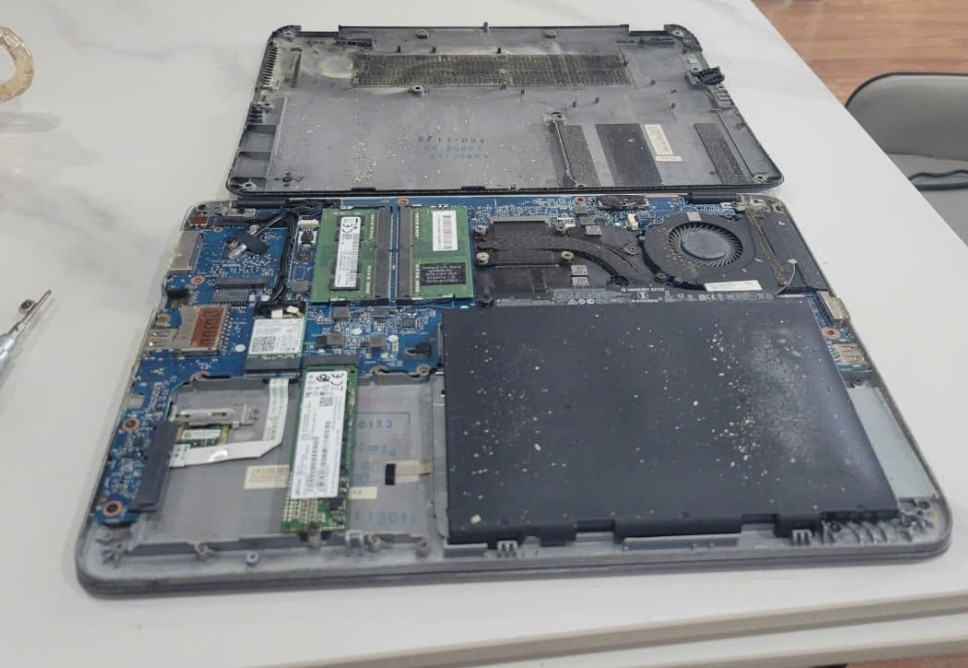
- Tháo nắp lưng: Sử dụng tua vít để tháo các ốc vít cố định nắp lưng laptop. Cẩn thận nhấc nắp lưng ra.
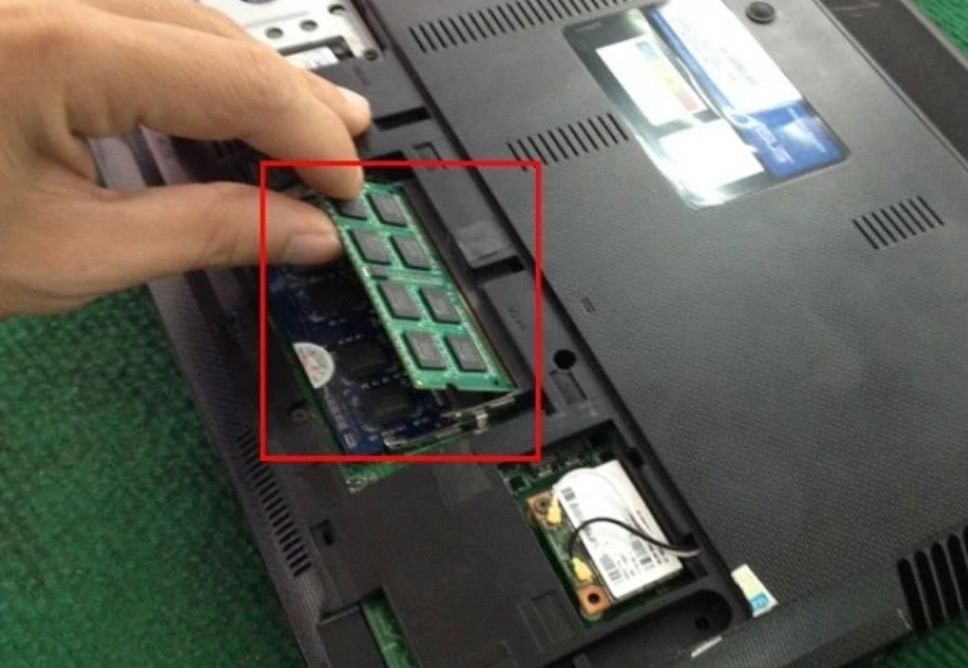
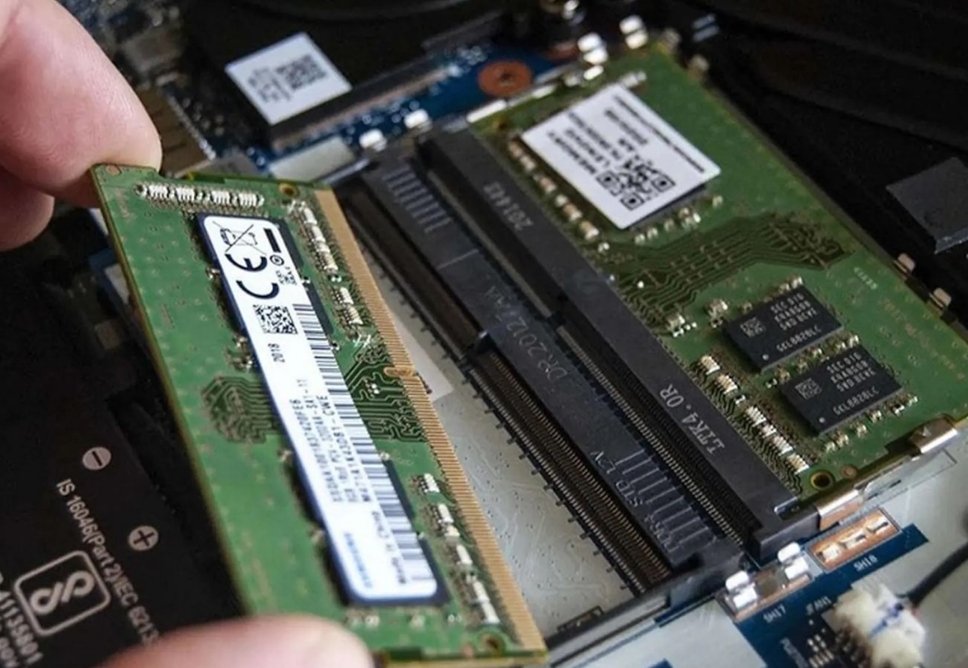
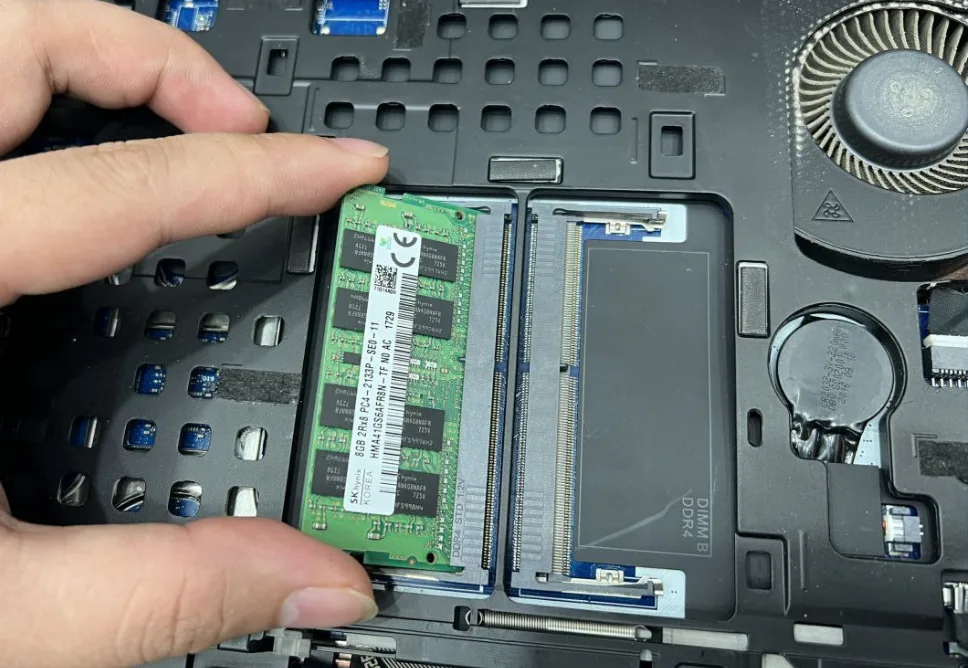
- Xác định vị trí RAM: Tìm khe cắm RAM. Nếu có RAM cũ, đẩy nhẹ hai chốt giữ ở hai bên khe RAM để thanh RAM bật lên.
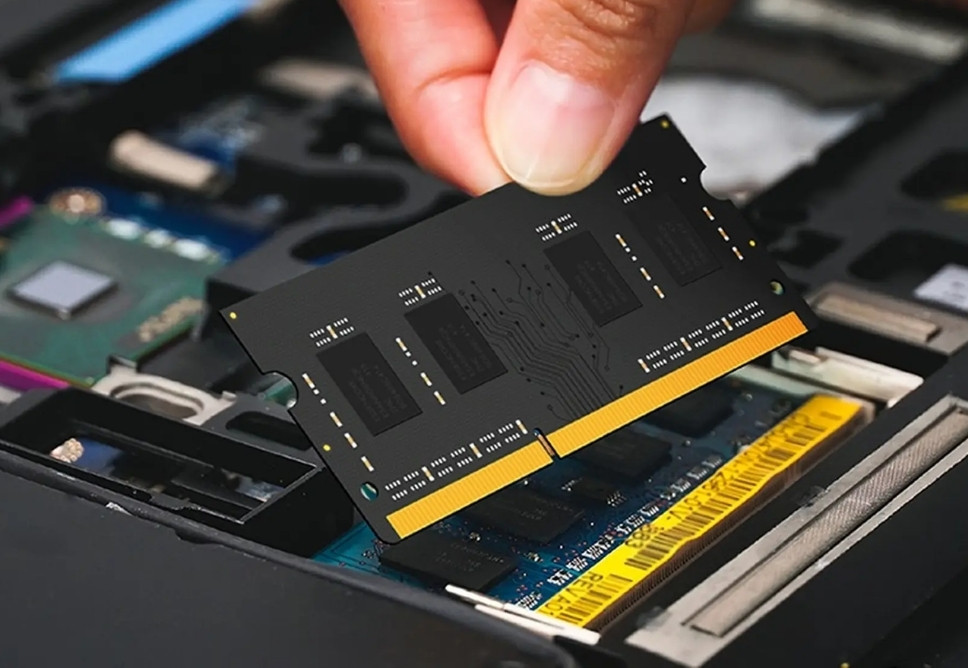
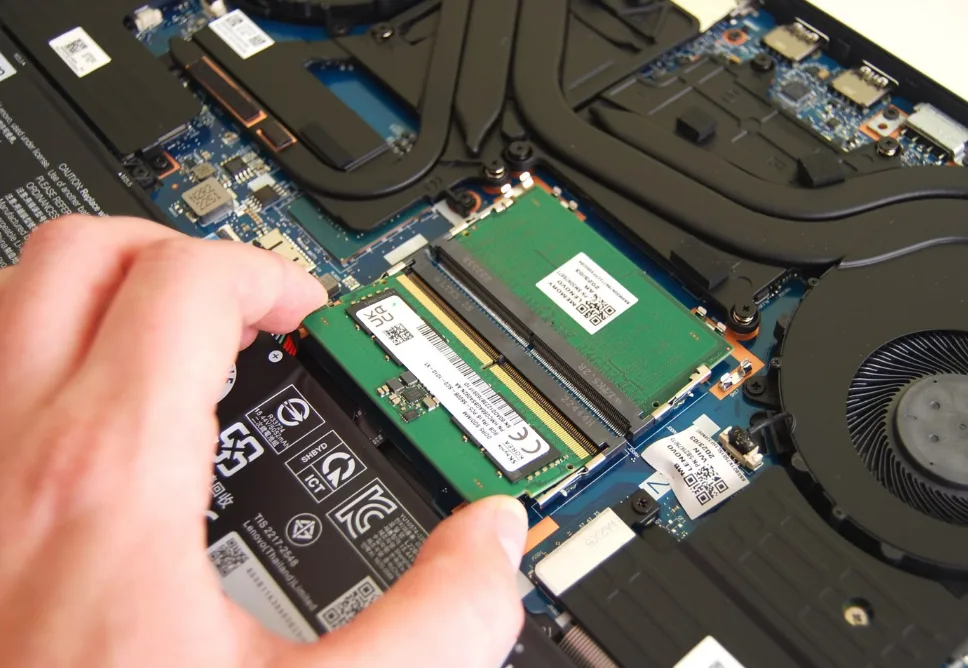
- Lắp RAM mới: Cầm thanh RAM mới ở các cạnh, tránh chạm vào các chân tiếp xúc vàng. Căn chỉnh vết cắt trên thanh RAM với khe cắm, sau đó đẩy nhẹ và đều tay vào khe theo một góc khoảng 30 độ. Khi thanh RAM đã vào sâu, ấn nhẹ xuống cho đến khi hai chốt giữ tự động kẹp vào hai bên.
- Lắp lại nắp lưng và kiểm tra: Đặt lại nắp lưng, vặn ốc vít. Cắm lại pin và bộ sạc, khởi động laptop. Hệ thống sẽ tự động nhận diện RAM mới. Bạn có thể kiểm tra lại trong Task Manager hoặc BIOS.
Nếu gặp sự cố trong quá trình này, đừng ngần ngại liên hệ các dịch vụ chuyên nghiệp. Sửa laptop vỡ màn hình hay các lỗi phần cứng khác đòi hỏi kỹ năng chuyên môn, tương tự như việc lắp đặt linh kiện. Hoặc nếu bạn đang ở Quận Bình Thạnh TPHCM, có thể tìm đến các trung tâm sửa chữa uy tín.


Thông số kỹ thuật chi tiết
Để đảm bảo mua đúng loại RAM phù hợp với laptop của bạn và tuân thủ các tiêu chuẩn kỹ thuật, dưới đây là bảng thông số chi tiết của Ram Laptop RAM SAMSUNG 8GB DDR5 4800:
| Thuộc tính | Chi tiết |
|---|---|
| Thương hiệu | Samsung |
| Loại RAM | SO-DIMM (dành cho Laptop) |
| Dung lượng | 8GB |
| Thế hệ RAM | DDR5 |
| Tốc độ Bus | 4800MHz |
| Điện áp | 1.1V |
| Số chân (Pins) | 262-pin |
| Tính năng đặc biệt | Non-ECC, Unbuffered |
| Tương thích | Các dòng laptop hỗ trợ RAM DDR5 SO-DIMM |
| Mã sản phẩm tham khảo | M471A1K43EB1-CWE (có thể khác tùy lô hàng) |
| Bảo hành | Tùy thuộc nhà cung cấp (thường từ 12-36 tháng) |
Bảng Giá Tham Khảo Dịch Vụ và Sản Phẩm RAM Laptop
Giá cả có thể thay đổi tùy thuộc vào thời điểm, nhà cung cấp và tình trạng sản phẩm. Dưới đây là bảng giá tham khảo để bạn có cái nhìn tổng quan về chi phí khi nâng cấp hoặc sửa chữa RAM Laptop.
| Loại Sản Phẩm/Dịch Vụ | Mô Tả | Khoảng Giá (VNĐ) |
|---|---|---|
| Sản phẩm mới (Fullbox) | RAM Samsung 8GB DDR5 4800MHz nguyên seal, bảo hành chính hãng | 800.000 – 1.200.000 |
| Sản phẩm Like New/Renew | RAM đã qua sử dụng ít, còn mới, chức năng hoàn hảo, bảo hành từ nhà cung cấp | 600.000 – 900.000 |
| Linh kiện tháo máy (Zin) | RAM được tháo từ laptop khác, đảm bảo hàng zin, hoạt động ổn định | 450.000 – 750.000 |
| Dịch vụ sửa chữa/xử lý sự cố/Nâng cấp | Kiểm tra, lắp đặt RAM, khắc phục lỗi liên quan đến RAM (chưa bao gồm giá linh kiện) | 150.000 – 350.000 |
Để nhận báo giá chính xác và tư vấn chi tiết nhất, hãy liên hệ với chúng tôi qua nút yêu cầu gọi lại bên dưới!
Câu Hỏi Thường Gặp (FAQ) Về RAM Laptop DDR5
Khi nâng cấp RAM, người dùng thường có nhiều thắc mắc. Dưới đây là tổng hợp các câu hỏi thường gặp và giải đáp chuyên sâu, tập trung vào các vấn đề khắc phục sự cố và giải pháp từ chuyên gia.
RAM DDR5 Có Tương Thích Ngược Với DDR4 Không?
Không. RAM DDR5 và DDR4 hoàn toàn không tương thích ngược. Mặc dù có vẻ ngoài tương tự, nhưng chúng có thiết kế chân cắm (pin layout) khác nhau, vị trí khe khóa (notch) khác nhau trên bo mạch chủ và yêu cầu điện áp hoạt động cũng khác biệt (DDR4 thường là 1.2V, DDR5 là 1.1V). Việc cố gắng lắp RAM DDR5 vào khe DDR4 hoặc ngược lại có thể gây hư hỏng cho cả thanh RAM và bo mạch chủ của laptop. Luôn kiểm tra thông số kỹ thuật của laptop trước khi mua RAM mới.
Nên Nâng Cấp Bao Nhiêu RAM Là Đủ Cho Dân Văn Phòng?
Đối với dân văn phòng, 8GB RAM DDR5 là dung lượng tối thiểu đủ dùng cho các tác vụ cơ bản như duyệt web, email, Microsoft Office. Tuy nhiên, nếu bạn thường xuyên làm việc với nhiều ứng dụng cùng lúc, mở nhiều tab trình duyệt, chỉnh sửa ảnh nhẹ, hoặc tham gia các cuộc họp trực tuyến kéo dài, 16GB RAM DDR5 sẽ là lựa chọn tối ưu. Dung lượng 16GB sẽ đảm bảo laptop của bạn luôn hoạt động mượt mà, sẵn sàng cho mọi yêu cầu công việc mà không lo thiếu tài nguyên.
Laptop Không Nhận RAM Mới, Phải Làm Sao?
Nếu laptop của bạn không nhận RAM mới sau khi lắp đặt, hãy thực hiện các bước kiểm tra sau:
- Kiểm tra lại lắp đặt: Đảm bảo thanh RAM được lắp đúng chiều và đã vào khớp hoàn toàn vào khe cắm, các chốt giữ đã khóa chặt. Có thể tháo ra và lắp lại một cách cẩn thận.
- Kiểm tra khe cắm: Thử lắp thanh RAM vào khe cắm khác nếu laptop có nhiều khe. Đôi khi một khe cắm có thể bị lỗi.
- Vệ sinh khe cắm và chân RAM: Sử dụng khí nén hoặc cồn isopropyl và bàn chải mềm để vệ sinh các chân tiếp xúc vàng của RAM và khe cắm trên bo mạch chủ. Bụi bẩn hoặc oxy hóa có thể gây cản trở kết nối.
- Kiểm tra tương thích: Xác nhận lại rằng RAM mới hoàn toàn tương thích với model laptop của bạn (loại DDR, tốc độ bus, dung lượng tối đa mà laptop hỗ trợ).
- Cập nhật BIOS: Trong một số trường hợp hiếm, việc cập nhật BIOS/UEFI lên phiên bản mới nhất có thể giúp bo mạch chủ nhận diện RAM mới tốt hơn.
- Thử với RAM cũ: Lắp lại thanh RAM cũ để xác định xem lỗi có phải do RAM mới hay không. Nếu RAM cũ vẫn hoạt động, có thể RAM mới bị lỗi hoặc không tương thích.
Nếu sau các bước trên mà vấn đề vẫn không được giải quyết, bạn nên mang laptop đến trung tâm sửa chữa chuyên nghiệp để được kiểm tra và hỗ trợ kỹ thuật. Chúng tôi có kinh nghiệm sửa chữa máy in HP và các thiết bị văn phòng khác, hiểu rõ về các vấn đề phần cứng.
Dấu Hiệu RAM Hỏng Và Cách Khắc Phục Sớm?
Các dấu hiệu cho thấy RAM của bạn có thể bị hỏng bao gồm:
- Màn hình xanh (BSOD): Xuất hiện lỗi màn hình xanh chết chóc thường xuyên với các mã lỗi liên quan đến bộ nhớ (ví dụ: MEMORY_MANAGEMENT).
- Treo máy, khởi động lại đột ngột: Laptop bị đơ, đứng hình hoặc tự khởi động lại không rõ nguyên nhân.
- Không khởi động được: Laptop bật nguồn nhưng không lên màn hình, phát ra tiếng bíp liên tục (mã lỗi bíp tùy thuộc vào nhà sản xuất BIOS).
- Giảm hiệu suất nghiêm trọng: Máy tính chạy chậm hơn bình thường, các ứng dụng thường xuyên bị crash.
- Không nhận đủ RAM: Hệ thống chỉ nhận một phần dung lượng RAM đã lắp đặt.
Cách khắc phục sớm:
- Chạy công cụ chẩn đoán bộ nhớ: Windows Memory Diagnostic Tool (gõ ‘mdsched.exe’ vào Run) hoặc phần mềm MemTest86 là các công cụ hữu ích để kiểm tra lỗi RAM.
- Kiểm tra từng thanh RAM: Nếu bạn có nhiều thanh RAM, hãy tháo từng thanh ra và thử khởi động laptop với từng thanh một để xác định thanh nào bị lỗi.
- Vệ sinh RAM và khe cắm: Tương tự như trường hợp laptop không nhận RAM mới.
Nếu kết quả chẩn đoán cho thấy RAM bị lỗi, việc thay thế bằng thanh RAM mới là giải pháp tốt nhất. Đừng để RAM hỏng ảnh hưởng đến công việc của bạn, hãy xem xét các dịch vụ thay màn hình laptop Microsoft Surface hoặc các linh kiện khác để hiểu thêm về tầm quan trọng của việc sửa chữa kịp thời.
Tự Thay RAM Có Ảnh Hưởng Đến Bảo Hành Laptop Không?
Việc tự thay RAM có ảnh hưởng đến bảo hành laptop hay không phụ thuộc vào chính sách của từng nhà sản xuất. Một số hãng cho phép người dùng tự nâng cấp RAM và ổ cứng mà không làm mất hiệu lực bảo hành, miễn là không gây hư hỏng cho các linh kiện khác trong quá trình thực hiện. Tuy nhiên, một số hãng khác lại có chính sách nghiêm ngặt hơn, yêu cầu việc nâng cấp phải được thực hiện bởi trung tâm bảo hành ủy quyền. Để tránh rủi ro, bạn nên:
- Đọc kỹ điều khoản bảo hành: Tham khảo sách hướng dẫn sử dụng hoặc website của nhà sản xuất laptop.
- Liên hệ tổng đài hỗ trợ: Gọi điện trực tiếp đến tổng đài của hãng để hỏi về chính sách nâng cấp RAM.
- Đến trung tâm dịch vụ: Nếu không chắc chắn, tốt nhất là mang laptop đến trung tâm bảo hành hoặc cửa hàng sửa chữa uy tín để được hỗ trợ, đảm bảo an toàn cho thiết bị và bảo toàn quyền lợi bảo hành.
Hy vọng những thông tin chi tiết trên đã giúp bạn có cái nhìn rõ ràng hơn về việc nâng cấp Ram Laptop RAM SAMSUNG 8GB DDR5 4800 và các vấn đề liên quan. Việc nâng cấp RAM không chỉ là cải thiện tốc độ, mà còn là đầu tư vào hiệu suất làm việc lâu dài của bạn. Chúc bạn luôn làm việc hiệu quả và thành công!
Trân trọng cảm ơn quý khách đã tin tưởng và lựa chọn Sửa máy tính PCI. Chúng tôi cam kết mang đến những giải pháp công nghệ tối ưu, dịch vụ tận tâm và linh kiện chất lượng cao, giúp thiết bị của bạn luôn hoạt động mạnh mẽ và bền bỉ.
Từ khóa phù hợp bài viết: RAMLaptop, SAMSUNG, DDR5, 4800MHz, NangCapLaptop, HieuNangCao, DDR5RAM, LaptopUpgrade, SuaMayTinhPCI, LinhKienLaptop, DanVanPhong, CongNghe
Hãy là người đầu tiên nhận xét “Ram Laptop RAM SAMSUNG 8GB DDR5 4800 – Nâng Cấp Hiệu Suất Tối Ưu Cho Dân Văn Phòng”
Bạn phải đăng nhập để gửi đánh giá.
Sản phẩm tương tự

%20DDR3%201600MHz%20Giá%20rẻ&url=https://suamaytinhpci.com/san-pham/cua-hang-ban-ram-laptop-g-skill-f3-12800cl11s-4gbsq-1x4gb-ddr3-1600mhz-gia-re/&media=https://suamaytinhpci.com/wp-content/uploads/2020/06/bo-nho-laptop-ddr3-g-skill-4gb-1600-f3-12800cl11s-1.jpg)
%20DDR4%202666MHz%20Giá%20tốt&url=https://suamaytinhpci.com/san-pham/cho-ban-ram-laptop-kingston-kvr26s19d8-16-1x16gb-ddr4-2666mhz-gia-tot/&media=https://suamaytinhpci.com/wp-content/uploads/2020/06/bo-nho-laptop-ddr4-kingston-4gb-2666-kvr26s19s6-1.jpg)
%20DDR4%202400MHz%20Sài%20gòn&url=https://suamaytinhpci.com/san-pham/cua-hang-ban-ram-laptop-crucial-1x4gb-ddr4-2400mhz-sai-gon/&media=https://suamaytinhpci.com/wp-content/uploads/2020/06/bo-nho-laptop-ddr4-crucial-4gb-2400-ct4g4sfs824a-1.jpg)
%20DDR4%202400MHz%20Giá%20tốt&url=https://suamaytinhpci.com/san-pham/dv-ban-ram-laptop-g-skill-ripjaws-f4-2400c16s-4grs-1x4gb-ddr4-2400mhz-gia-tot/&media=https://suamaytinhpci.com/wp-content/uploads/2020/06/bo-nho-laptop-ddr4-g-skill-4gb-2400-f4-2400c16s-1.jpg)
%20DDR4%202666MHz%20Uy%20tín&url=https://suamaytinhpci.com/san-pham/dv-ban-ram-laptop-kingston-kvr26s19s8-8-1x8gb-ddr4-2666mhz-uy-tin/&media=https://suamaytinhpci.com/wp-content/uploads/2020/06/bo-nho-laptop-ddr4-kingston-8gb-2666-kvr26s19s8-1.jpg)

%20DDR4%202400MHz%20Tphcm&url=https://suamaytinhpci.com/san-pham/cong-ty-ban-ram-laptop-kingston-kvr24s17s8-8-1x8gb-ddr4-2400mhz-tphcm/&media=https://suamaytinhpci.com/wp-content/uploads/2020/06/ram-kingston-8gb-ddr4-2400-laptop-s1701515.jpg)

Đánh giá
Chưa có đánh giá nào.