

 Thay Pin Laptop MSI Vector GP76, GP78 - Tiệm Thay Lấy Ngay Giá Tốt
  Webcam Laptop ASUS Zenbook UX306, UX306UA - Tiệm Thay Lấy Ngay Giá Tốt
  Chuyên Nghiệp trong phục vụ với hơn 20 Kỹ thuật IT luôn sẵn sàng tới tận nơi sửa chữa và cài đặt ở Tphcm. Báo giá rõ ràng. 100% hài lòng mới thu tiền.












Bạn đang gặp vấn đề với webcam trên chiếc Webcam Laptop Dynabook AZ15, AZ25 của mình? Trong thời đại làm việc và học tập online, một chiếc webcam hoạt động ổn định là cực kỳ quan trọng. Bài viết này sẽ cung cấp cho bạn cái nhìn thực tế về việc thay thế webcam, giúp bạn đưa ra quyết định đúng đắn nhất.
Một chiếc webcam hỏng không chỉ gây khó chịu mà còn ảnh hưởng trực tiếp đến công việc, học tập và giao tiếp hàng ngày. Đừng để nó làm gián đoạn cuộc sống số của bạn. Chúng ta sẽ cùng nhau tìm hiểu từ dấu hiệu nhận biết, quy trình thay thế cho đến những mẹo nhỏ để giữ cho webcam luôn bền đẹp.
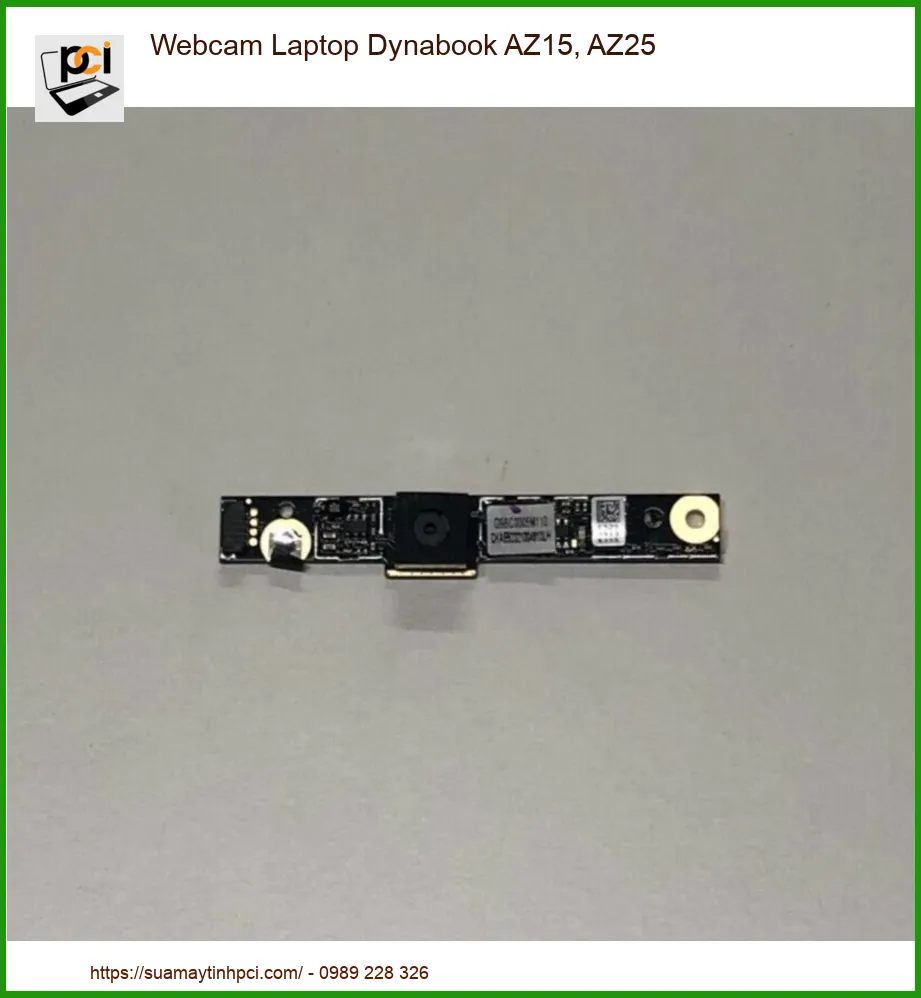
Tại Sao Cần Thay Webcam Laptop Dynabook AZ15, AZ25?
Webcam là “mắt thần” của laptop, giúp bạn kết nối với thế giới. Khi nó gặp trục trặc, mọi thứ trở nên khó khăn. Việc thay thế kịp thời không chỉ khôi phục chức năng mà còn đảm bảo chất lượng cuộc sống số của bạn.
Dấu Hiệu Webcam Hỏng Hóc Thường Gặp
Dễ thấy nhất là webcam không hoạt động, màn hình đen thui khi mở ứng dụng camera. Đôi khi, hình ảnh bị nhiễu, mờ, giật lag hoặc màu sắc không chuẩn. Lỗi driver cũng có thể gây ra hiện tượng này, nhưng nếu đã thử cập nhật mà vẫn không được thì khả năng cao là hỏng phần cứng. Bạn có thể tham khảo thêm về dịch vụ thay webcam Dynabook Satellite để thấy sự tương đồng.
Ảnh Hưởng Đến Công Việc Và Học Tập Trực Tuyến
Trong bối cảnh hiện tại, các cuộc họp trực tuyến, lớp học online là điều không thể thiếu. Webcam hỏng có thể khiến bạn bỏ lỡ thông tin quan trọng, mất đi sự tương tác cần thiết, thậm chí là cơ hội trong công việc. Đối với học sinh, sinh viên, đây là rào cản lớn khi tham gia các buổi học từ xa.
Cảnh báo quan trọng
Tuyệt đối không tự ý tháo lắp, sửa chữa webcam nếu bạn không có kinh nghiệm và dụng cụ chuyên dụng. Việc này có thể gây hỏng hóc nghiêm trọng hơn cho laptop, thậm chí làm mất bảo hành. Hãy luôn tìm đến các trung tâm uy tín để được hỗ trợ.
Quy Trình Thay Webcam Dynabook AZ15, AZ25 Chuyên Nghiệp
Để đảm bảo webcam hoạt động ổn định và bền bỉ sau khi thay, một quy trình chuẩn kỹ thuật là điều bắt buộc. Tại các trung tâm sửa chữa chuyên nghiệp, mọi bước đều được thực hiện cẩn thận và có kiểm tra nghiêm ngặt.
Đánh Giá Tình Trạng Ban Đầu Của Laptop
Trước khi thay, kỹ thuật viên sẽ kiểm tra tổng thể laptop, đặc biệt là phần mềm và driver để loại trừ các nguyên nhân không phải do phần cứng. Họ cũng sẽ kiểm tra các bộ phận liên quan khác để đảm bảo không có vấn đề tiềm ẩn. Việc này giúp xác định chính xác nguyên nhân và đưa ra giải pháp tối ưu, tránh “chữa bệnh” không đúng chỗ.
Các Bước Thay Thế Chuẩn Kỹ Thuật
Quá trình thay thế webcam đòi hỏi sự tỉ mỉ. Đầu tiên là tháo màn hình, sau đó là gỡ bỏ webcam cũ, vệ sinh khu vực lắp đặt và cuối cùng là lắp webcam mới. Mọi thao tác đều phải nhẹ nhàng và chính xác. Việc sử dụng linh kiện webcam laptop Dynabook chính hãng hoặc tương thích cao là yếu tố then chốt để đảm bảo chất lượng.
Kiểm Tra Và Bàn Giao Kỹ Lưỡng
Sau khi lắp đặt, kỹ thuật viên sẽ tiến hành kiểm tra kỹ càng chức năng của webcam mới: độ phân giải, màu sắc, âm thanh (nếu có mic tích hợp), và khả năng tương thích với các ứng dụng phổ biến. Chỉ khi mọi thứ hoàn hảo, laptop mới được bàn giao lại cho khách hàng. Đôi khi, lỗi card màn hình cũng có thể ảnh hưởng đến hiển thị, như trong trường hợp sửa laptop MSI Cyborg.
Chính Sách Bảo Hành Sau Thay Thế
Một dịch vụ uy tín luôn đi kèm với chính sách bảo hành rõ ràng. Thời gian bảo hành cho webcam mới thường từ 3 đến 6 tháng, tùy thuộc vào loại linh kiện và chính sách của trung tâm. Điều này mang lại sự yên tâm cho người dùng, đảm bảo quyền lợi nếu có bất kỳ sự cố nào phát sinh sau khi thay.
Mẹo và thủ thuật
Để tăng tuổi thọ cho webcam, hãy tránh để laptop ở nơi quá nóng hoặc ẩm ướt. Thường xuyên vệ sinh nhẹ nhàng ống kính webcam bằng khăn mềm chuyên dụng. Khi không sử dụng, hãy đóng nắp laptop hoặc dùng miếng che webcam để bảo vệ khỏi bụi bẩn và va đập. Đừng quên cập nhật driver định kỳ để webcam luôn hoạt động ổn định.
Thông số kỹ thuật chi tiết Webcam Laptop Dynabook AZ15, AZ25
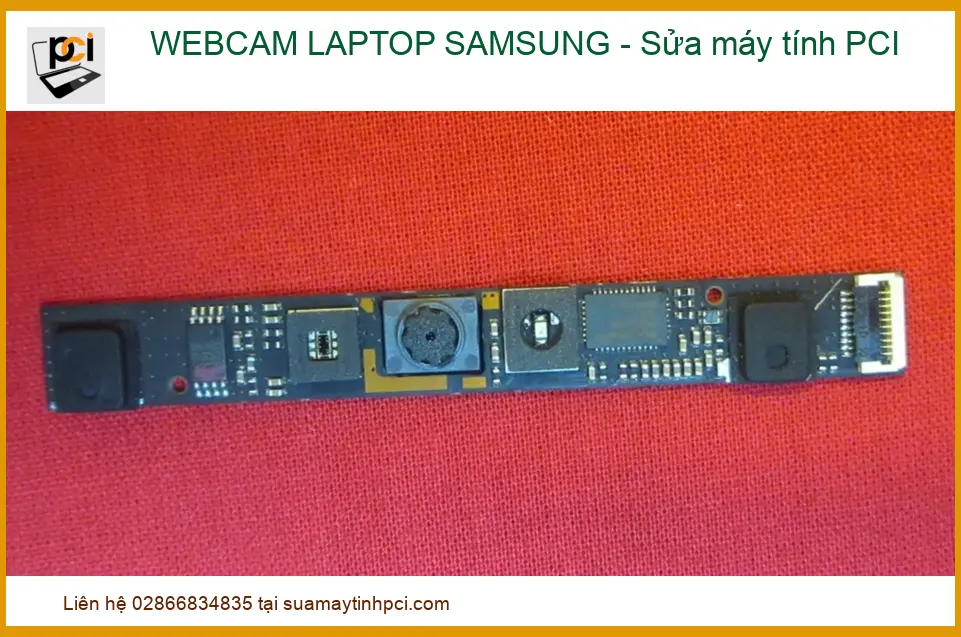
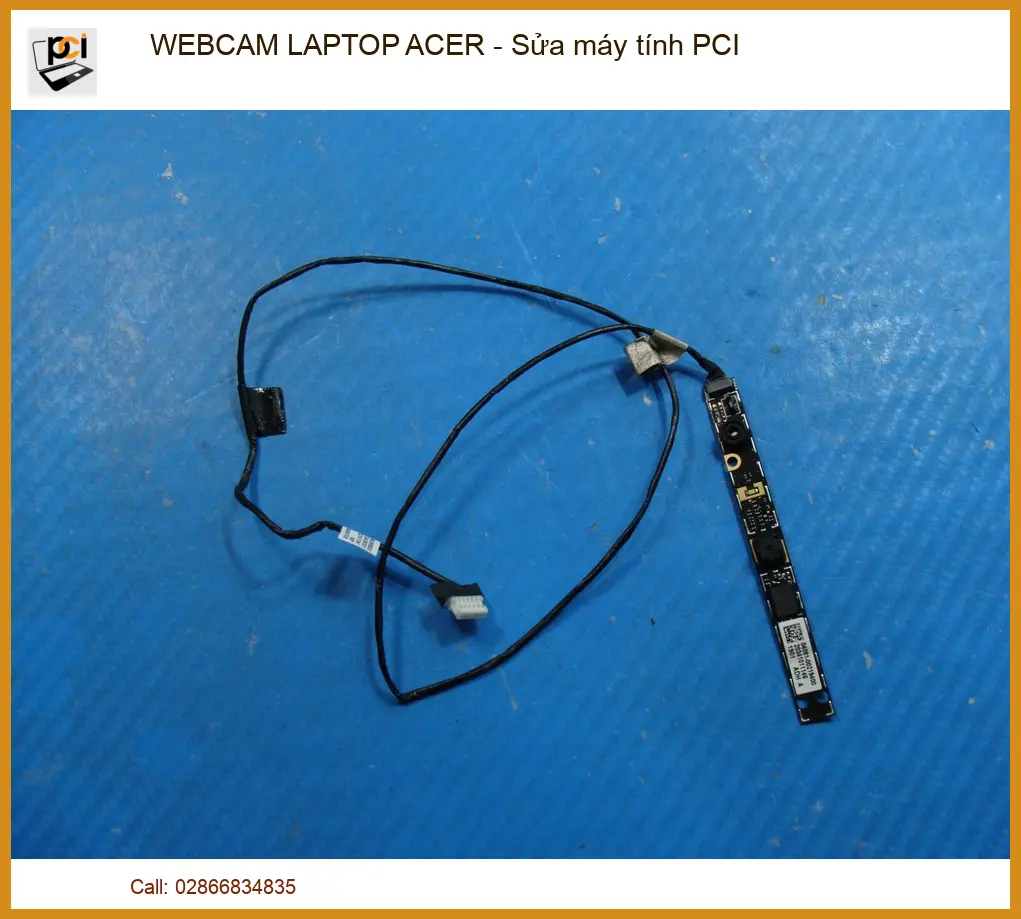
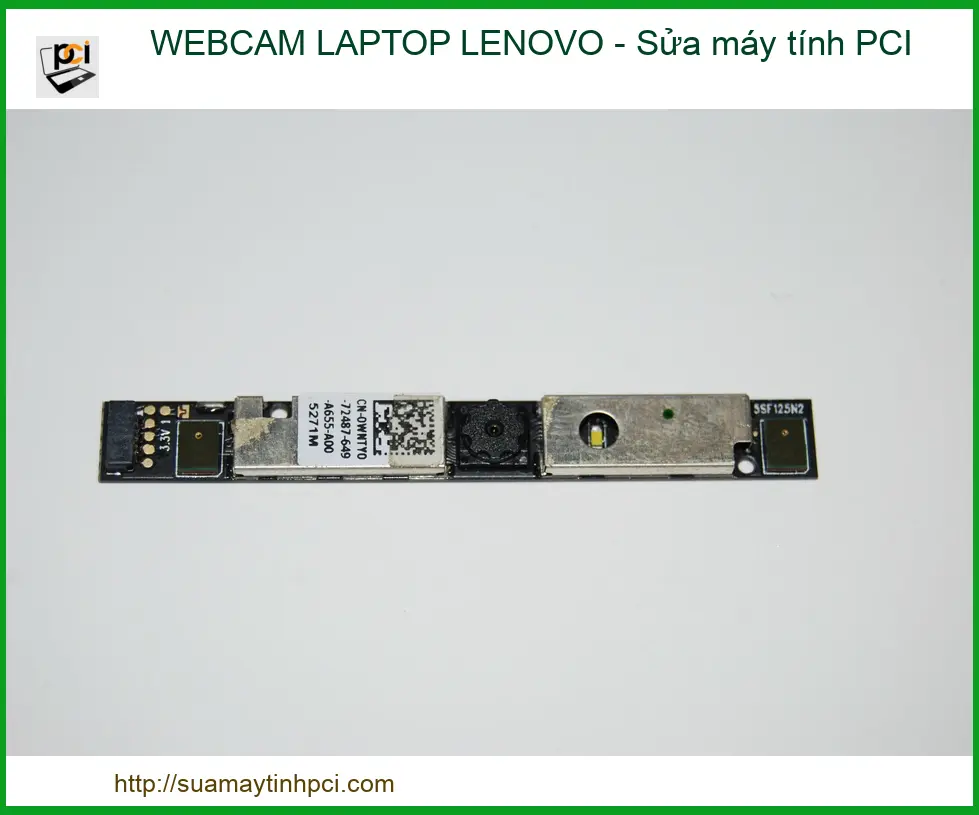
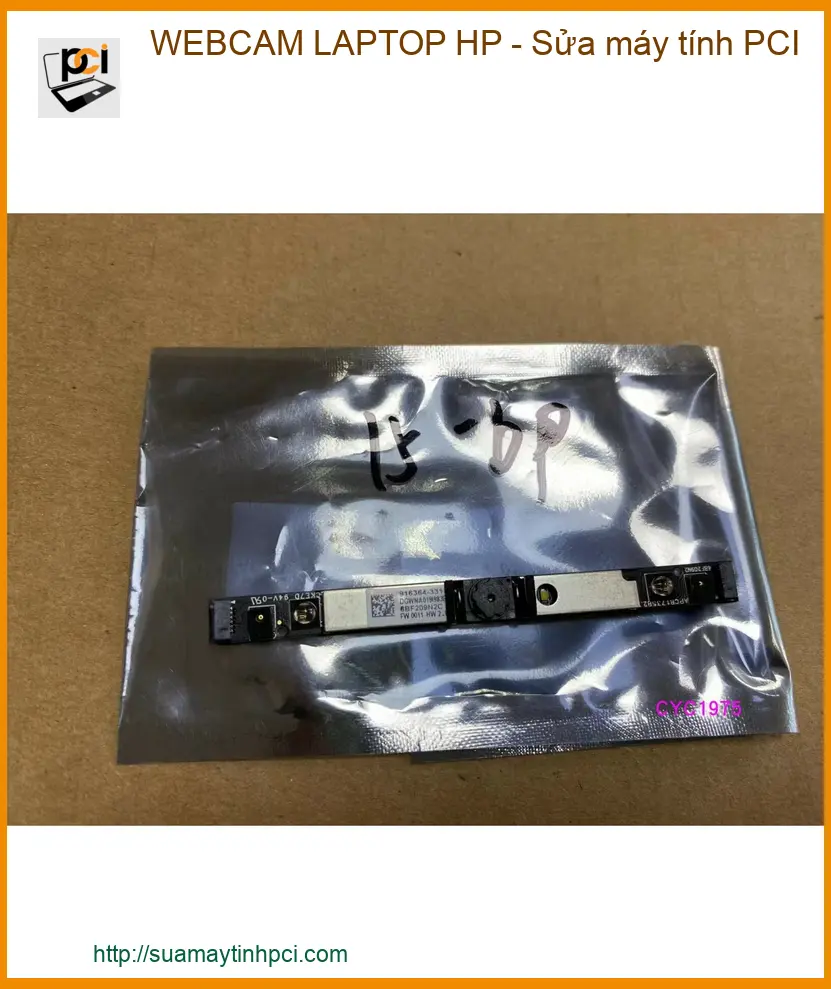
Việc hiểu rõ thông số kỹ thuật giúp bạn đánh giá được chất lượng và sự phù hợp của webcam mới. Các mẫu webcam dành cho Dynabook AZ15 và AZ25 thường có những đặc điểm sau:
| Thông số | Mô tả |
|---|---|
| Độ phân giải | HD (720p) hoặc Full HD (1080p) |
| Tốc độ khung hình | 30 FPS (Frames Per Second) |
| Giao diện kết nối | Cáp Flex chuyên dụng (eDP hoặc LVDS) |
| Tính năng | Tích hợp micro kép (một số mẫu), hỗ trợ Windows Hello (tùy phiên bản) |
| Tương thích | Dynabook AZ15, AZ25 (đời máy cụ thể) |
| Loại cảm biến | CMOS |
Để có hiệu năng tốt nhất, đôi khi việc nâng cấp các linh kiện khác như RAM PC G.Skill Trident Z5 cũng có thể cải thiện trải nghiệm tổng thể, bao gồm cả các ứng dụng sử dụng webcam.
Bảng Giá Thay Webcam Laptop Dynabook AZ15, AZ25 Mới Nhất
Giá cả luôn là yếu tố quan trọng khi quyết định sửa chữa. Dưới đây là bảng giá tham khảo cho các loại hình dịch vụ và linh kiện khác nhau:
| Loại Sản Phẩm/Dịch Vụ | Giá Tham Khảo (VNĐ) |
|---|---|
| Sản phẩm mới (Fullbox) | 850.000 – 1.200.000 |
| Sản phẩm Like New/Renew | 600.000 – 800.000 |
| Linh kiện tháo máy (Zin) | 350.000 – 550.000 |
| Dịch vụ sửa chữa/xử lý tận nơi | Liên hệ để báo giá |
Ghi chú: Giá chỉ mang tính chất tham khảo, có thể thay đổi tùy thuộc vào độ phức tạp của lỗi, tình trạng linh kiện (Cũ/Renew) và biến động thị trường. Vui lòng liên hệ để có giá chính xác nhất.
Lời khuyên từ chuyên gia
Khi chọn nơi thay webcam, hãy ưu tiên các trung tâm có đội ngũ kỹ thuật viên lành nghề, kinh nghiệm lâu năm và sử dụng linh kiện rõ ràng nguồn gốc. Yêu cầu báo giá chi tiết và chính sách bảo hành minh bạch. Đừng ngại hỏi về quy trình thay thế và thời gian hoàn thành để bạn có thể sắp xếp công việc hiệu quả nhất. Đảm bảo rằng họ cũng có thể xử lý các vấn đề khác như thay bàn phím ASUS ZenBook nếu cần.


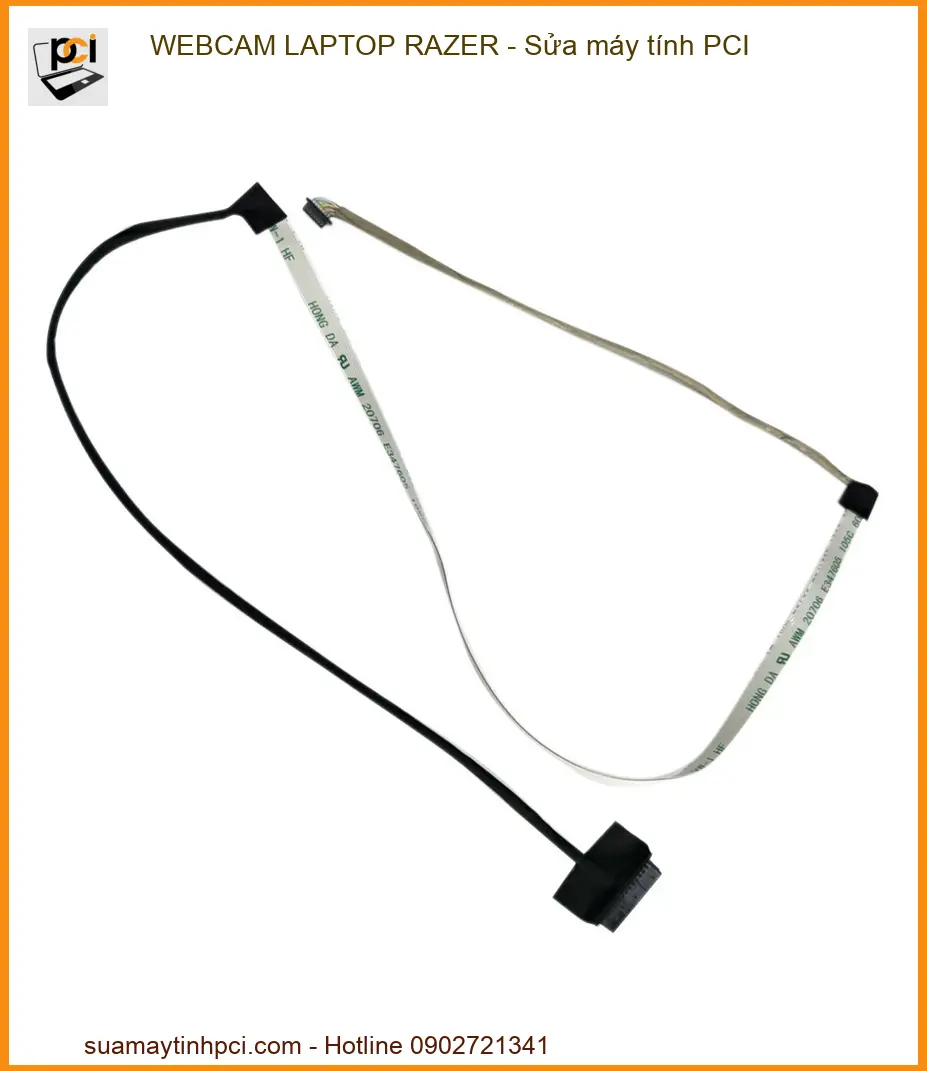





Câu Hỏi Thường Gặp (FAQ) Về Webcam Dynabook AZ15, AZ25
1. Làm sao để biết webcam của tôi bị hỏng phần cứng hay chỉ là lỗi phần mềm?
Trả lời: Trước tiên, hãy thử khởi động lại máy tính. Sau đó, kiểm tra driver webcam trong Device Manager (Quản lý thiết bị) xem có dấu chấm than màu vàng nào không. Cập nhật driver lên phiên bản mới nhất từ trang chủ Dynabook. Nếu webcam vẫn không hoạt động hoặc hiển thị hình ảnh lỗi sau khi đã thử các bước trên và kiểm tra trong nhiều ứng dụng khác nhau (như Zoom, Google Meet, Camera mặc định), rất có thể webcam đã bị hỏng phần cứng và cần được thay thế.
2. Thời gian thay webcam cho Dynabook AZ15, AZ25 mất bao lâu?
Trả lời: Thông thường, quá trình thay thế webcam cho Dynabook AZ15 hoặc AZ25 khá nhanh chóng. Nếu có sẵn linh kiện và kỹ thuật viên chuyên nghiệp, bạn có thể chờ lấy máy ngay trong khoảng 30 phút đến 1 giờ. Tuy nhiên, thời gian có thể lâu hơn một chút nếu cần tháo lắp phức tạp hoặc kiểm tra thêm các lỗi liên quan.
3. Có thể nâng cấp webcam lên độ phân giải cao hơn khi thay không?
Trả lời: Việc nâng cấp webcam lên độ phân giải cao hơn (ví dụ từ HD lên Full HD) là có thể, nhưng cần đảm bảo webcam mới tương thích hoàn toàn về kích thước, chân cắm và giao diện kết nối với bo mạch chủ của Dynabook AZ15/AZ25. Bạn nên tham khảo ý kiến của kỹ thuật viên tại trung tâm sửa chữa uy tín để được tư vấn về khả năng tương thích và chi phí phát sinh.
Những chia sẻ tận tâm và thực tế từ Sửa máy tính PCI. Chúng tôi cam kết mang đến dịch vụ sửa chữa laptop chất lượng cao, linh kiện chính hãng cùng sự minh bạch trong mọi giao dịch, giúp khách hàng an tâm tuyệt đối.
Hãy là người đầu tiên nhận xét “Thay Webcam Laptop Dynabook AZ15 AZ25 – Tiệm Sửa Lấy Liền Giá Tốt”
Bạn phải đăng nhập để gửi đánh giá.
Sản phẩm tương tự


Webcam Laptop Dynabook
Webcam Laptop Dynabook G83/hs, G83/hu, G83/hp Zin Chính Hãng – Thay Thế Uy Tín Tphcm


Webcam Laptop Dynabook
Webcam Laptop Dynabook B45, B55 Zin Chính Hãng – Trung Tâm Thay Thế Lấy Liền Tphcm

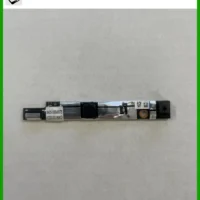
Webcam Laptop Dynabook
Webcam Laptop Dynabook Satellite C850, C855 Zin Chính Hãng – Thay Thế Lấy Liền Tphcm


Webcam Laptop Dynabook
Webcam Laptop Dynabook Satellite A200, A210 Zin Chính Hãng – Thay Thế Lấy Liền Tphcm


Webcam Laptop Dynabook
Webcam Laptop Dynabook Satellite L300, L310 Zin Chính Hãng – Thay Thế Uy Tín Tphcm


Webcam Laptop Dynabook
Webcam Laptop Dynabook P55, P75, P85 Chính Hãng – Trung Tâm Thay Thế Uy Tín Tphcm

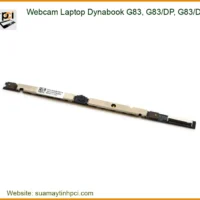
Webcam Laptop Dynabook
Webcam Laptop Dynabook G83, G83/dp, G83/dn Zin Chính Hãng – Thay Thế Lấy Liền Tphcm


Webcam Laptop Dynabook
Webcam Laptop Dynabook L40, L50, L55, L65 Chính Hãng – Trung Tâm Sửa Chữa Uy Tín Tphcm
Đánh giá
Chưa có đánh giá nào.