

 Chuyên Nghiệp trong phục vụ với hơn 20 Kỹ thuật IT luôn sẵn sàng tới tận nơi sửa chữa và cài đặt ở Tphcm. Báo giá rõ ràng. 100% hài lòng mới thu tiền.










-46%
Giá gốc là: ₫650,000.₫350,000Giá hiện tại là: ₫350,000.
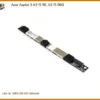
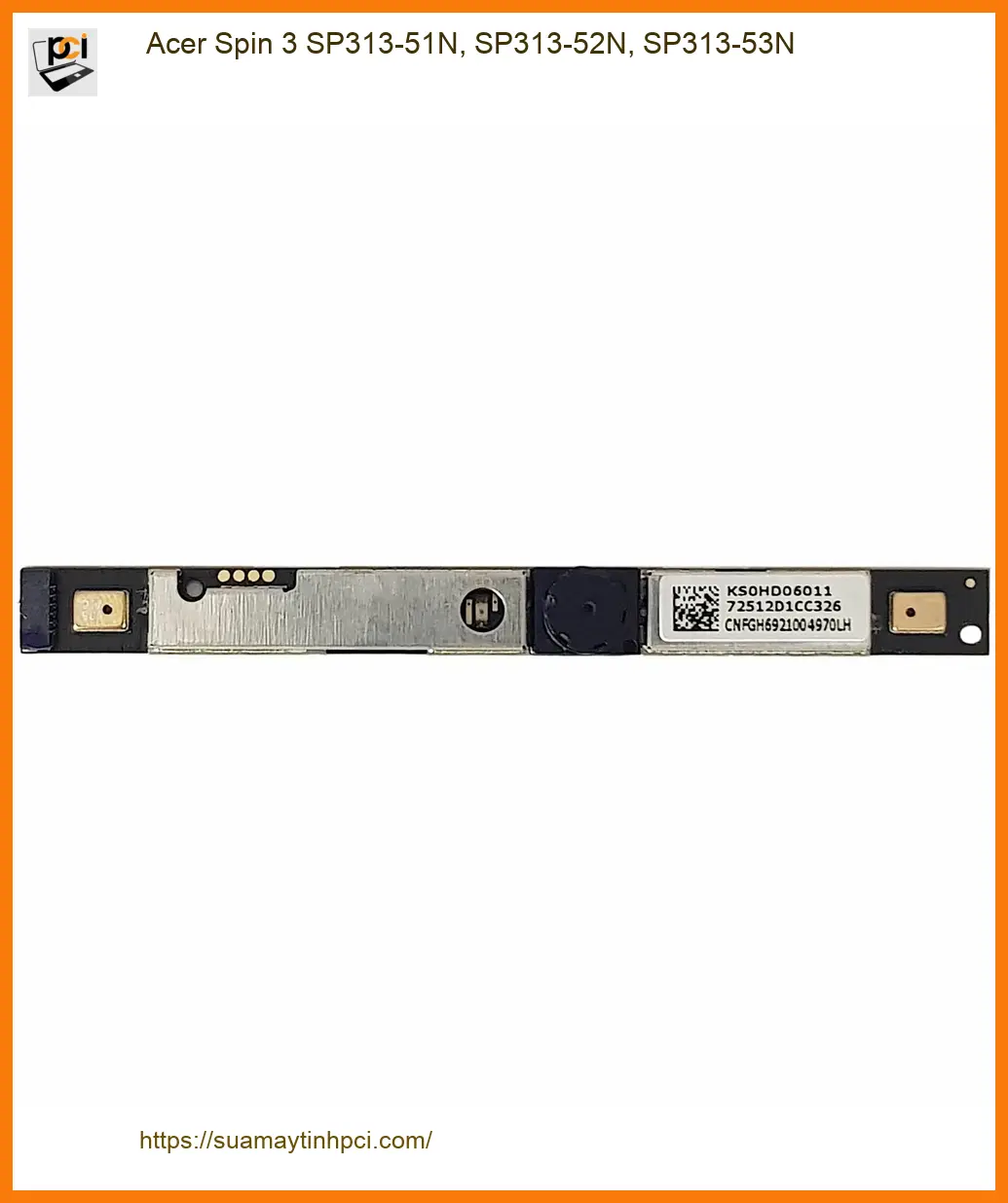
- Độ phân giải: Full HD 1080p sắc nét
- Tốc độ khung hình: 30fps mượt mà
- Kết nối: Dạng cáp FPC, tích hợp sâu vào màn hình
- Tương thích hoàn hảo: Các model Acer Spin 3 SP313-51N, SP313-52N, SP313-53N
- Tình trạng: Hàng mới 100%, chính hãng ACER
- Thời gian thay thế: Nhanh chóng, lấy liền trong ngày tại TPHCM
- Bảo hành: Từ 6 đến 12 tháng, yên tâm sử dụng
Bạn đang gặp khó khăn khi webcam laptop Acer Spin 3 SP313 không hoạt động, ảnh hưởng đến các buổi học trực tuyến, họp hành online hay trò chuyện với người thân? Đừng lo lắng! Tại TPHCM, việc thay webcam laptop Acer Spin 3 SP313 đã trở nên vô cùng nhanh chóng và tiện lợi, giúp bạn khắc phục sự cố ngay trong ngày. Bài viết này sẽ hướng dẫn bạn từng bước cách nhận biết vấn đề, hiểu rõ quy trình thay thế và các mức giá tham khảo, đảm bảo chiếc Acer Spin 3 SP313-51N, SP313-52N, hay SP313-53N của bạn sớm có lại camera sắc nét như ban đầu.
- Độ phân giải: Full HD 1080p sắc nét
- Tốc độ khung hình: 30fps mượt mà
- Kết nối: Dạng cáp FPC, tích hợp sâu vào màn hình
- Tương thích hoàn hảo: Các model Acer Spin 3 SP313-51N, SP313-52N, SP313-53N
- Tình trạng: Hàng mới 100%, chính hãng ACER
- Thời gian thay thế: Nhanh chóng, lấy liền trong ngày tại TPHCM
- Bảo hành: Từ 6 đến 12 tháng, yên tâm sử dụng
Thông số kỹ thuật Webcam Laptop Acer Spin 3 SP313 – Thay Nhanh Trong Ngày TPHCM
Để các bạn dễ hình dung, chúng ta hãy cùng xem qua bảng thông số kỹ thuật của webcam dành cho dòng Acer Spin 3 SP313 nhé. Việc hiểu rõ những thông tin này sẽ giúp bạn biết được chất lượng hình ảnh mình sẽ nhận được sau khi thay thế.
| Đặc tính | Mô tả |
|---|---|
| Dòng Laptop tương thích | Acer Spin 3 SP313-51N, SP313-52N, SP313-53N |
| Độ phân giải tối đa | 1920 x 1080 (Full HD 1080p) |
| Tốc độ khung hình | 30 khung hình/giây (fps) |
| Loại cảm biến | CMOS |
| Kết nối | Cáp FPC (Flexible Printed Circuit) chuyên dụng |
| Tình trạng | Linh kiện mới 100%, chính hãng hoặc OEM chất lượng cao |
| Bảo hành | 6-12 tháng tùy nhà cung cấp |
Dấu hiệu nào cho thấy webcam Acer Spin 3 của bạn đang gặp vấn đề?
Giống như một người thầy thuốc, trước khi chữa bệnh, chúng ta cần biết rõ các triệu chứng. Đối với webcam laptop cũng vậy, việc nhận biết sớm các dấu hiệu hỏng hóc sẽ giúp bạn đưa ra quyết định sửa chữa kịp thời.
Webcam không hoạt động dù đã kiểm tra phần mềm
Đây là dấu hiệu rõ ràng nhất. Khi bạn mở các ứng dụng cần dùng camera như Zoom, Google Meet, Skype hay thậm chí là ứng dụng Camera mặc định của Windows, mà chỉ thấy màn hình đen thui, thông báo lỗi “No camera detected” hoặc biểu tượng camera bị gạch chéo, thì rất có thể webcam của bạn đang gặp trục trặc về phần cứng. Đôi khi, sau khi thử các cách khắc phục phần mềm mà vẫn không được, đó chính là lúc bạn cần nghĩ đến việc kiểm tra phần cứng.
Chất lượng hình ảnh kém, mờ nhòe hoặc giật lag
Nếu webcam vẫn hoạt động nhưng hình ảnh thu được rất kém, bị mờ, nhòe, có nhiều hạt nhiễu, hoặc hình ảnh bị giật, lag liên tục dù đường truyền mạng tốt, thì đây cũng là một dấu hiệu cảnh báo. Điều này có thể do cảm biến của webcam đã bị hỏng hoặc có vấn đề về kết nối bên trong. Việc thay webcam laptop acer aspire e5-511 lấy liền hoặc các dòng tương tự thường giúp cải thiện rõ rệt chất lượng hình ảnh.
Lỗi driver hoặc không nhận diện thiết bị
Đôi khi, hệ thống báo lỗi liên quan đến driver của webcam, hoặc trong Device Manager (Trình quản lý thiết bị) không hiển thị webcam. Mặc dù đây có thể là lỗi phần mềm, nhưng nếu sau khi bạn đã thử cài đặt lại driver, cập nhật Windows mà vẫn không khắc phục được, thì khả năng cao là webcam đã bị hỏng về mặt vật lý, cần được thay thế.
Nguyên nhân phổ biến khiến webcam laptop Acer Spin 3 bị hỏng
Hiểu rõ nguyên nhân sẽ giúp chúng ta phòng tránh tốt hơn. Có nhiều lý do khiến webcam trên chiếc Acer Spin 3 SP313 của bạn có thể ngừng hoạt động hoặc bị lỗi:
Va đập, rơi rớt làm hỏng linh kiện bên trong
Đây là một trong những nguyên nhân hàng đầu. Webcam là một linh kiện nhỏ bé và nhạy cảm, thường được gắn ở cạnh trên của màn hình. Khi laptop bị va đập mạnh hoặc rơi từ trên cao, lực tác động có thể làm đứt cáp kết nối, làm vỡ các mối hàn vi mạch hoặc thậm chí làm hỏng trực tiếp cảm biến camera. Các bạn học sinh, sinh viên hay người dùng văn phòng thường xuyên di chuyển máy cần đặc biệt lưu ý điều này.
Lỗi phần mềm, xung đột driver
Mặc dù chúng ta đang nói về việc thay thế phần cứng, nhưng lỗi phần mềm vẫn có thể là nguyên nhân ban đầu gây ra sự cố. Một driver webcam cũ, không tương thích với phiên bản Windows mới, hoặc xung đột với các phần mềm khác có thể khiến hệ thống không nhận diện được webcam. Đôi khi, việc cài đặt lại Windows hoặc cập nhật driver mới nhất có thể giải quyết được vấn đề mà không cần thay webcam laptop acer aspire r3-131 zin chính hãng hay các dòng khác.
Tuổi thọ linh kiện, hao mòn tự nhiên
Bất kỳ linh kiện điện tử nào cũng có tuổi thọ nhất định. Sau một thời gian dài sử dụng, các thành phần bên trong webcam có thể bị lão hóa, giảm hiệu suất hoặc ngừng hoạt động hoàn toàn. Đặc biệt, nếu bạn thường xuyên sử dụng webcam với cường độ cao, quá trình này có thể diễn ra nhanh hơn. Điều này là bình thường và không thể tránh khỏi.
Ảnh hưởng từ môi trường (ẩm ướt, bụi bẩn)
Môi trường làm việc cũng ảnh hưởng rất lớn đến độ bền của webcam. Độ ẩm cao có thể gây ra hiện tượng oxy hóa, làm chập mạch các linh kiện điện tử. Bụi bẩn tích tụ lâu ngày có thể bám vào ống kính làm mờ hình ảnh hoặc lọt vào bên trong gây tắc nghẽn quạt (nếu có) và ảnh hưởng đến hoạt động của các vi mạch nhỏ. Việc thay webcam laptop acer aspire one 721 chính hãng sẽ giúp loại bỏ các vấn đề này.
Quy trình thay webcam Acer Spin 3 SP313 tại TPHCM: Đơn giản và Minh bạch
Để các bạn không phải băn khoăn, tôi sẽ hướng dẫn chi tiết quy trình thay webcam cho Acer Spin 3 SP313-51N/52N/53N tại các trung tâm uy tín ở TPHCM. Mọi thứ đều được thực hiện một cách minh bạch, từng bước một, như một bài giảng vậy:
Bước 1: Tiếp nhận và kiểm tra tình trạng máy
Khi bạn mang chiếc Acer Spin 3 của mình đến trung tâm, kỹ thuật viên (giống như một người trợ giảng) sẽ tiếp nhận máy và lắng nghe mô tả của bạn về tình trạng lỗi webcam. Sau đó, họ sẽ tiến hành kiểm tra tổng thể, từ phần mềm (kiểm tra driver, cài đặt hệ thống) đến phần cứng (kiểm tra kết nối cáp, tình trạng webcam) để xác định chính xác nguyên nhân gây ra sự cố. Quá trình này rất quan trọng để đảm bảo chẩn đoán đúng bệnh.
Bước 2: Báo giá và tư vấn giải pháp
Sau khi xác định được nguyên nhân, kỹ thuật viên sẽ giải thích cho bạn rõ ràng về tình trạng webcam và đưa ra các phương án sửa chữa hoặc thay thế. Đồng thời, họ sẽ báo giá chi tiết linh kiện và chi phí dịch vụ. Lúc này, bạn sẽ được tư vấn về loại webcam thay thế (chính hãng, OEM), chế độ bảo hành và thời gian hoàn thành. Mọi thắc mắc của bạn sẽ được giải đáp cặn kẽ để bạn hoàn toàn yên tâm trước khi quyết định.
Bước 3: Tiến hành thay thế webcam
Khi bạn đã đồng ý với phương án và mức giá, kỹ thuật viên sẽ bắt đầu quá trình thay thế. Đây là công đoạn đòi hỏi sự tỉ mỉ và cẩn thận. Bạn có thể quan sát trực tiếp toàn bộ quá trình nếu muốn.
Tháo màn hình và gỡ webcam cũ
Để thay webcam, kỹ thuật viên sẽ nhẹ nhàng tháo phần viền màn hình và sau đó là màn hình ra khỏi thân máy. Webcam thường được gắn vào một vị trí cố định trên khung màn hình và kết nối với bo mạch chủ thông qua một sợi cáp nhỏ. Kỹ thuật viên sẽ cẩn thận ngắt kết nối cáp và gỡ bỏ webcam cũ bị hỏng.
Lắp webcam mới và kiểm tra chức năng
Sau khi gỡ webcam cũ, webcam mới sẽ được lắp vào đúng vị trí, đảm bảo các chân cắm và cáp kết nối được gắn chặt, đúng kỹ thuật. Sau đó, máy sẽ được khởi động tạm thời để kiểm tra chức năng của webcam mới ngay tại chỗ. Kỹ thuật viên sẽ mở ứng dụng camera để đảm bảo webcam hoạt động bình thường, hình ảnh rõ nét, không bị lỗi. Đây là bước kiểm tra sơ bộ rất cần thiết.
Bước 4: Kiểm tra lại toàn diện và bàn giao
Sau khi webcam mới đã được xác nhận hoạt động tốt, kỹ thuật viên sẽ lắp lại toàn bộ máy, bao gồm viền màn hình và các ốc vít. Tiếp theo, họ sẽ thực hiện một lần kiểm tra cuối cùng các chức năng khác của laptop để đảm bảo không có lỗi phát sinh trong quá trình thay thế. Cuối cùng, máy sẽ được bàn giao lại cho bạn, bạn có thể tự mình kiểm tra lại và nghiệm thu trước khi thanh toán. Bạn sẽ nhận được phiếu bảo hành và hóa đơn đầy đủ.
💡 Ghi chú từ Giáo viên:
Việc thay thế webcam cho Acer Spin 3 SP313 đòi hỏi phải tháo dỡ một phần màn hình, đây là công việc cần sự khéo léo và kinh nghiệm. Vì vậy, tốt nhất bạn nên tìm đến các trung tâm sửa chữa uy tín tại TPHCM để đảm bảo an toàn và chất lượng cho chiếc laptop của mình nhé.
Bảng giá tham khảo thay Webcam Laptop Acer Spin 3 SP313 tại TPHCM
Để giúp các bạn dễ dàng dự trù kinh phí, tôi xin cung cấp bảng giá tham khảo cho việc thay webcam cho các dòng Acer Spin 3 SP313-51N, SP313-52N, SP313-53N. Xin lưu ý rằng đây là mức giá ước tính và có thể thay đổi tùy thuộc vào thời điểm, nhà cung cấp và tình trạng cụ thể của linh kiện.
Bảng 1: Giá Webcam Laptop Acer Spin 3 SP313 theo tình trạng
| Loại Webcam | Tình trạng | Giá tham khảo (VNĐ) | Ghi chú |
|---|---|---|---|
| Webcam Acer Spin 3 SP313 | Mới 100%, chính hãng | 450.000 – 650.000 | Chất lượng tốt nhất, bảo hành dài |
| Webcam Acer Spin 3 SP313 | OEM (Original Equipment Manufacturer) | 350.000 – 500.000 | Chất lượng tương đương, giá tốt hơn |
| Webcam Acer Spin 3 SP313 | Tháo máy (Used/Renew) | 250.000 – 400.000 | Số lượng hạn chế, có thể có vết xước nhỏ |
Lưu ý: Giá trên chỉ mang tính tham khảo, có thể thay đổi tùy thời điểm và nhà cung cấp. Vui lòng liên hệ trực tiếp để có báo giá chính xác nhất.
Bảng 2: Chi phí dịch vụ thay thế Webcam Laptop
| Dịch vụ | Chi phí công thay (VNĐ) | Ghi chú |
|---|---|---|
| Thay Webcam Laptop Acer Spin 3 SP313 | 100.000 – 200.000 | Bao gồm công tháo lắp, kiểm tra |
| Kiểm tra, chẩn đoán lỗi webcam | Miễn phí | Nếu bạn sử dụng dịch vụ thay thế |
Tổng chi phí = Giá Webcam (Bảng 1) + Chi phí công thay (Bảng 2).
| Dịch Vụ | Mô Tả Chi Tiết | Thời Gian Thực Hiện | Giá (VNĐ) |
|---|---|---|---|
| Sửa chữa phần cứng | |||
| Thay màn hình | Màn hình HD/Full HD/4K cho các dòng phổ biến | 30-60 phút | Từ 700.000 - 3.500.000 |
| Thay bàn phím | Bàn phím laptop thường, bàn phím LED | 30-60 phút | Từ 300.000 - 1.200.000 |
| Thay pin | Pin chính hãng, pin tương thích | 30 phút | Từ 400.000 - 2.000.000 |
| Thay ổ cứng | SSD/HDD, nâng cấp dung lượng | 30-60 phút | Từ 500.000 - 2.500.000 |
| Sửa bản lề | Khắc phục bản lề gãy, lỏng | 1-2 giờ | Từ 200.000 - 800.000 |
| Thay quạt tản nhiệt | Quạt chính hãng hoặc tương thích | 30-60 phút | Từ 300.000 - 700.000 |
| Dịch vụ phần mềm | |||
| Cài đặt lại hệ điều hành | Windows, macOS, Linux | 30-60 phút | 150.000 - 300.000 |
| Diệt virus, cài phần mềm bảo mật | Cài đặt bản quyền hoặc phần mềm chuyên dụng | 30 phút | 200.000 - 500.000 |
| Cứu dữ liệu | Phục hồi dữ liệu từ ổ cứng bị lỗi | 1-3 ngày | Từ 500.000 - 3.000.000 |
| Cài đặt phần mềm theo yêu cầu | Office, đồ họa, lập trình, thiết kế | 30-60 phút | 100.000 - 500.000 |
| Dịch vụ nâng cấp | |||
| Nâng cấp RAM | Lắp đặt và kiểm tra | 30 phút | Từ 400.000 - 1.500.000 |
| Nâng cấp SSD | SSD NVMe/SATA | 30-60 phút | Từ 800.000 - 3.000.000 |
| Nâng cấp card đồ họa (laptop hỗ trợ) | Card rời hoặc onboard | 1-2 giờ | Từ 2.000.000 - 10.000.000 |
| Dịch vụ vệ sinh, bảo dưỡng | |||
| Vệ sinh, bảo dưỡng laptop | Vệ sinh toàn bộ, thay keo tản nhiệt | 1-2 giờ | 200.000 - 400.000 |
| Kiểm tra, chẩn đoán lỗi miễn phí | Kiểm tra toàn diện phần cứng và phần mềm | 15-30 phút | Miễn phí |
Lưu ý:
- Giá trên chỉ mang tính tham khảo, có thể thay đổi tùy theo dòng máy và mức độ hư hỏng.
- Các linh kiện thay thế là hàng chính hãng hoặc linh kiện tương thích cao cấp.
- Vui lòng liên hệ hotline 18006025 hoặc đến trực tiếp tại Cửa Hàng Vi Tính Trường Thịnh để được tư vấn chi tiết.
Lời khuyên từ “giáo viên”: Cách bảo quản webcam laptop Acer Spin 3 bền bỉ
Để webcam của bạn luôn hoạt động tốt và kéo dài tuổi thọ, tôi có vài lời khuyên nhỏ nhưng rất hữu ích, giống như những bài học mà chúng ta cần ghi nhớ vậy:
Tránh va đập và giữ vệ sinh khu vực webcam
Hãy luôn cẩn thận khi di chuyển laptop. Va đập mạnh có thể gây hỏng hóc nghiêm trọng cho webcam và các linh kiện khác. Ngoài ra, bạn nên thường xuyên dùng khăn mềm, khô để lau sạch bụi bẩn bám trên ống kính webcam. Bụi bẩn không chỉ làm mờ hình ảnh mà còn có thể lọt vào bên trong gây hại. Hãy xem đây như một thói quen tốt hàng ngày nhé!
Cập nhật driver thường xuyên
Luôn đảm bảo rằng driver webcam của bạn được cập nhật lên phiên bản mới nhất. Các bản cập nhật driver thường khắc phục lỗi, cải thiện hiệu suất và tăng cường khả năng tương thích. Bạn có thể kiểm tra và cập nhật driver thông qua Windows Update hoặc truy cập trực tiếp trang web hỗ trợ của Acer.
Lưu ý khi sử dụng phần mềm gọi video
Khi không sử dụng webcam, hãy tắt các ứng dụng đang dùng camera hoặc che ống kính lại (nếu có nắp che). Điều này không chỉ giúp bảo vệ sự riêng tư mà còn giảm tải cho webcam, tránh hoạt động liên tục không cần thiết, góp phần kéo dài tuổi thọ linh kiện.
Không tự ý tháo lắp để tránh hỏng hóc nặng hơn
Nếu bạn không có kinh nghiệm về sửa chữa laptop, tuyệt đối không nên tự ý tháo lắp khu vực màn hình hay webcam. Việc này rất dễ làm hỏng cáp kết nối, gãy chốt nhựa hoặc gây ra những lỗi nghiêm trọng hơn, khiến chi phí sửa chữa sau này tăng lên rất nhiều. Hãy để công việc này cho các chuyên gia nhé!
Kiểm tra định kỳ tại trung tâm uy tín
Thỉnh thoảng, bạn có thể mang laptop đến các trung tâm bảo dưỡng uy tín để được kiểm tra tổng quát. Việc này giúp phát hiện sớm các dấu hiệu hỏng hóc tiềm ẩn và có biện pháp xử lý kịp thời, tránh để lỗi trở nên nghiêm trọng hơn.
Sử dụng phụ kiện bảo vệ màn hình
Nếu có điều kiện, bạn có thể cân nhắc sử dụng miếng dán màn hình hoặc các loại ốp bảo vệ cho laptop. Những phụ kiện này không chỉ giúp bảo vệ màn hình mà còn gián tiếp bảo vệ khu vực webcam khỏi các tác động vật lý không mong muốn.


Những thắc mắc thường gặp khi thay webcam Acer Spin 3 SP313
Khi đi thay thế linh kiện, chắc chắn bạn sẽ có nhiều câu hỏi. Dưới đây là một số thắc mắc phổ biến mà tôi thường gặp và giải đáp cho các bạn:
❓ Câu hỏi 1: Thay webcam cho Acer Spin 3 SP313 mất bao lâu?
Trả lời: Thông thường, việc thay webcam cho dòng Acer Spin 3 SP313-51N/52N/53N diễn ra khá nhanh, chỉ mất khoảng 30 phút đến 1 giờ đồng hồ tại các trung tâm chuyên nghiệp ở TPHCM. Bạn có thể chờ lấy máy ngay trong ngày.
❓ Câu hỏi 2: Sau khi thay webcam, chất lượng hình ảnh có được như ban đầu không?
Trả lời: Nếu bạn chọn thay thế bằng webcam chính hãng hoặc loại OEM chất lượng cao, hình ảnh sẽ sắc nét và rõ ràng tương đương, thậm chí có thể tốt hơn nếu webcam cũ của bạn đã quá xuống cấp. Các trung tâm uy tín sẽ cam kết chất lượng sau khi thay thế.
❓ Câu hỏi 3: Chế độ bảo hành sau khi thay webcam là bao lâu?
Trả lời: Hầu hết các trung tâm sửa chữa sẽ cung cấp chế độ bảo hành từ 6 đến 12 tháng cho webcam mới được thay thế. Bạn nên hỏi rõ về thời gian và điều kiện bảo hành trước khi thực hiện dịch vụ để đảm bảo quyền lợi của mình.
❓ Câu hỏi 4: Tôi có cần sao lưu dữ liệu trước khi mang máy đi thay không?
Trả lời: Việc thay webcam chỉ liên quan đến phần cứng bên ngoài màn hình và không ảnh hưởng đến dữ liệu trên ổ cứng của bạn. Tuy nhiên, để an toàn tuyệt đối, việc sao lưu dữ liệu quan trọng luôn là một thói quen tốt trước khi thực hiện bất kỳ sửa chữa phần cứng nào. Đây là nguyên tắc vàng mà tôi luôn khuyên các bạn học sinh của mình.
❓ Câu hỏi 5: Có dịch vụ thay webcam tại nhà hoặc tận nơi ở TPHCM không?
Trả lời: Một số trung tâm sửa chữa lớn có thể cung cấp dịch vụ thay thế tận nơi hoặc lấy máy về sửa chữa. Tuy nhiên, với việc thay webcam, do cần sự tỉ mỉ và môi trường làm việc ổn định, thường khuyến khích bạn mang máy đến trực tiếp trung tâm để đảm bảo chất lượng tốt nhất. Bạn nên hỏi trực tiếp trung tâm về khả năng hỗ trợ dịch vụ này.
Hy vọng những thông tin trên đã giúp bạn hiểu rõ hơn về dịch vụ thay webcam laptop Acer Spin 3 SP313. Chúc bạn luôn giữ gìn tốt chiếc laptop của mình! từ Sửa máy tính PCI, nơi niềm tin và chất lượng được đặt lên hàng đầu.
Hãy là người đầu tiên nhận xét “Webcam Laptop Acer Spin 3 SP313 – Thay Nhanh Trong Ngày TPHCM”
Bạn phải đăng nhập để gửi đánh giá.
Hướng dẫn mua hàng
1. Đăt hàng
2. Liên hệ
3. Giao hàng
4. Kiểm tra thu tiền.
Sản phẩm tương tự
Webcam Laptop Acer Aspire E1-532 Series – Địa chỉ thay lấy liền TPHCM to Pinterest (opens in a new window)
-40%
Webcam Laptop ACER
Webcam Laptop Acer Aspire E1-532 Series – Địa chỉ thay lấy liền TPHCM
Giá gốc là: ₫250,000.₫150,000Giá hiện tại là: ₫150,000.
Sửa Webcam Laptop Acer Chromebook 11 C720/C720P – Lấy Liền Tại TPHCM Giá Rẻ to Pinterest (opens in a new window)
-53%
Webcam Laptop ACER
Sửa Webcam Laptop Acer Chromebook 11 C720/C720P – Lấy Liền Tại TPHCM Giá Rẻ
Giá gốc là: ₫750,000.₫350,000Giá hiện tại là: ₫350,000.




Webcam Laptop Acer Swift 5 – Thay Nhanh Trong Ngày | Giá Rẻ TPHCM to Pinterest (opens in a new window)

-36%
Webcam Laptop ACER
Webcam Laptop Acer Swift 5 – Thay Nhanh Trong Ngày | Giá Rẻ TPHCM
Giá gốc là: ₫700.₫450Giá hiện tại là: ₫450.
Webcam Laptop ACER Aspire V5-471 | Thay, Sửa Webcam Lấy Liền HCM to Pinterest (opens in a new window)

-44%
Webcam Laptop ACER
Webcam Laptop ACER Aspire V5-471 | Thay, Sửa Webcam Lấy Liền HCM
Giá gốc là: ₫450,000.₫250,000Giá hiện tại là: ₫250,000.
Đánh giá
Chưa có đánh giá nào.