

 Sạc Laptop APPLE MacBook Pro A2141 (16-inch, 2019) - Thay Mới Zin Chính Hãng, Lấy Liền Tại Chỗ
  Chuyên Nghiệp trong phục vụ với hơn 20 Kỹ thuật IT luôn sẵn sàng tới tận nơi sửa chữa và cài đặt ở Tphcm. Báo giá rõ ràng. 100% hài lòng mới thu tiền.










Giá gốc là: ₫850,000.₫350,000Giá hiện tại là: ₫350,000.
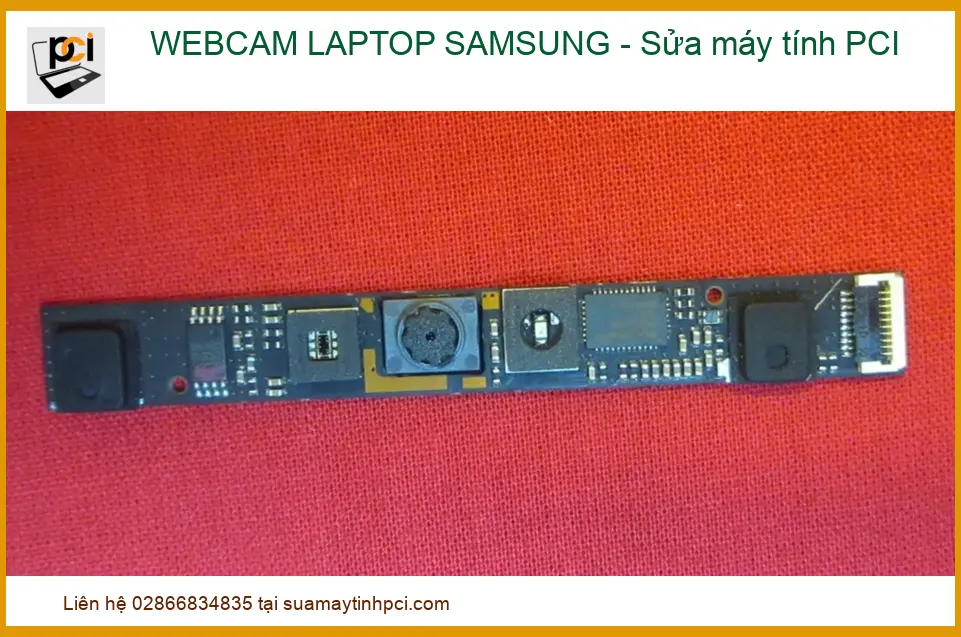
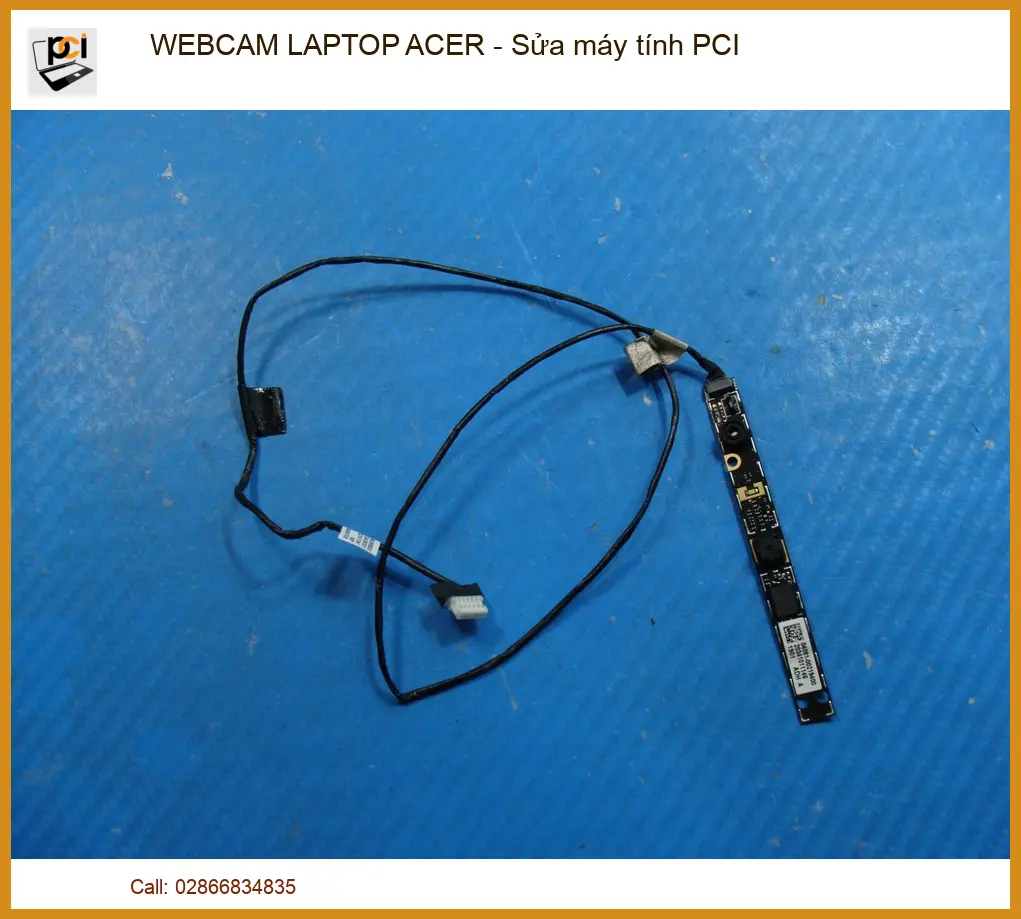
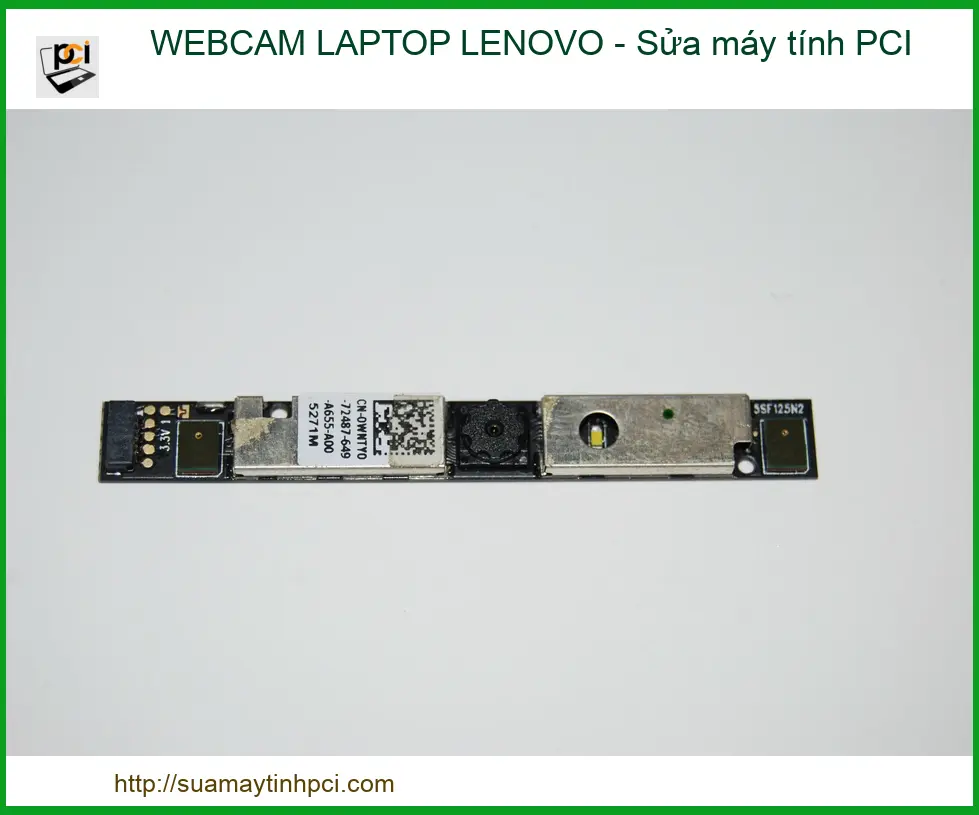
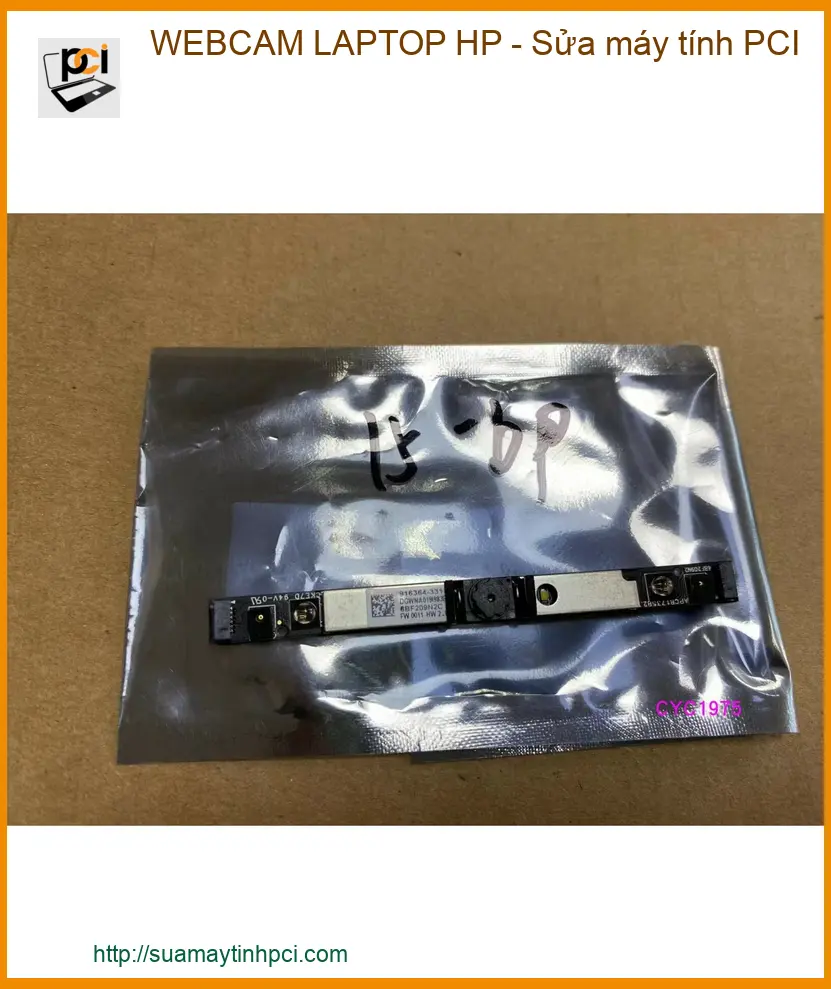
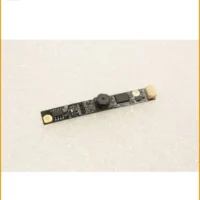
- Webcam chính hãng, tương thích 100% với các dòng LG XNOTE R560, R570, R580, R590.
- Đảm bảo chất lượng hình ảnh sắc nét, mic thu âm rõ ràng.
- Quy trình thay thế nhanh chóng, lấy liền tại trung tâm.
- Đội ngũ kỹ thuật viên giàu kinh nghiệm, chuyên môn cao.
- Bảo hành dài hạn, hỗ trợ tận tình sau sửa chữa.
Trong thế giới số hóa ngày nay, Webcam Laptop LG XNOTE R560, R570, R580, R590 không chỉ là một linh kiện phụ trợ mà còn là ‘đôi mắt’ và ‘giọng nói’ giúp bạn kết nối với thế giới. Một chiếc webcam hoạt động ổn định là chìa khóa cho mọi cuộc họp trực tuyến, buổi học online hay những khoảnh khắc gọi video ý nghĩa với người thân.
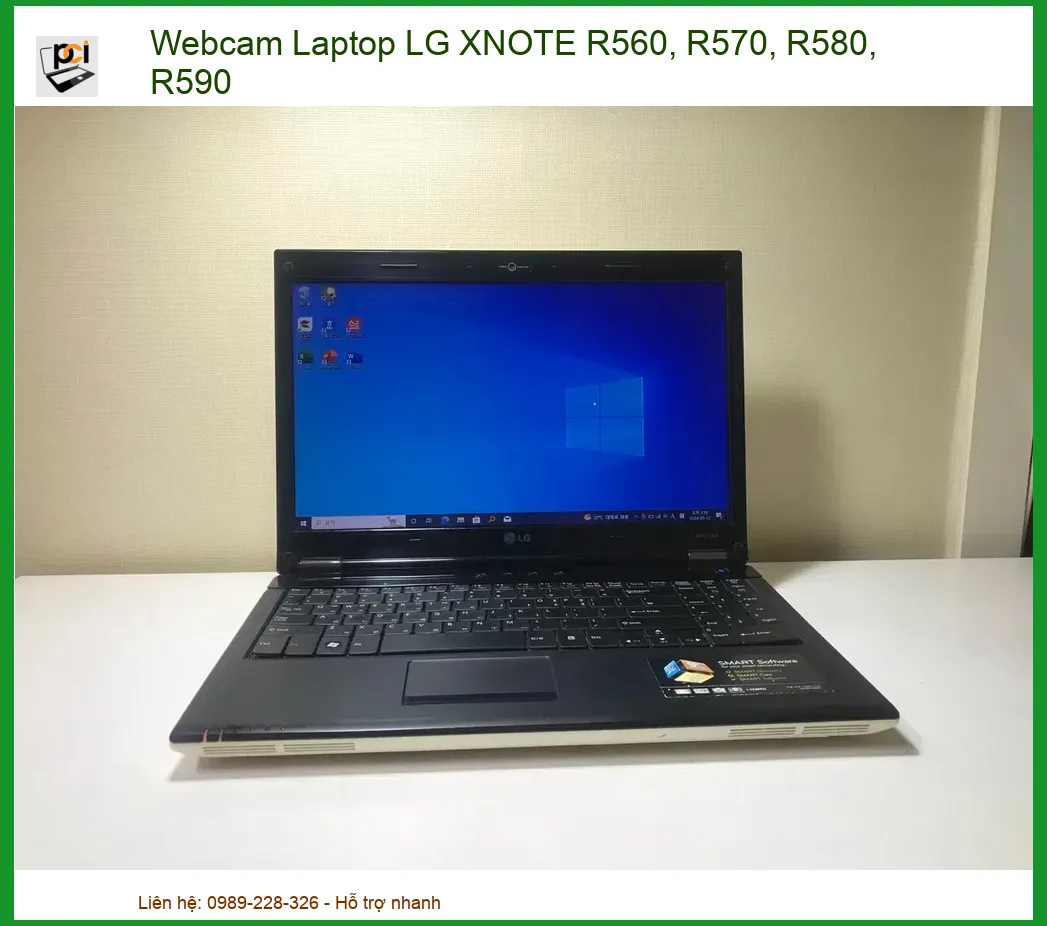
Giới thiệu chung về Webcam Laptop LG XNOTE R560, R570, R580, R590
Dòng laptop LG XNOTE R560, R570, R580, R590 đã từng là những mẫu máy tính xách tay phổ biến, được nhiều người dùng tin tưởng bởi hiệu năng ổn định và thiết kế bền bỉ. Đi kèm với chúng là hệ thống webcam tích hợp, đóng vai trò thiết yếu trong các hoạt động giao tiếp trực tuyến. Tuy nhiên, theo thời gian sử dụng, webcam có thể gặp phải các sự cố, ảnh hưởng trực tiếp đến trải nghiệm của người dùng.
Tầm quan trọng của webcam chất lượng cao
Với vai trò của một ‘đầu bếp’ công nghệ, chúng ta hiểu rằng ‘nguyên liệu’ tốt sẽ tạo nên ‘món ăn’ hoàn hảo. Một webcam chất lượng cao, hoạt động trơn tru là ‘nguyên liệu’ không thể thiếu. Nó đảm bảo hình ảnh rõ ràng, âm thanh trung thực, giúp bạn tự tin trong mọi cuộc gọi video, từ đó nâng cao hiệu quả công việc và duy trì các mối quan hệ xã hội. Đừng để một chiếc webcam hỏng hóc làm gián đoạn ‘công thức’ kết nối của bạn. Để tìm hiểu thêm về các dịch vụ thay thế webcam chuyên nghiệp, bạn có thể tham khảo dịch vụ Thay webcam Laptop LG Gram 14z90n chính hãng.
Dấu hiệu và nguyên nhân webcam bị hỏng
Như một ‘đầu bếp’ có kinh nghiệm, việc nhận diện sớm ‘dấu hiệu’ của ‘nguyên liệu’ hỏng là rất quan trọng để tránh làm hỏng cả ‘món ăn’. Webcam trên laptop LG XNOTE R560, R570, R580, R590 cũng không ngoại lệ. Việc nắm bắt các triệu chứng và nguyên nhân phổ biến giúp bạn đưa ra quyết định sửa chữa hoặc thay thế kịp thời, giữ cho ‘công thức’ giao tiếp trực tuyến của bạn luôn hoàn hảo.
Các triệu chứng thường gặp
- Hình ảnh bị giật, lag hoặc đứng hình: Thường xảy ra khi driver bị lỗi hoặc cáp kết nối có vấn đề.
- Màn hình webcam đen thui: Đây là dấu hiệu nghiêm trọng, có thể do webcam bị hỏng hoàn toàn, đứt cáp hoặc lỗi phần cứng mainboard.
- Màu sắc sai lệch, nhiễu hạt: Có thể do cảm biến hình ảnh bị suy giảm chất lượng hoặc lỗi phần mềm.
- Không nhận diện webcam trong các ứng dụng: Hệ thống hoặc ứng dụng không tìm thấy thiết bị webcam, thường liên quan đến driver hoặc cài đặt quyền riêng tư.
- Micrô tích hợp trên webcam không hoạt động: Nếu webcam có mic, lỗi này có thể xuất phát từ chính webcam hoặc driver âm thanh.
Các nguyên nhân gây hỏng webcam có thể đa dạng, từ lỗi phần mềm (driver cũ, xung đột phần mềm) đến lỗi phần cứng (cáp kết nối lỏng lẻo, webcam bị va đập, tuổi thọ linh kiện). Đôi khi, lỗi có thể nằm ở mainboard, nơi webcam kết nối. Việc chẩn đoán chính xác đòi hỏi sự tỉ mỉ và kiến thức ‘kỹ thuật’ sâu rộng. Đối với các dòng máy khác, vấn đề về webcam cũng tương tự, ví dụ như Webcam Laptop LG Gram 17z990 chính hãng cũng cần được kiểm tra kỹ lưỡng khi gặp sự cố.
Lời khuyên chuyên gia: Kiểm tra Driver
Trước khi nghĩ đến việc thay thế phần cứng, hãy luôn kiểm tra và cập nhật driver cho webcam. Truy cập trang web chính thức của LG hoặc sử dụng các công cụ quản lý thiết bị để đảm bảo driver được cài đặt đúng và mới nhất. Đây là bước ‘sơ chế nguyên liệu’ cơ bản nhưng cực kỳ quan trọng.
Quy trình thay thế Webcam Laptop LG XNOTE R560, R570, R580, R590 chuẩn kỹ thuật
Việc thay thế webcam không đơn giản là ‘tháo ra, lắp vào’ mà đòi hỏi một quy trình ‘chế biến’ tỉ mỉ, đúng ‘kỹ thuật’ để đảm bảo ‘món ăn’ cuối cùng đạt chất lượng cao nhất. Với vai trò của một ‘đầu bếp’ chuyên nghiệp, chúng tôi sẽ hướng dẫn bạn qua từng bước, từ ‘nguyên liệu’ đến ‘kỹ thuật’ thực hiện.
Chuẩn bị “nguyên liệu” và “dụng cụ”
Trước khi bắt tay vào ‘chế biến’, việc chuẩn bị đầy đủ ‘nguyên liệu’ và ‘dụng cụ’ là yếu tố then chốt. Bạn cần có một webcam thay thế chính hãng, tương thích hoàn toàn với dòng LG XNOTE R560, R570, R580 hoặc R590. Các ‘dụng cụ’ bao gồm bộ tua vít nhỏ, thanh nạy nhựa (spudger) để tháo vỏ máy một cách an toàn, và nhíp chuyên dụng. Đảm bảo khu vực làm việc sạch sẽ, đủ ánh sáng và chống tĩnh điện để tránh gây hư hại các linh kiện nhạy cảm khác. Một sự chuẩn bị kỹ lưỡng sẽ giúp quá trình ‘chế biến’ diễn ra suôn sẻ, tương tự như việc chuẩn bị cho việc thay thế Webcam Laptop LG Gram 15z90n chính hãng.


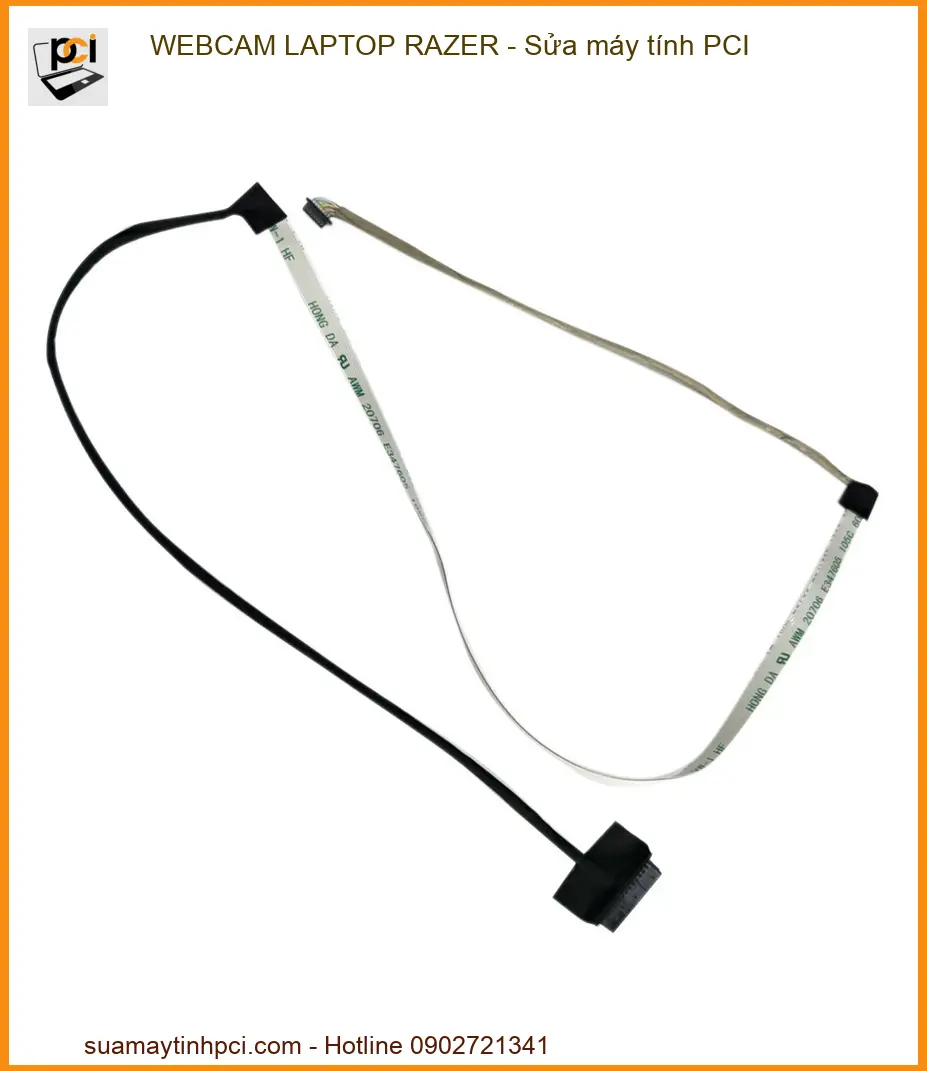





Các bước “chế biến” chi tiết
Quá trình thay thế webcam yêu cầu sự cẩn trọng và ‘kỹ thuật’ chính xác. Đầu tiên, hãy tắt hoàn toàn laptop và ngắt kết nối với nguồn điện. Tháo pin (nếu có thể tháo rời) để đảm bảo an toàn tuyệt đối. Tiếp theo, cẩn thận tháo các ốc vít cố định viền màn hình hoặc mặt lưng máy (tùy theo thiết kế từng dòng XNOTE R). Sử dụng thanh nạy nhựa để tách nhẹ nhàng các khớp nối, tránh làm gãy chốt. Định vị vị trí webcam cũ, thường nằm ở cạnh trên của màn hình. Ngắt kết nối cáp dữ liệu của webcam với mainboard hoặc màn hình. Sau đó, nhẹ nhàng tháo webcam cũ ra khỏi vị trí. Lắp webcam mới vào đúng vị trí, kết nối lại cáp dữ liệu một cách chắc chắn. Đảm bảo không có bất kỳ lỏng lẻo nào có thể gây lỗi sau này.
Kiểm tra “thành phẩm” sau khi hoàn tất
Sau khi đã lắp webcam mới và cố định lại các linh kiện, đừng vội vàng lắp ráp hoàn chỉnh toàn bộ máy. Đây là bước ‘nếm thử món ăn’ quan trọng. Hãy tạm thời lắp lại pin và khởi động laptop. Mở ứng dụng camera tích hợp hoặc các ứng dụng gọi video để kiểm tra chức năng của webcam mới. Đảm bảo hình ảnh rõ ràng, không bị nhiễu, màu sắc chuẩn và micrô hoạt động tốt (nếu có). Nếu mọi thứ đều ổn định, bạn có thể tắt máy và tiến hành lắp ráp lại toàn bộ vỏ máy một cách cẩn thận. Việc kiểm tra kỹ lưỡng giúp bạn tránh phải tháo lắp lại nhiều lần, tiết kiệm thời gian và công sức. Quy trình này cũng được áp dụng cho việc Thay webcam Laptop LG All Day Gram 15z970 chính hãng để đảm bảo chất lượng sau sửa chữa.
Bảo dưỡng định kỳ để “món ăn” luôn ngon
Để ‘món ăn’ webcam của bạn luôn ‘ngon’ và bền bỉ theo thời gian, việc bảo dưỡng định kỳ là không thể thiếu. Hãy thường xuyên vệ sinh ống kính webcam bằng vải mềm chuyên dụng để loại bỏ bụi bẩn, dấu vân tay. Cập nhật driver webcam định kỳ để đảm bảo tương thích tốt nhất với hệ điều hành và các ứng dụng. Tránh để laptop bị va đập mạnh, đặc biệt là khu vực màn hình, nơi webcam được lắp đặt. Nếu bạn thường xuyên di chuyển, hãy sử dụng túi chống sốc chất lượng tốt. Những ‘bí quyết’ nhỏ này sẽ kéo dài tuổi thọ của webcam và giúp bạn luôn có những trải nghiệm kết nối trực tuyến mượt mà. Việc bảo trì tốt cũng áp dụng cho các dòng laptop khác như khi bạn cần Thay webcam Laptop LG Ultra PC 16u70q chính hãng.
Cảnh báo quan trọng: Rủi ro khi tự thay thế
Việc tự ý tháo lắp laptop mà không có đủ ‘kỹ thuật’ và ‘dụng cụ’ chuyên dụng có thể dẫn đến hư hỏng nghiêm trọng hơn cho các linh kiện khác như màn hình, cáp tín hiệu hoặc thậm chí là mainboard. Nếu bạn không tự tin vào khả năng ‘chế biến’ của mình, hãy tìm đến các trung tâm sửa chữa uy tín. Họ sẽ có ‘đầu bếp’ chuyên nghiệp và ‘nguyên liệu’ chất lượng để đảm bảo ‘món ăn’ của bạn được phục hồi tốt nhất.
Thông số kỹ thuật chi tiết
Để đảm bảo Google Shopping Compliance và cung cấp thông tin đầy đủ, chi tiết như một ‘đầu bếp’ am hiểu ‘nguyên liệu’, dưới đây là bảng thông số kỹ thuật tiêu chuẩn của webcam tương thích với các dòng LG XNOTE R560, R570, R580, R590:
| Thông số | Chi tiết |
|---|---|
| Độ phân giải | HD 720p (1280×720) |
| Tốc độ khung hình | 30fps (khung hình/giây) |
| Giao tiếp | MIPI CSI-2 hoặc USB 2.0 (tùy phiên bản) |
| Sensor | CMOS |
| Góc nhìn | Khoảng 60-70 độ |
| Micrô tích hợp | Đơn hướng (Mono) |
| Tương thích | LG XNOTE R560, R570, R580, R590 |
Bảng giá tham khảo dịch vụ thay Webcam LG XNOTE
Với tiêu chí minh bạch và rõ ràng như một ‘công thức nấu ăn’ chi tiết, chúng tôi cung cấp bảng giá tham khảo cho dịch vụ thay thế webcam các dòng LG XNOTE R560, R570, R580, R590. Mức giá có thể biến động tùy thuộc vào thời điểm, nguồn hàng và độ hiếm của linh kiện, nhưng chúng tôi cam kết chất lượng và dịch vụ tốt nhất.
| Dịch vụ | Mô tả | Giá tham khảo (VNĐ) |
|---|---|---|
| Thay Webcam LG XNOTE R560/R570 | Webcam HD 720p chính hãng, bảo hành 6 tháng | 350.000 – 550.000 |
| Thay Webcam LG XNOTE R580/R590 | Webcam HD 720p chính hãng, bảo hành 6 tháng | 400.000 – 600.000 |
| Sửa chữa cáp webcam | Kiểm tra, sửa chữa hoặc thay thế cáp tín hiệu webcam | 200.000 – 400.000 |
| Vệ sinh và kiểm tra tổng thể | Vệ sinh ống kính, kiểm tra driver và kết nối | Miễn phí (kèm dịch vụ khác) / 100.000 (độc lập) |
Câu hỏi thường gặp khi sửa chữa và thay thế webcam LG XNOTE
Chúng tôi tổng hợp các câu hỏi thường gặp để cung cấp cái nhìn toàn diện, giúp bạn ‘nắm rõ nguyên liệu’ và ‘kỹ thuật’ trước khi quyết định sửa chữa.
1. Tôi có thể tự thay webcam tại nhà không?
Việc tự thay webcam tại nhà đòi hỏi ‘kỹ thuật’ tháo lắp laptop chuyên nghiệp và ‘dụng cụ’ phù hợp. Nếu không có kinh nghiệm, bạn có thể vô tình làm hỏng các linh kiện khác như màn hình, cáp tín hiệu hoặc mainboard. Chúng tôi khuyến nghị nên mang máy đến các trung tâm sửa chữa uy tín để đảm bảo an toàn và chất lượng.
2. Làm thế nào để biết webcam của tôi chỉ bị lỗi phần mềm hay phần cứng?
Để xác định lỗi phần mềm hay phần cứng, ‘đầu bếp’ cần thực hiện một số bước chẩn đoán. Đầu tiên, hãy kiểm tra Device Manager trên Windows để xem webcam có bị dấu chấm than vàng hay không. Cập nhật hoặc cài đặt lại driver webcam. Thử sử dụng webcam với các ứng dụng khác nhau (Zoom, Skype, trình duyệt web). Nếu sau các bước này mà webcam vẫn không hoạt động, khả năng cao là lỗi phần cứng, cần được kiểm tra bởi chuyên gia.
3. Webcam mới có được bảo hành không?
Có, tại các trung tâm sửa chữa uy tín như Sửa máy tính PCI, webcam thay thế sẽ được bảo hành theo chính sách của cửa hàng, thường từ 3 đến 12 tháng tùy loại linh kiện. Chính sách bảo hành này đảm bảo ‘chất lượng thành phẩm’ và quyền lợi của khách hàng sau khi ‘món ăn’ được hoàn thiện.
Năng lượng kết nối từ Sửa máy tính PCI.
Từ khóa phù hợp: LGXNOTE, WebcamLaptop, SuaLaptop, ThayWebcam, LGR560, LGR570, LGR580, LGR590, TPHCM, SuaMayTinhPCI
Hãy là người đầu tiên nhận xét “Webcam Laptop LG XNOTE R560, R570, R580, R590 – Thay Thế, Sửa Chữa Chuyên Nghiệp”
Bạn phải đăng nhập để gửi đánh giá.
Sản phẩm tương tự

Webcam Laptop LG
Webcam Laptop LG Ultra PC 17U70Q, 17U70R, 17U70S – Thay Thế Chính Hãng, Lấy Liền Tại TPHCM

Webcam Laptop LG
Webcam Laptop Lg All-day Gram 17z990 Chính Hãng – Trung Tâm Thay Thế Lấy Liền Tphcm



Đánh giá
Chưa có đánh giá nào.